Apakah artikel ini bermanfaat?
Apa yang dapat kami lakukan untuk meningkatkan manfaat artikel ini?
Mulai
Menyambungkan daya
- Tempatkan steker adaptor untuk lokasi Anda pada kanal catu daya. Dorong ke bawah untuk menguncinya di tempat.
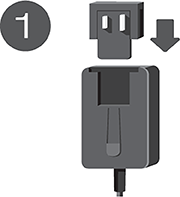
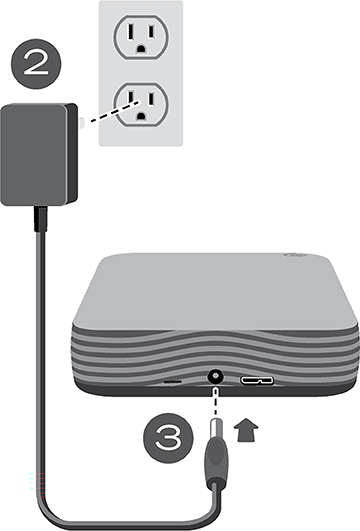
- Hubungkan kabel daya ke Seagate Expansion.
- Sambungkan catu daya ke stopkontak.
Menyambungkan ke komputer
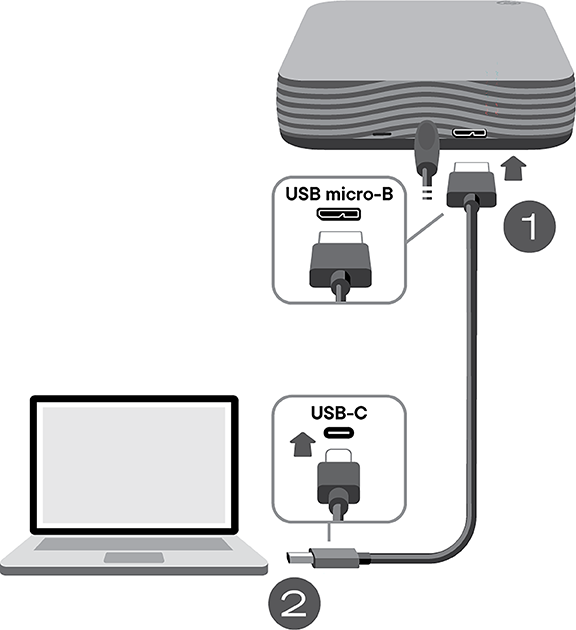
- Sambungkan ujung kabel USB micro-B ke port USB micro-B pada Expansion.
- Sambungkan ujung kabel USB-C ke port USB-C komputer Anda.
Aktivitas LED
LED status menunjukkan status dan aktivitas Expansion.
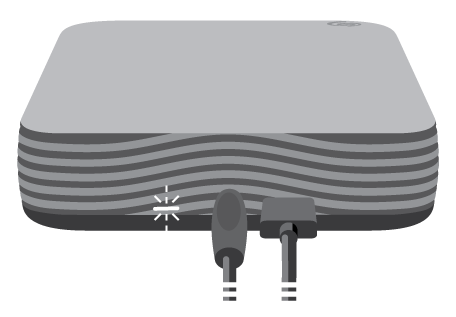
| LED | Status |
|---|---|
| Aktif (putih) | Perangkat sudah siap. |
| Berkedip lambat (putih) | a. Hard disk sedang diakses. b. Hard disk telah memasuki mode hemat daya. |
| Nonaktif | a. Perangkat tidak tersedia karena hard disk telah berada dalam mode hemat daya untuk jangka waktu yang lama. b. Hard disk telah berhasil dilepas dari komputer. |
Mengonfigurasi Expansion
Proses pengaturan memungkinkan Anda:
| Mendaftarkan Expansion | Memanfaatkan perangkat semaksimal mungkin dengan akses yang mudah ke informasi dan dukungan. |
| Menginstal Toolkit | Mengatur rencana pencadangan dan lainnya. |
Mendaftarkan perangkat Anda
Anda memiliki dua pilihan mudah untuk mendaftarkan perangkat Anda:
| Perangkat Bergerak | Panduan mulai cepat dalam paket Anda menyertakan kode QR untuk pendaftaran yang cepat dan mudah menggunakan telepon seluler atau tablet Anda. |
| PC Windows atau Mac | Buka volume hard disk Anda dan luncurkan aplikasi Start Here. |
Perangkat Bergerak
- Buka panduan memulai cepat yang disertakan dalam paket.
- Pindai kode QR unik dan ikuti langkah-langkah di layar untuk mendaftar di Expansion dan mengakses penawaran dari mitra.

Anda akan menerima email yang mengkonfirmasi pendaftaran perangkat Anda. Pesan tersebut akan berisi petunjuk tentang cara mengunduh dan menginstal Toolkit di PC Windows atau Mac Anda.
PC Windows atau Mac
- Di komputer Anda, gunakan pengelola file seperti Finder atau File Explorer untuk membuka volume hard disk Expansion.
- Jalankan Start_Here_Win atau Start_Here_Mac.
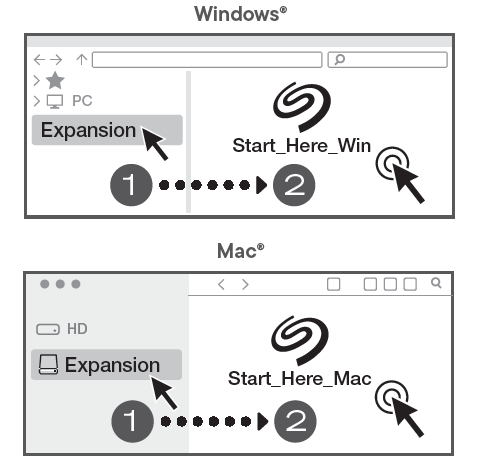
- Gunakan aplikasi untuk mendaftarkan perangkat Anda dan mengakses penawaran mitra.
- Di halaman Toolkit, unduh penginstal Toolkit.
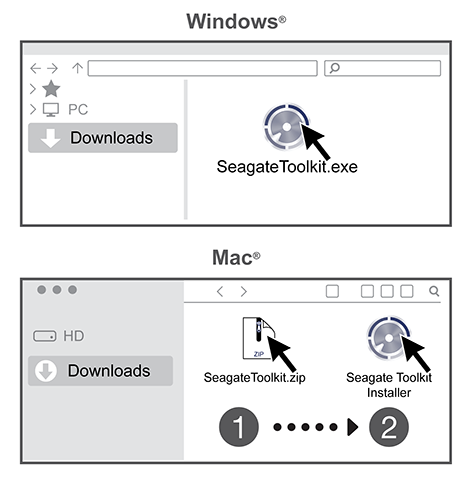
- Dengan menggunakan manajer file seperti File Explorer atau Finder, buka folder tempat Anda menyimpan unduhan.
- Win—Klik dua kali SeagateToolkit.exe untuk menjalankan aplikasi.
- Mac—Buka file SeagateToolkit.zip. Klik dua kali Seagate Toolkit Installer untuk menjalankan aplikasi
Shortcut
Jika Anda tidak lagi memiliki panduan memulai cepat dengan kode QR dan aplikasi Start Here telah dihapus dari hard disk, Anda dapat menggunakan URL berikut untuk mendaftarkan perangkat dan menginstal Toolkit:
| Daftar | www.seagate.com/register |
| Menginstal Toolkit | www.seagate.com/toolkit |