PENTING: Artikel ini berlaku untuk versi Mac OS X berikut:
- Mac OS 10.10 (Yosemite)
- Mac OS 10.9 (Mavericks)
- Mac OS 10.8 (Mountain Lion)
- Mac OS 10.7 (Lion)
- Mac OS 10.6 (Snow Leopard)
Butuh Bantuan?
- Tidak yakin dengan versi yang Anda gunakan? Klik di sini untuk menentukan versi macOS Anda
- Tidak menemukan versi macOS Anda? Klik di sini untuk melihat macOS versi lain dan pilihan pemformatan lainnya
Penting untuk mengingat hal berikut saat memformat Mac OS Extended (Journaled):
- Diperlukan saat menggunakan Time Machine untuk sistem operasi yang tercantum sebelumnya
- Mac OS Extended (Journaled) tidak berfungsi di Windows. Jika Anda perlu beralih antara macOS dan Windows, format hard disk ExFAT di macOS
Mencari pilihan pemformatan lainnya?
PENTING: Memformat ulang hard disk akan menghapus semua data di dalamnya, sehingga Anda harus menyalin data yang diinginkan dari hard disk sebelum diformat.
- Buka Utilitas Disk
Untuk membuka Utilitas Disk, Buka Finder > Aplikasi > Utilitas > Utilitas Disk - Pilih hard disk di sebelah kiri yang menampilkan kapasitas
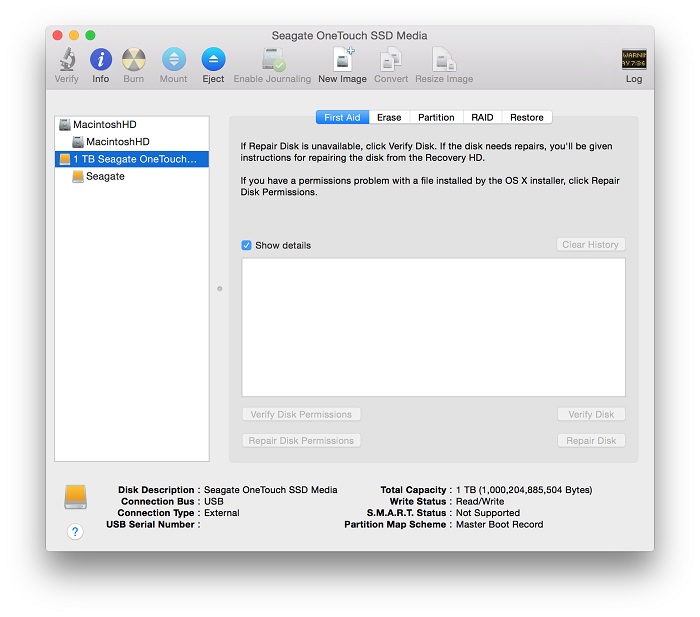
- Pilih tab Partisi di sisi kanan jendela
CATATAN: Jika tidak melihat tab Partisi, maka volume akan dipilih, bukan hard disk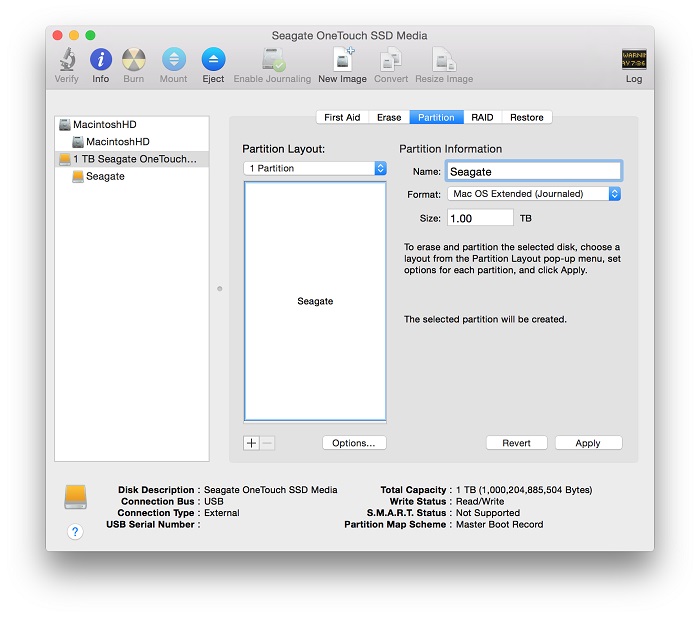
- Di Bawah Tata Letak Partisi, pilih 1 Partisi
- Namai volume
- Atur Format ke Mac OS Extended (Journaled)
- Klik tombol Pilihan , lalu pilih Tabel Partisi GUID
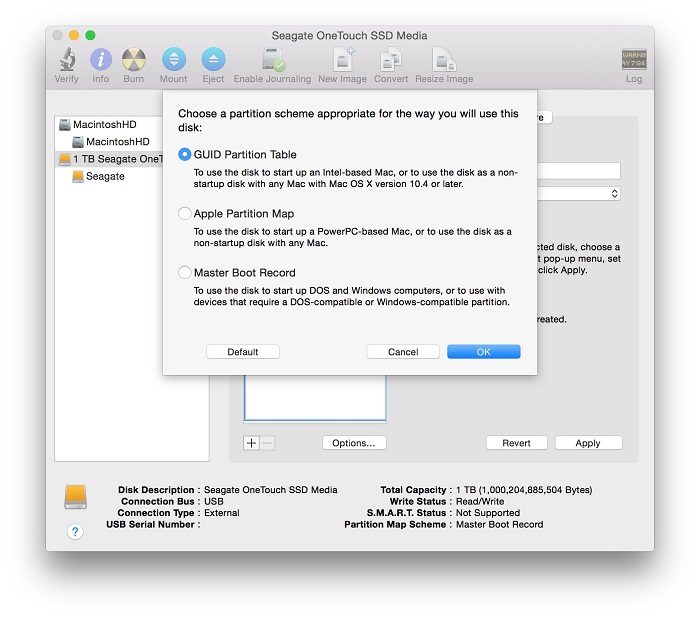
- Klik OK
- Klik Terapkan, tab Partisi akan ditampilkan
PENTING: Memformat ulang hard disk akan menghapus semua data di dalamnya, sehingga Anda harus menyalin data yang diinginkan dari hard disk sebelum diformat.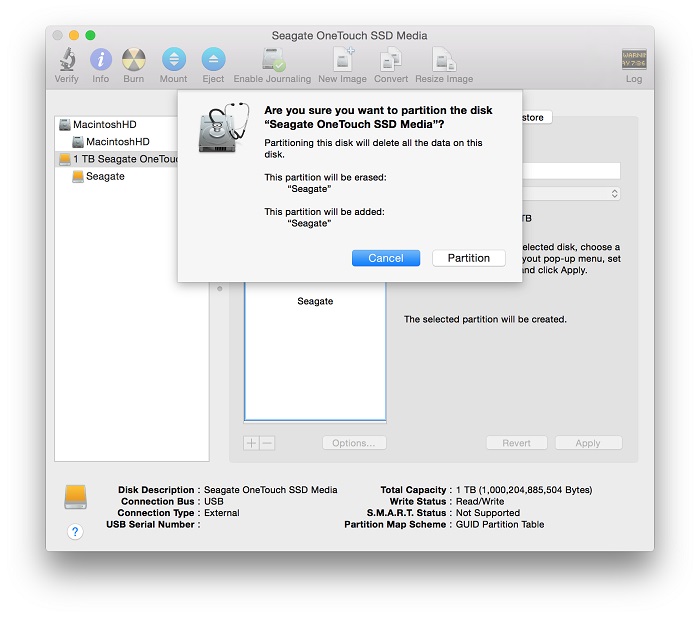
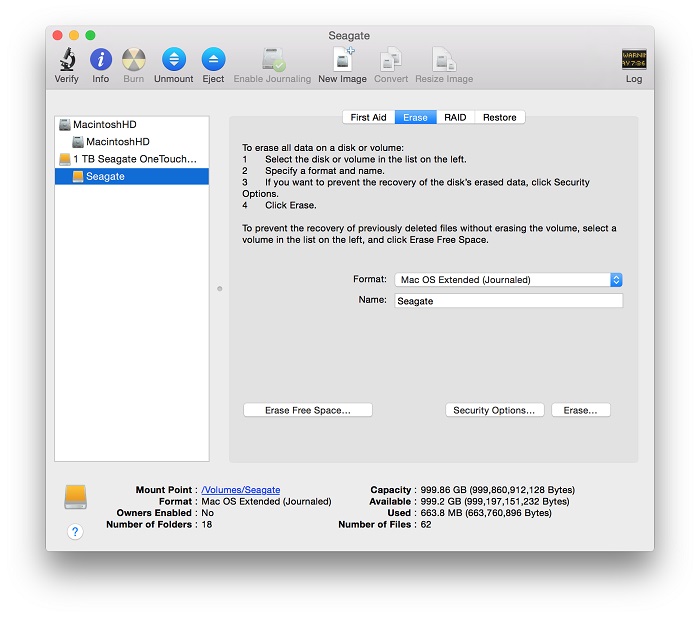
- Klik Partisi untuk menyelesaikan proses pemformatan
- Hard disk seharusnya telah diformat Mac OS Extended (Journaled), hal ini dapat dikonfirmasi dengan memilih entri indentasi yang kini akan menampilkan Mac OS Extended (Journaled) di bagian bawah Utilitas Disk