





Ada beberapa alasan hard disk eksternal tidak dapat diakses atau terdeteksi setelah disambungkan ke komputer Anda.
Meskipun ada kemungkinan bahwa hard disk eksternal Anda disertai perangkat lunak yang mungkin tidak kompatibel dengan sistem operasi lebih baru, biasanya ini hanya perangkat lunak 'cadangan', dan hard disk tidak tergantung pada perangkat lunak tersebut untuk berfungsi.
Hard disk eksternal, dalam keadaan normal, akan terdeteksi oleh sistem operasi Anda, tanpa memerlukan pembaruan driver, perangkat lunak, atau firmware.
Jika hard disk eksternal Anda tidak dapat diakses, coba langkah-langkah pemecahan masalah dasar berikut terlebih dahulu.
Langkah-langkah pemecahan masalah perangkat keras dasar:
- Coba sambungkan hard disk ke port lain di komputer.
- Jika memungkinkan, coba gunakan kabel lain.
- Coba gunakan hard disk di komputer lain.
- Pastikan lampu hard disk menyala. Hard Disk Desktop biasanya memerlukan adaptor daya. Lampu tidak menyala dapat mengindikasikan adaptor daya tidak tersambung ke stopkontak.
- Coba stopkontak lain. (Hard Disk Desktop)
- Jika menggunakan penangkal lonjakan listrik atau kabel ekstensi, pasang adaptor daya langsung ke stopkontak.(Hard Disk Desktop)
- Jika menggunakan adaptor USB, coba sambungkan tanpa adaptor atau gunakan adaptor lain.
Untuk langkah-langkah pemecahan masalah tingkat lanjut, pilih sistem operasi Anda:
Windows
Windows
Periksa Manajer Perangkat dan Manajemen Disk pada konsol Manajemen Komputer:
Langkah-langkah:
- Pada keyboard, tahan tombol Windows (
 ), lalu tekan R.
 - Ketik compmgmt.msc pada kotak run.
- Klik Manajer Perangkat di sebelah kiri.
- Pertama, periksa bagian Hard Disk Drive di jendela tengah dengan mengeklik dua kali.
- Cari nama hard disk Anda. Jika Anda melihat hard disk terdeteksi di sini, lanjutkan membaca. Jika tidak, klik di sini.
- Klik kanan di hard disk eksternal Anda yang tertera di bawah Hard Disk.
- Klik Properti.
- Klik "tab Volume".
- Klik Isi.
- Dokumentasikan nomor disk yang disediakan di jendela ini (Disk 1, Disk 2, dst…).
- Sekarang klik Manajemen Disk di sebelah kiri. Tindakan ini akan memungkinkan kita melihat kondisi hard disk.
- Di tengah menuju bawah, cari nomor disk dari yang lebih awal.
Setelah Anda menemukan hard disk, Anda dapat mencari hal berikut:
Apakah menampilkan RAW atau Tidak Dialokasikan? Keduanya mengindikasikan kemungkinan masalah dengan pemformatan hard disk.
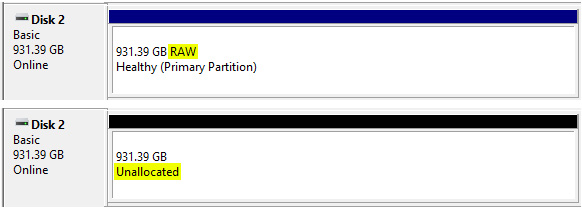
Catatan untuk Hard Disk One Touch with Hub: Untuk keamanan hard disk One Touch with Hub, hard disk yang terkunci akan ditampilkan sebagai tidak terinisialisasi dan tidak dialokasikan hingga dibuka. Lihat artikel ini untuk informasi lebih lanjut - One Touch with Hub tidak terinisialisasi dan tidak dialokasikan
Jika hard disk menunjukkan RAW atau Tidak Dialokasikan dan Anda telah mencoba port, kabel, dan komputer berbeda, tetapi memerlukan datanya, maka Anda dapat mempertimbangkan pemulihan data.
Jika tidak memerlukan data dari hard disk, Anda dapat memformat ulang hard disk untuk memulihkan aksesibilitas. Baca artikel Cara Memformat Hard Disk untuk petunjuk tentang prosesnya. PERINGATAN: Memformat berarti menghapus semua data pada hard disk.
Jika hard disk diformat dengan benar di Windows, Anda dapat melihat informasi berikut:
- NTFS - Jika NTFS tidak ada, maka sistem file telah rusak. Anda dapat memformat hard disk jika Anda tidak memerlukan data di dalamnya.
- Kapasitas - Periksa untuk melihat apakah hard disk sudah benar, misalnya jika Anda memiliki hard disk berkapasitas 1 TB, maka 931 GB akan ditampilkan.
- Huruf Hard Disk - Pastikan hard disk memiliki huruf hard disk. Jika tidak ada, pastikan hard disk lain memiliki huruf. Jika hard disk lain memiliki huruf, tetapi hard disk eksternal tidak, maka Anda dapat mengeklik kanan dan memilih untuk mengubah huruf atau jalur hard disk.
- Klik Tambah, tetapkan huruf, lalu klik OK.

Pemecahan masalah hard disk tidak terdeteksi:
Jika hard disk tidak terdeteksi dalam Hard Disk, periksa hal berikut:
- Pada Manajer Perangkat, cari entri yang disebut perangkat tidak dikenal, perangkat lain, atau perangkat penyimpanan besar denganikon ! berwarna kuning. Penting - Pastikan untuk memperluas bagian pengontrol Universal Serial Bus agar Anda juga dapat melihat entri yang ada di sana.
- Jika Anda melihat perangkat tidak dikenal atau perangkat lain, maka klik kanan di perangkat tersebut, lalu pilih properti.
- Dalam tab umum, cari ‘Status Perangkat’, mungkin terdapat kode kesalahan.
- Anda mungkin melihat kode 10 atau 28.
Jika Anda melihat Kode 10 dan telah mencoba kabel, serta komputer lain, maka kemungkinan hard disk telah mengalami kegagalan.
Jika Anda memerlukan data dalam hard disk, maka Anda dapat mempertimbangkan pemulihan data.
Jika Anda tidak memerlukan data dan hard disk masih dalam masa garansi, Anda dapat mengganti hard disk. Kunjungi bagian Garansi dan Penggantian di Seagate.com untuk rincian lebih lanjut.
Jika Anda melihat Kode 28 (langkah ini mungkin juga dapat digunakan untuk kode lain, misalnya Kode 43), maka coba tindakan berikut:
- Tutup jendela dengan kode.
- Klik kanan pada perangkat bermasalah, lalu pilih hapus instalan.
- Matikan komputer, lalu lepaskan sambungan hard disk.
- Lakukan booting ulang tanpa menyambungkan hard disk.
- Setelah komputer diboot, pasang hard disk ke port lain.
- Anda akan melihat Windows menginstal driver perangkat.
- Setelah driver termuat, periksa apakah hard disk menampilkan Kode yang sama.
Catatan: Jika tindakan tersebut gagal, Anda harus mencoba memuat ulang driver USB untuk sistem operasi dengan memasukkan Media Windows, melakukan booting ulang, dan mencoba Perbaikan/Pemulihan.
Peringatan: Tindakan ini dapat membahayakan data dan Anda harus memutuskan sambungan hard disk eksternal sebelum melakukannya.
Macintosh
Jika hard disk tidak ditampilkan di desktop atau dalam Finder, periksa Utilitas Disk.
Buka Finder > Aplikasi > Utilitas > Utilitas Disk
Jika hard disk tidak terdeteksi di Utilitas Disk, lihat bagian Informasi Sistem/Profiler Sistem.
Jika Anda menggunakan macOS 10.13 atau versi lebih tinggi, klik lihat di kiri atas, lalu pilih "Tampilkan Semua Perangkat" yang akan memungkinkan Anda melihat disk dan volume.
Entri non-indentasi adalah entri disk fisik dan saat dipilih akan menampilkan media pada namanya. Pada Mac OS X versi 10.6 hingga 10.10, entri ini akan menampilkan kapasitas hard disk, bukan menampilkan media. Entri terindentasi bervariasi tergantung pada cara hard disk diformat, tetapi entri ini akan menjadi volume atau wadah terkait disk fisik.
Pilih entri terindentasi untuk hard disk Anda, lalu klik tombol "Pasang" di atas Utilitas Disk. Jika hard disk tidak terpasang, hal ini mengindikasikan beberapa tingkat kerusakan pada sistem file.
Catatan Untuk Hard Disk One Touch with Hub: Untuk keamanan hard disk One Touch with Hub, hard disk yang terkunci akan ditampilkan sebagai tidak terinisialisasi dan tidak dialokasikan hingga dibuka. Lihat artikel ini untuk informasi lebih lanjut - One Touch with Hub tidak terinisialisasi dan tidak dialokasikan
Pilih entri terindentasi, lalu klik Pertolongan Pertama
- Pada Mac OS X versi 10.6 hingga 10.10, klik Verifikasi Disk untuk melihat apakah volume perlu diperbaiki.
- Setelah proses Verifikasi Disk selesai, tindakan ini akan menyarankan perbaikan disk atau memberi tahu Anda bahwa tidak ada masalah pada disk.
- Jika ini bukan satu-satunya salinan data penting Anda, maka coba jalankan proses Perbaikan Disk untuk melihat apakah hal ini akan menyelesaikan kerusakan pada sistem file.
- Jika ini adalah satu-satunya salinan data penting Anda, maka kami menyarankan untuk menjalankan perangkat lunak pemulihan data di hard disk dalam upaya mengambil file Anda.
- Jika proses Perbaikan Disk gagal memperbaiki disk, maka Anda dapat memformat ulang disk untuk melihat apakah Anda mengalami masalah fisik atau masalah logis. PERINGATAN: Memformat berarti menghapus semua data pada hard disk.
- Jika tidak ada entri terindentasi, maka hard disk perlu diformat atau jalankan perangkat lunak pemulihan data di hard disk dalam upaya mengambil file Anda.
Jika hard disk harus diformat, klik artikel yang sesuai dengan sistem operasi.
Cara memformat hard disk di macOS
Jika hard disk tidak terdeteksi di Utilitas Disk, maka periksa bagian Informasi Sistem/Profiler Sistem.
Tahan tombol Pilihan, lalu klik Ikon Apple, entri pertama seharusnya menampilkan Informasi Sistem/Profiler Sistem. Jika entri menampilkan Tentang Mac ini, tekan dan tahan tombol pilihan lagi.
Setelah membuka Informasi Sistem/Profiler Sistem:
- Di sisi kiri, cari Perangkat Keras
- Di bagian perangkat keras, cari interface yang Anda gunakan (misalnya, USB, Firewire, Thunderbolt, dll.)
- Di jendela tengah, cari, lalu pilih hard disk.
- Anda akan melihat informasi hard disk yang tertera di bagian tengah bawah
- Nomor seri dan/atau model akan tertera
Jika hard disk tidak ada di Informasi Sistem/Profiler Sistem atau di Utilitas Disk, coba Mac lain untuk melihat apakah hard disk terdeteksi di sana. Jika hard disk terdeteksi di Mac lain, lanjutkan dengan pemecahan masalah khusus Apple berikut.
Mencoba beberapa pemecahan masalah khusus Apple mungkin membantu menyelesaikan masalah.
Lakukan booting ulang ke Mode Aman, lalu lihat apakah hard disk terdeteksi. Jika terdeteksi, maka lakukan booting ulang kembali ke mode normal, lalu lihat apakah hard disk kini terdeteksi
Mode Aman Apple - https://support.apple.com/en-us/HT201262
Jika tindakan ini tidak menyelesaikan masalah, coba setiap pengaturan ulang berikut. Terkadang melakukan tindakan ini lebih dari sekali dapat membantu.
Mengatur Ulang Apple NVRAM - https://support.apple.com/en-us/HT204063
Mengatur Ulang Apple SMC - https://support.apple.com/en-us/HT201295
Jika setelah menggunakan semua langkah-langkah pemecahan masalah tingkat lanjut Windows atau Macintosh hard disk eksternal Anda masih tidak dapat diakses atau terdeteksi, hubungi dukungan Seagate untuk bantuan lebih lanjut.


