Il contenuto è stato utile?
Come possiamo rendere più utile questo articolo?
Collega LaCie 8big Pro5
Riposizionare i cassetti dell'unità
I cassetti delle unità disco possono spostarsi durante il trasporto. Prima di collegare 8big Pro5, rimuovere e reinserire con attenzione ciascun cassetto per assicurarsi che sia saldamente posizionato nel suo alloggiamento.
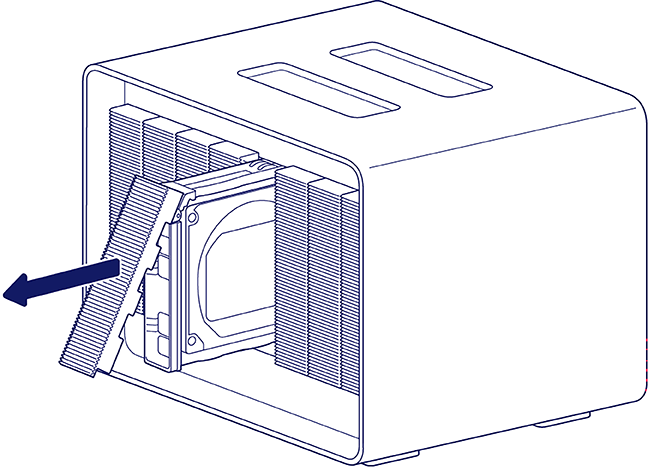
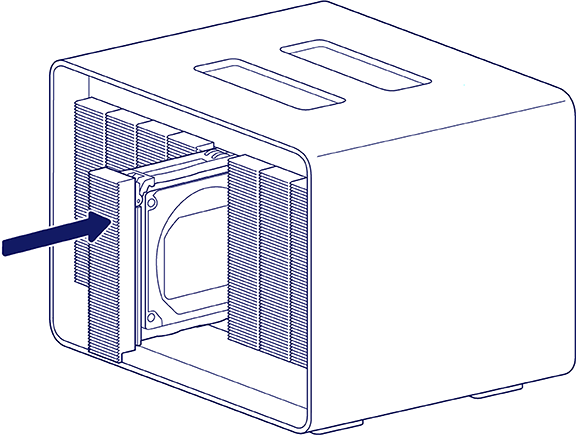
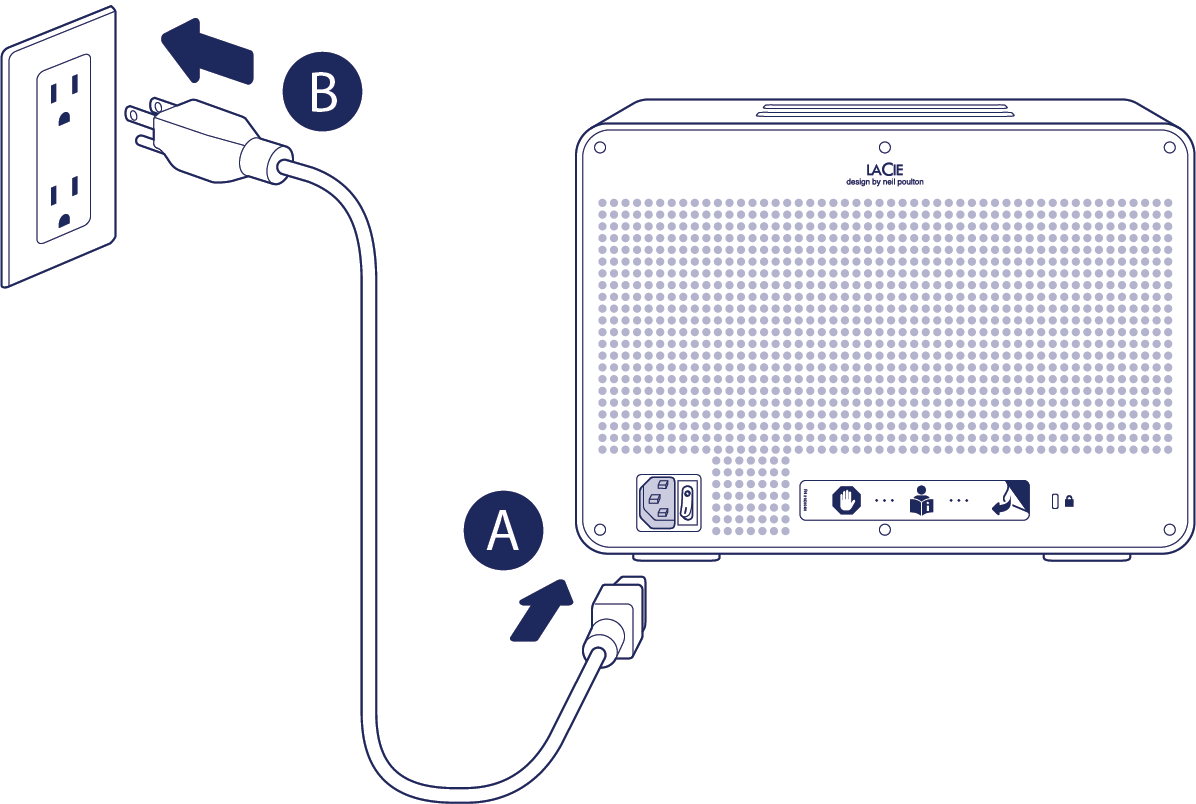
Collegare il cavo di alimentazione
- Collegare il cavo di alimentazione alla porta di ingresso dell'alimentazione.
- Collegare il cavo di alimentazione a una presa di corrente attiva.
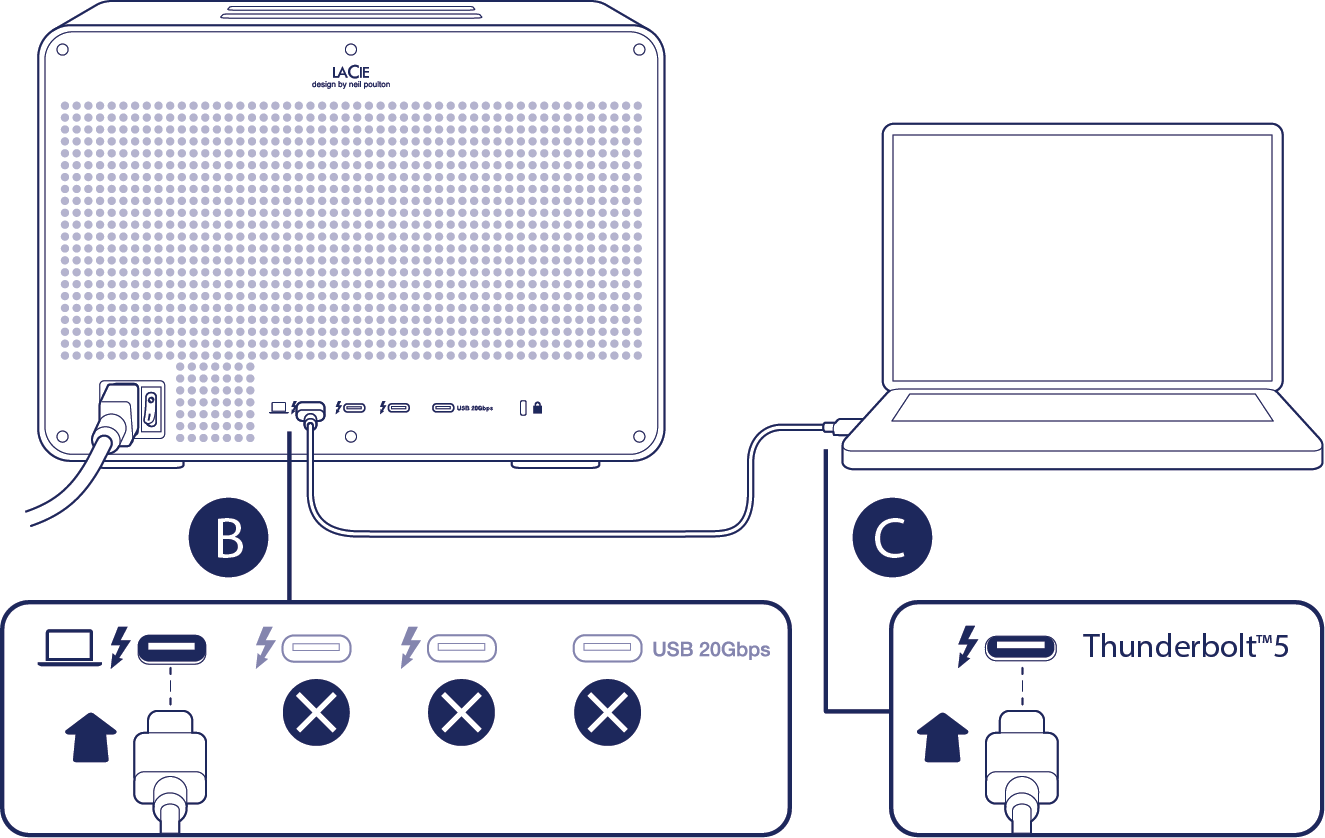
Collegare il cavo Thunderbolt
- Rimuovere l'adesivo che copre le porte sul pannello posteriore.
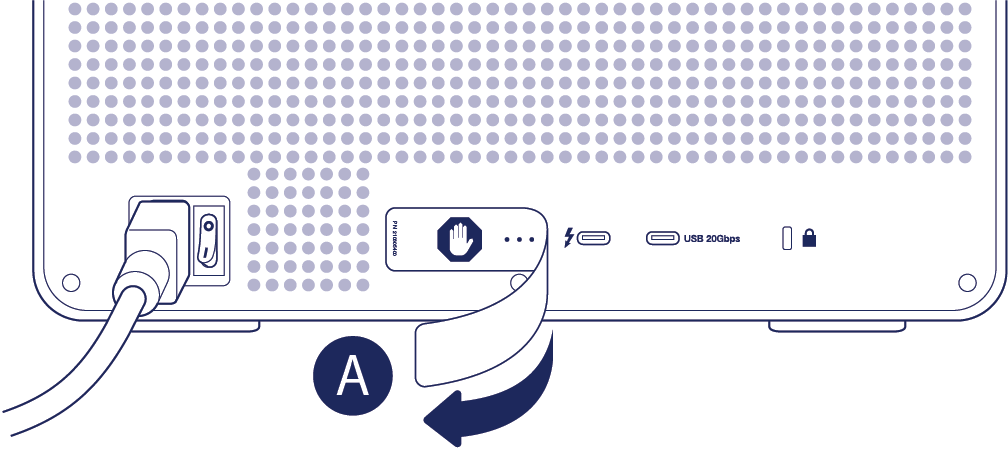
- Collega il cavo Thunderbolt 5 alla porta host sul pannello posteriore. Non collegarlo a una delle porte downstream.
- Collega l'altra estremità del cavo a una porta Thunderbolt 5 del tuo Mac o PC Windows. 8big Pro5 supporta anche la connessione a una porta Thunderbolt 3, Thunderbolt 4 o USB4.
Accensione
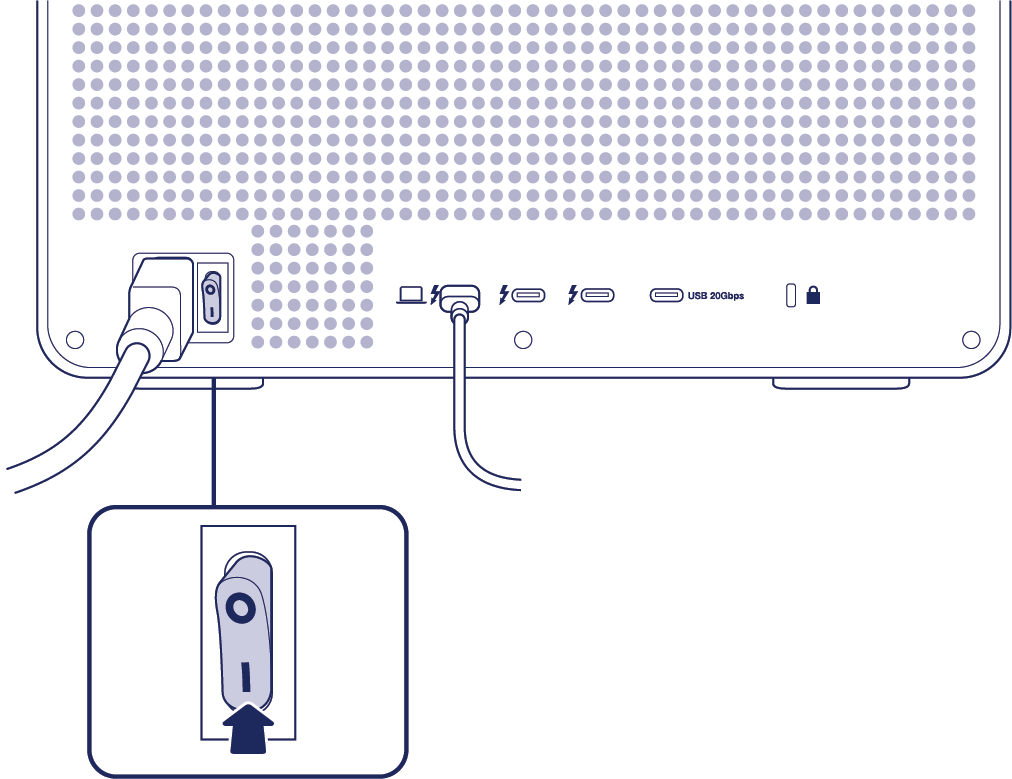
Prima di accendere 8big Pro5, verificare quanto segue:
- Tutti i supporti per dischi rigidi sono saldamente inseriti nei rispettivi alloggiamenti.
- La porta host di 8big Pro5 è collegata a una porta Thunderbolt 5, Thunderbolt 4, Thunderbolt 3 o USB4 del computer.
- Il cavo di alimentazione è collegato a una presa di corrente.
Quando 8big Pro5 soddisfa le condizioni sopra indicate, portare l'interruttore di alimentazione in posizione ON.
Installare LaCie RAID Manager
L'installazione di LaCie RAID Manager fornisce un driver necessario per accedere e configurare LaCie 8big Pro5. LaCie RAID Manager ti aiuta anche a:
- Configurare gli array RAID
- Verifica lo stato di salute della memoria
- Risoluzione dei problemi del disco rigido
Per installare LaCie RAID Manager:
- Vai su www.seagate.com/raid-manager per scaricare il programma di installazione.
- Avviare il programma di installazione sul computer collegato a 8big Pro5.
- Attenersi alle istruzioni visualizzate per completare l'installazione.
Una volta installato il driver, il computer host riconosce 8big Pro5 come dispositivo di archiviazione.
Utenti macOS—Su macOS, 8big Pro5 potrebbe non essere riconosciuto immediatamente perché l'estensione del driver necessaria (DEXT) potrebbe essere disabilitata per impostazione predefinita. Per abilitare il driver:
- Apri Impostazioni di sistema.
- Seleziona Generale, quindi vai a Elementi di accesso ed estensioni.
- In Estensioni, individuare Programma di installazione del driver LaCie.
- Fai clic sull'icona Info e abilita il driver LaCie.
- Inserisci le credenziali di amministratore quando richiesto.
- Riavvia il computer se necessario.
Formato 8big Pro5
8big Pro5 viene fornito non formattato con tutte e otto le unità configurate come un singolo array RAID 5. All'array non è assegnato un disco di riserva. RAID 5 offre ridondanza dei dati, contribuendo a proteggere i file in caso di guasto di un disco rigido. Poiché una parte della capacità è riservata alla ridondanza, lo spazio di archiviazione utilizzabile è inferiore alla capacità totale del dispositivo.
Poiché 8big Pro5 viene fornito non formattato, il sistema operativo potrebbe richiedere di inizializzare il dispositivo per l'uso al primo rilevamento. In macOS e Windows, il termine inizializzare si riferisce alla preparazione di un disco per l'uso mediante la creazione di un file system, noto anche come formattazione della memoria.
Utilizzo della configurazione RAID 5 predefinita
Se si utilizza l'array RAID 5 predefinito, è possibile formattare lo storage e iniziare a utilizzare 8big Pro5.
È possibile formattare l'array utilizzando l'utilità di gestione del disco nativa del sistema operativo:
- Utility Disco su macOS
- Gestione disco su Windows
LaCie RAID Manager include anche un'opzione per formattare l'array. Questa opzione utilizza gli stessi meccanismi di formattazione del sistema operativo delle utilità disco native.
Scelta di un livello RAID diverso
A seconda del tuo ambiente di lavoro, puoi scegliere un livello RAID diverso per ottimizzare 8big Pro5 in termini di prestazioni o per una maggiore protezione dei dati. Prima di consentire a macOS o Windows di formattare 8big Pro5:
- Consulta il capitolo RAID per determinare quale livello RAID si adatta meglio alle tue esigenze.
- Se si sceglie un livello RAID diverso, utilizzare LaCie RAID Manager per selezionare e applicare il nuovo livello RAID. Consultare le istruzioni nel Manuale utente di RAID Manager.
- I livelli RAID basati sulla parità richiedono l'inizializzazione. Vedere Inizializzazione e formattazione per i dettagli.