このコンテンツは役に立ちましたか?
どうすればこの記事をもっと役立つものにできると思いますか?
はじめに
USBケーブルの接続
USB-Cケーブルを使用してFireCuda X VaultをコンピュータのUSB-Cポートに接続します。
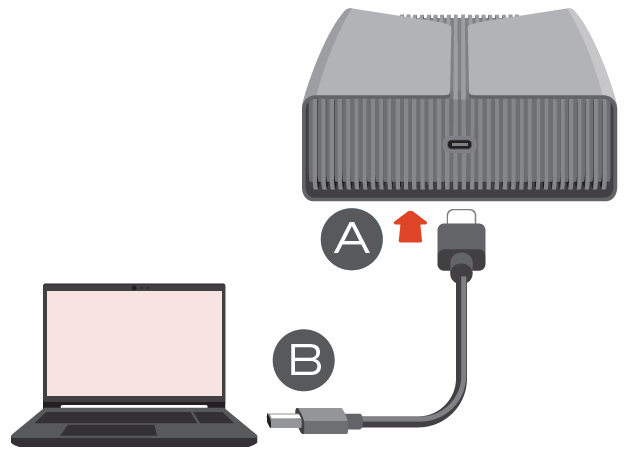
接続後、ドライブ・ボリュームが表示されてアクセス可能になるまでに30秒以上かかる場合があります。
LEDの動作
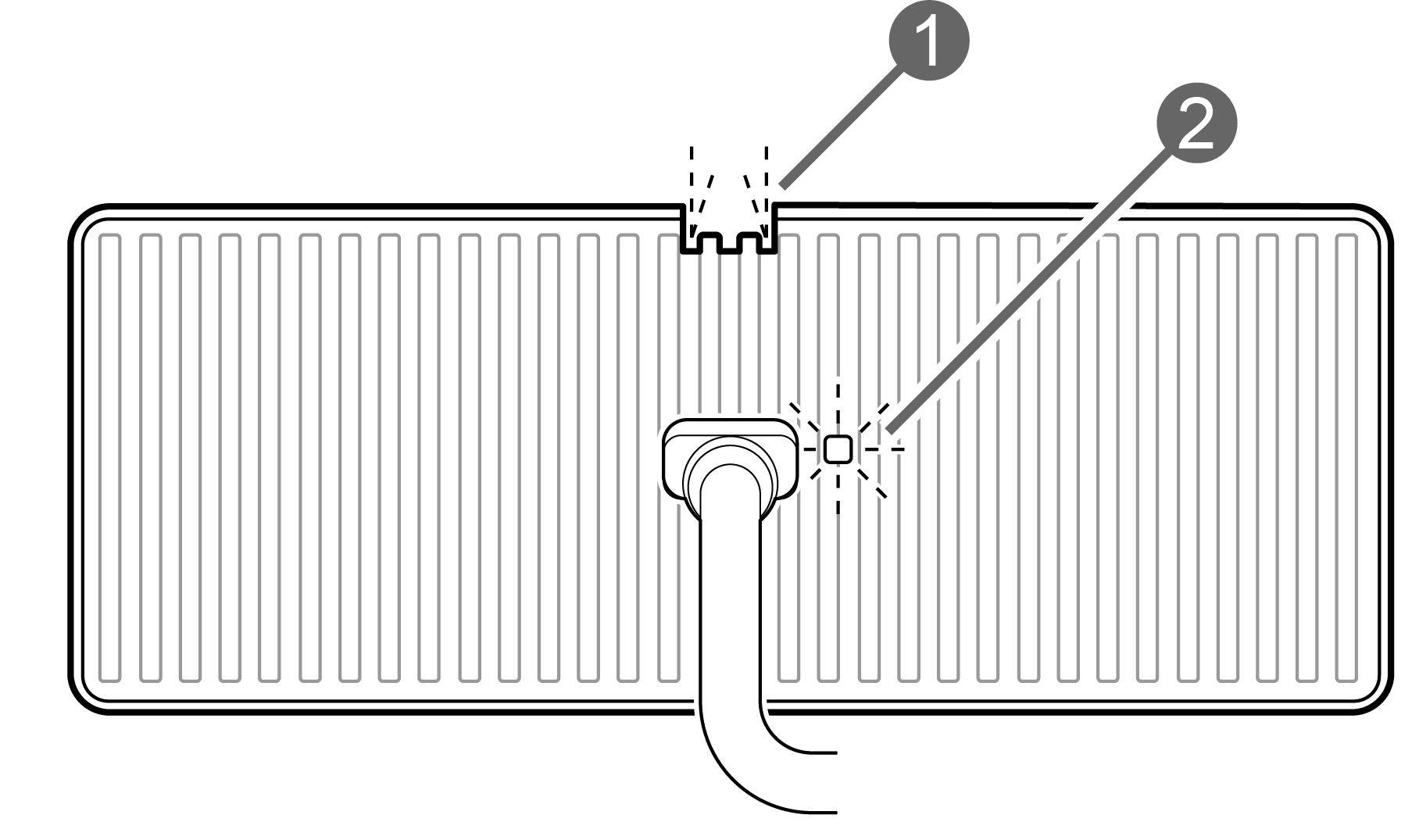
- ゲーミングLED
- ステータスLED
ゲーミングLED
自由にカスタマイズできるゲーミングLEDを備えているため、プレイ環境に合わせてドライブの外観や雰囲気を自由にカスタマイズできます。Seagate Toolkitを使用すると、色、明るさ、照明パターンを調整できます。これは、好みに応じて効果を微調整する簡便な方法です。システム設定を使用して照明を管理するほうが望ましい場合は、Windowsの動的ライティングでもゲーミングLEDのカスタマイズが可能です。LEDの設定に関する詳細情報:
- Seagate Toolkitユーザー・マニュアルの「RGBとステータスLEDの管理」をご覧ください。
- 「Windowsで動的照明デバイスを制御する」をご覧ください。
ステータスLED
ステータスLEDには、FireCuda X Vaultのステータスと動作状態が表示されます。
| LED | 状態 |
|---|---|
| 点灯(白) | デバイスの準備が完了しています。 |
| ゆっくりと点滅(白) | a. ドライブがアクセス中です。 b. ドライブが省電力モードになりました。 |
| 消灯 | a. ドライブが長時間省電力モードになっていたため、デバイスが利用できません。 b. デバイスがコンピュータから安全に取り外されました。 |
| 高速で点滅(赤) | ホスト・コンピュータのポートから最低15 Wの電力が供給されていません。 |
FireCuda X Vaultの設定
パッケージに含まれているクイック・スタート・ガイドには、携帯電話やタブレットを使用して素早く簡便に登録できるQRコードが記載されています。
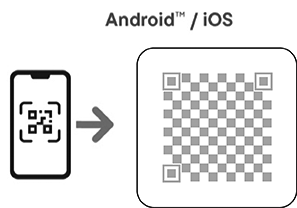
クイック・スタート・ガイドのこのコードをスキャンし、画面の指示に従ってFireCuda X Vaultを登録してから、パートナーが提供するサービスを利用してください。
コンピュータを使用した場合の設定方法
ファイル・エクスプローラなどのファイル・マネージャを使用してFireCuda X Vaultを開き、[Start_Here_Win] をダブルクリックします。
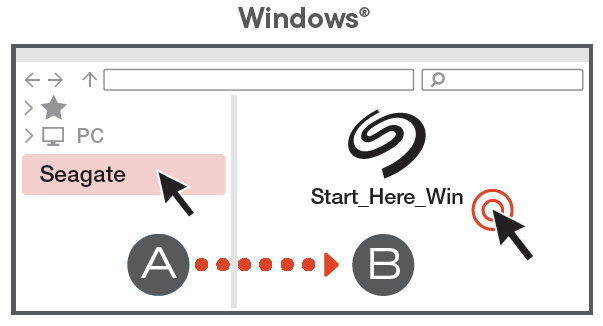
- FireCuda X Vaultを登録します。お客様の情報を入力し、[Register(登録)] を選択します。
- Toolkitのダウンロード。プロンプトが表示されたら、[Download(ダウンロード)] を選択して、Toolkitインストーラをダウンロードします。
- ファイル・エクスプローラなどのファイル・マネージャを使用して、ダウンロード先のフォルダに移動します。SeagateToolkit.exeをダブルクリックして、アプリケーションを起動します。
ショートカット
登録用QRコードまたはドライブ上の [Start_Here] にアクセスできなくなった場合は、以下のURLを使用してください。
| 登録 | www.seagate.com/register |
| Toolkitのインストール | www.seagate.com/toolkit |
節電モード
FireCuda X Vaultは、節電モードに入ることでエネルギーを節約します。節電モードはコンピュータによって管理されます。アクティブでない状態が長時間続いた場合に動作を止めることで、ハードディスク・ドライブの長寿命化が図れます。
以下のいずれかを実行して、お使いのコンピュータで節電モードを開始できます。
- ホスト・コンピュータをスリープモードにします。
- Windowsの場合:
- [コントロール パネル] > [ハードウェアとサウンド] > [電源オプション] を選択します。
- 電源プランを選択し、[プラン設定の変更] をクリックします。
- [詳細な電源設定の変更] を選択します。
- [ハード ディスク] と [次の時間が経過後ハード ディスクの電源を切る] をクリックします。
- FireCuda X Vaultが省電力モードに移行するまでのコンピュータの待機時間を選択してください。
- [適用] をクリックします。
節電モードを終了するには、以下の表を参照してください。
| 節電モードの開始 | 節電モードの終了 |
|---|---|
| 非アクティブ状態のため、ホスト・コンピュータによって製品は節電モードに入りました。 | ホスト・コンピュータからFireCuda X Vaultボリュームにアクセスしてください。たとえば、ファイルをボリュームにコピーします。 |
| コンピュータはスリープモード中です。 | コンピュータを起動させます。スリープが解除されてボリュームが表示されるまでに30秒以上かかる場合があります。 |