Czy ta treść była pomocna?
Co możemy zrobić, aby czytelnik mógł wynieść więcej korzyści z tego artykułu?
Skorzystaj z Toolkit, aby dostosować ustawienia RGB i innych opcji
Użyj zestawu narzędzi do zarządzania ustawieniami kolorów RGB i skonfigurowania planów tworzenia kopii zapasowych dla FireCuda Forge.
instalację oprogramowania Toolkit
- Otwórz przeglądarkę i przejdź do www.seagate.com/toolkit.
- Pobierz instalator pakietu Toolkit odpowiedni dla Twojego systemu operacyjnego.
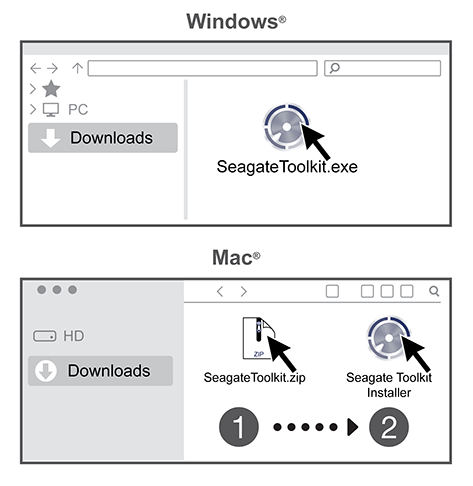
- Korzystając z menedżera plików, np. File Explorer lub Finder, przejdź do folderu przeznaczonego na pobrane pliki.
- Win — kliknij dwukrotnie SeagateToolkit.exe, aby uruchomić aplikację.
- Mac – otwórz plik SeagateToolkit.zip. Kliknij dwukrotnie instalator Seagate Toolkit, aby uruchomić aplikację
Dostosuj ustawienia kolorów RGB (tylko system Windows)
Jeśli chcesz uzyskać jeszcze lepsze oświetlenie, użyj zestawu narzędzi Toolkit, aby dostosować diody LED RGB FireCuda Forge za pomocą różnych kolorów i wzorów świetlnych.
- Kliknij tutaj, aby dowiedzieć się więcej o zarządzaniu ustawieniami kolorów RGB.
Uruchom plan tworzenia kopii zapasowych (tylko system Windows)
Utwórz plan dostosowany do zawartości, urządzenia pamięci masowej i wybranego harmonogramu.
Kliknij tutaj, aby uzyskać szczegółowe informacje na temat planu tworzenia kopii zapasowych.
Skonfiguruj folder lustrzany
Na swoim komputerze PC lub Mac utwórz folder lustrzany, który będzie zsynchronizowany z urządzeniem pamięci masowej. Za każdym razem, gdy będziesz dodawać, edytować lub usuwać pliki w jednym folderze, Toolkit automatycznie zaktualizuje drugi folder, wprowadzając odpowiednie zmiany.
Kliknij tutaj, aby uzyskać szczegółowe informacje na temat tworzenia folderu lustrzanego.