此內容是否有幫助?
本公司能如何讓本文更有幫助?
開始使用
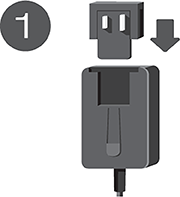
連接電源
- 將您所在地區適用的電源轉接頭插進電源供應器上的溝軌。向下滑動以鎖定就位。
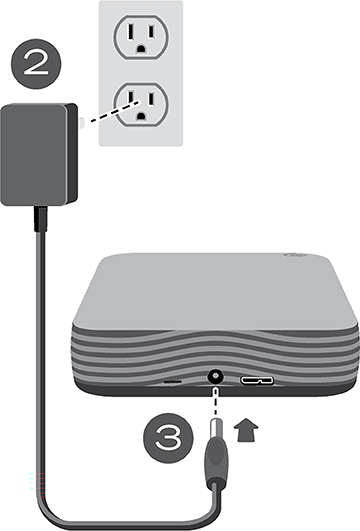
- 將電源線連接到 Seagate Expansion。
- 將電源供應器插入電源插座。
連接至電腦
- 將連接線的 USB micro-B 端連接到 Expansion 的 USB micro-B 連接埠。
- 將連接線的 USB-C 端連接到電腦的 USB-C 連接埠。
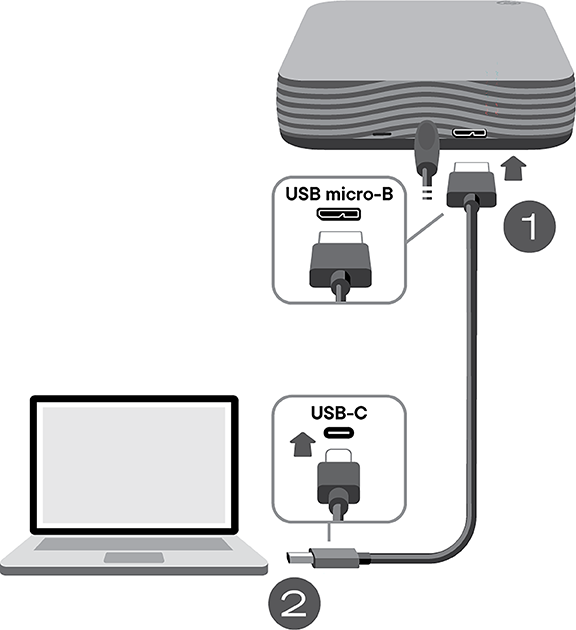
您可以將裝置連接到電腦上的 USB-A 端口,該端口必須支援 USB 3.0 或更高版本。此裝置並未隨附 USB micro-B 轉 USB-A 連接線。
LED活動
狀態 LED 指示燈會顯示 Expansion 的狀態與活動。
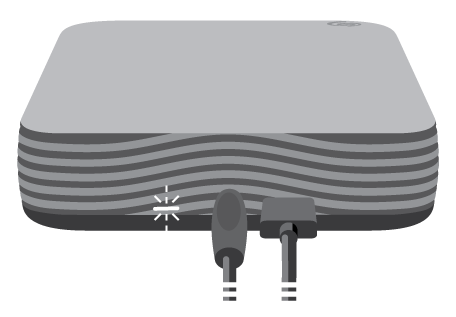
| LED | 狀態 |
|---|---|
| (白色背景) | 裝置就緒。 |
| 慢閃(白色) | a. 正在存取磁碟機。 b. 驅動器已進入省電模式。 |
| 關閉 | a. 由於驅動器已長時間處於省電模式,因此設備不可用。 b. 驅動器已從電腦安全移除。 |
設定擴充
按照此設定步驟,即可:
| 暫存器擴充 | 輕鬆取得相關資訊和支援服務,更充分瞭解您的裝置。 |
| 安裝 Toolkit | 設定備份計劃和更多功能。 |
註冊裝置
您有兩種簡單的方法可以註冊您的設備:
| 行動裝置 | 包裝內的快速入門指南包含一個二維碼,您可以使用手機或平板電腦快速便捷地進行註冊。 |
| Windows PC 或 Mac | 打開您的磁碟機磁碟區並啟動“從這裡開始”應用程式。 |
行動裝置
- 打開包裝盒內附帶的快速入門指南。
- 掃描專屬二維碼,依照螢幕上的步驟註冊 Expansion 並取得合作夥伴優惠。

您將收到一封確認設備註冊的電子郵件。該訊息將包含如何在您的 Windows PC 或 Mac 上下載和安裝 Toolkit 的說明。
您也可以造訪www.seagate.com/toolkit下載工具包安裝程式。
Windows PC 或 Mac
- 在您的電腦上,使用 Finder 或檔案總管等檔案管理器開啟擴充磁碟機磁碟區。
- 啟動 Start_Here_Win 或 Start_Here_Mac。
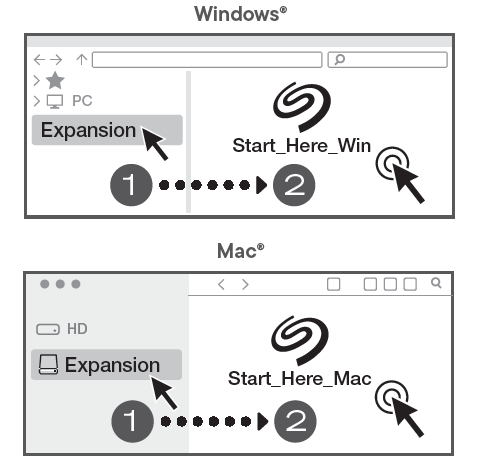
- 使用應用程式登記您的裝置,即可取得合作夥伴優惠。
- 在工具包頁面上,下載工具包安裝程式。
- 使用檔案總管或 Finder 等檔案管理工具,前往您接收下載檔案的資料夾。
- Win—雙擊SeagateToolkit.exe啟動應用程式。
- Mac:開啟 SeagateToolkit.zip 檔案。雙擊Seagate Toolkit Installer啟動應用程式
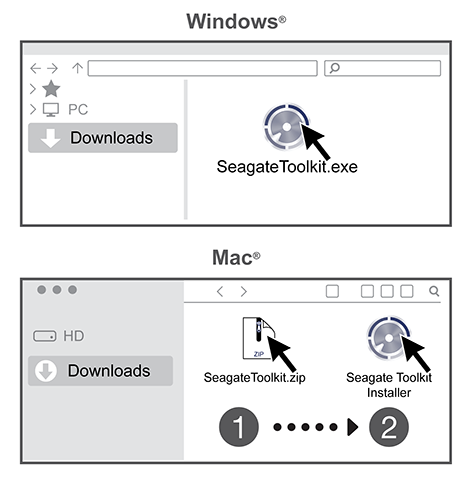
您的電腦必須連線到網際網路,才能安裝 Toolkit。
快速方式
如果您不再擁有帶有二維碼的快速入門指南,並且「從這裡開始」應用程式已從您的雲端磁碟中刪除,您可以使用以下網址註冊您的裝置並安裝 Toolkit:
| 註冊 | www.seagate.com/register |
| 安裝 Toolkit | www.seagate.com/toolkit |