此內容是否有幫助?
本公司能如何讓本文更有幫助?
RGB 與狀態 LED 指示燈管理
在適用的儲存裝置上,Toolkit 可提供多種 RGB 與狀態 LED 指示燈的燈光管理選項。
| RGB 模式 | 有多種預設模式可供選擇,也能建立專屬的自訂模式。可挑選與自己的工作或遊戲環境協調搭配的顏色。 |
| 狀態 LED | 啟用/停用狀態 LED 指示燈。 |
| 支援服務 | 狀態 LED | 單色 RGB | 多彩 RGB | 產品支援 | 使用手冊 |
|---|---|---|---|---|---|
| LaCie 1big Dock | 是 | 否 | 否 | 產品 | 文件 |
| LaCie 1big Dock SSD Pro | 是 | 否 | 否 | 產品 | 文件 |
| LaCie 2big RAID | 是 | 否 | 否 | 產品 | 文件 |
| Seagate FireCuda Gaming Dock | 是 | 是 | 否 | 產品 | 文件 |
| Seagate FireCuda Gaming Hard Drive | 是 | 有 | 是 | 產品 | 文件 |
| Seagate FireCuda Gaming Hub | 是 | 有 | 是 | 產品 | 文件 |
| Seagate FireCuda Gaming SSD | 是 | 是 | 否 | 產品 | 文件 |
| Seagate FireCuda X Vault | 是 | 有 | 是 | 產品 | 文件 |
| Seagate Genshin Impact Limited Edition External SSD | 是 | 有 | 是 | 產品 | 文件 |
停用/啟用狀態 LED 指示燈
預設狀態下會啟用狀態 LED 指示燈。如何停用或啟用儲存裝置的狀態 LED 指示燈:
- 開啟 Toolkit。
- 在主功能表按一下 RGB 或 LED 動態效果。
- 在 RGB 設定或 LED 設定畫面上使用滑桿或切換開關來調整 LED 設定。
編輯 RGB 燈光模式
Toolkit RGB 動態可支援下列 RGB 模式控制項目:
- FireCuda RGB (預設)
- 動態光效 (僅限 Windows 11)
- Razer Chroma
單台裝置僅能使用一種色彩管理選項。
使用 RGB 動態效果
如何使用 RGB 動態效果:
- 開啟 Toolkit。
- 在主功能表按一下 RGB 活動。
- 「RGB 指示燈設定」(RGB Settings) 畫面會隨即顯示。
RGB 燈光設定
位在 RGB 動態畫面頂端的下列設定,可套用至所有 RGB 模式控制項目
- 「強度」(Intensity):將滑桿往右移動,即可增加 RGB 燈光的亮度,往左則是降低亮度。
- 「同步 Seagate 相容裝置」(Sync Seagate compatible devices):此選項僅限 Seagate FireCuda Gaming Dock 及 Seagate FireCuda Gaming SSD 使用。若您的 PC 連接了兩台以上的相容裝置,按一下此開關即可同步所有裝置的 RGB 模式。在任何一台連接的 RGB 儲存裝置上啟用此功能後,所有 RGB 動作都會一致採取對該模式所做的變更。(並無主要或次要裝置之分,所有同步的裝置模式均會以最近一次編輯的設定為準。)若停用此選項,所有裝置便會回復為各自的預設色彩。
動態光效 (僅限 Windows 11)
動態光效是 Windows 11 的功能,可讓您控制發光配件。支援動態照明 RGB 照明模式的產品:
- Seagate FireCuda X Vault
- Seagate Genshin Impact Limited Edition External SSD
動態光效需求
- Windows 11 PC。
- Seagate FireCuda X Vault 或 Seagate 原神限量版外接 SSD
使用動態光效
設備既可以全域控制,也可以單獨控制,從而可以靈活地管理您的自訂 RGB 設定:
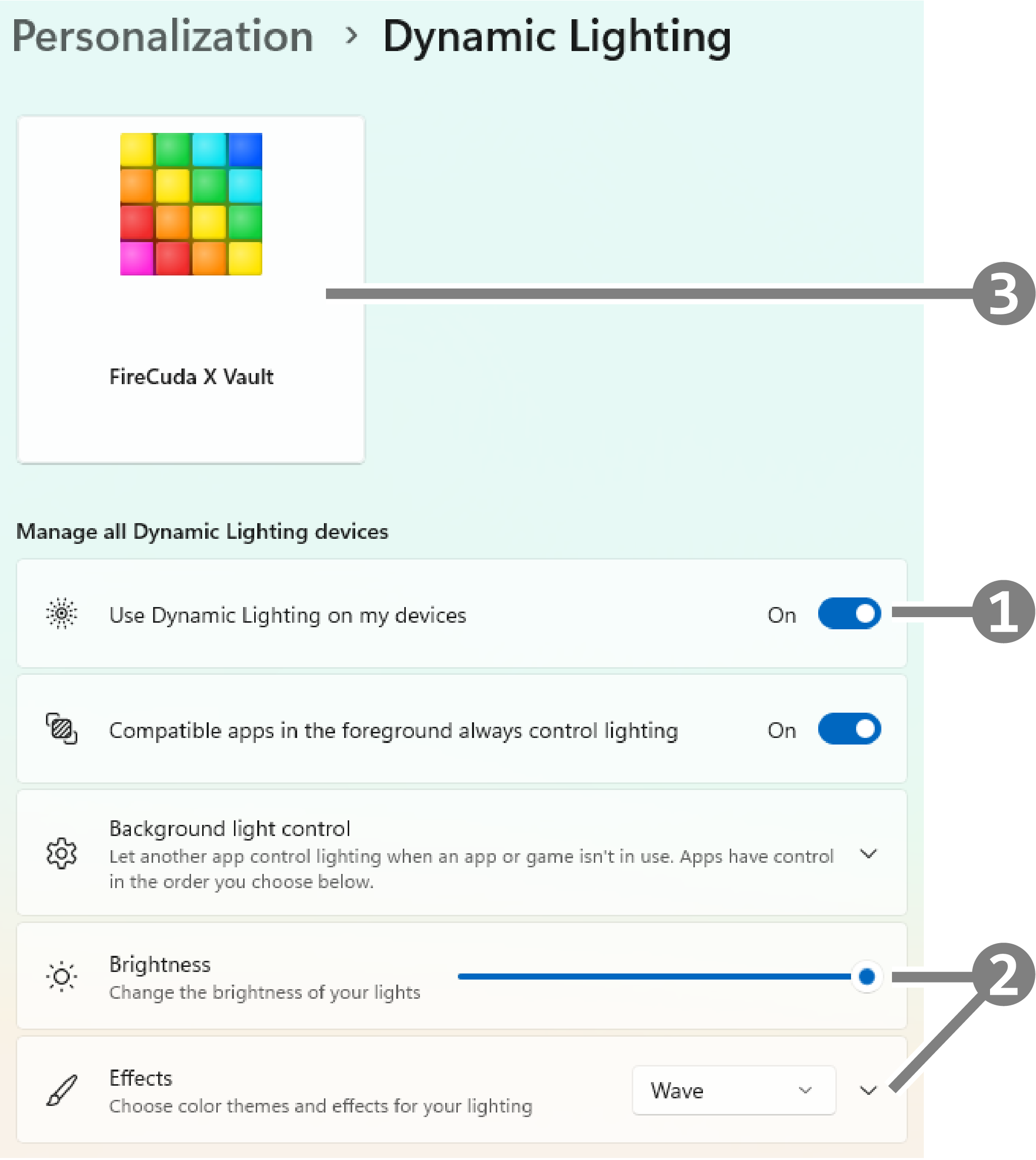
- 為支援的裝置全域啟用動態照明。
- 自訂全域動態光照亮度和效果。
- 轉到特定裝置的動態照明設定。單一設備的設定會覆蓋該設備的全域設定。
若要使用動態光照作為 RGB 控制器:
- 在 Windows 系統中,前往 設定。
- 選擇個人化>動態照明。
- 在 管理所有動態照明設備 下,將 在我的裝置上使用動態照明 設定為 開啟。
- 在「個人化 > 動態照明」設定頁面的「管理所有動態照明設備」下,
- 使用 亮度 滑桿調整 LED 亮度。
- 選擇效果來選擇LED顏色和圖案。
您也可以為您的 Seagate 儲存裝置自訂個別的動態燈光設定。設備特定設定會覆蓋全域設定。
- 請確保您的 Seagate 儲存裝置已連接至您的 Windows 電腦。
- 在「個人化 > 動態照明」設定頁面中,相容裝置會以卡片的形式顯示在頁面頂部。選取您的 Seagate 儲存裝置。
- 在 此裝置的照明 下,將 在此裝置上使用動態照明 設為 開啟。
- 使用 亮度 滑桿調整 LED 亮度。
- 選擇效果來選擇LED顏色和圖案。
如需詳細資訊,請參閱在 Windows 中控制動態光效裝置。
Razer Synapse 3 應用程式提供的 Razer Chroma (僅限 Windows)
Razer Chroma 是相當熱門的 RGB 電動遊戲軟體管理通訊協定,具備豐富的模式套組和遊戲內選項。所有管理作業均是在 Razer Synapse 應用程式內執行。您可以使用 Razer Synapse 取得預先配置好的 RGB 模式,或是建立新的模式。Razer Synapse 所能支援的電動遊戲數量不斷增加,可啟動 RGB 燈光效果,配合遊戲內的環境展現多種色彩。如需進一步瞭解支援的模式和遊戲,以及如何下載 Razer Synapse 應用程式,請前往 Razer Synapse 網站。
Razer Chroma 需求
- Toolkit 的最新版本。
- 必須安裝並執行 Razer Synapse 3 軟體。
- 必須在 Razer Synapse 3 中啟用 Chroma Connect。
重要事項:Toolkit RGB 控制項目與 Razer Synapse 3 或更高版本相容。Razer Synapse 2 無法控制 Seagate RGB 儲存裝置的 LED 指示燈。
使用 Razer Chroma
若要使用 Razer Chroma 做為 RGB 控制器,請按一下 Razer Chroma 動態效果資訊卡上的「啟用」(Enable)。
FireCuda RGB 應用程式
FireCuda RGB 是原生的 Toolkit RGB 管理通訊協定。預設狀態下會啟用此應用程式。
編輯 RGB 設定
LED 指示燈設定提供以下功能:
- 選擇單色和多彩模式。
- 選取預設動作和自訂動作。
- 變更色彩和動作設定。
- 變更全域設定。
若要編輯 LED 指示燈設定,請按一下 FireCuda RGB 動態效果的「編輯」圖示 ( )。
)。

- 「選擇模式」(Select Pattern):選擇要建立單色模式還是多彩模式。在單色模式下,當模式產生動作效果時,會使用全體 LED 指示燈一次呈現一種色彩。多彩模式產生動作效果時,能以 LED 指示燈一次呈現最多六種色彩。並非所有硬碟機均能使用多彩模式 (請參閱前述的產品清單)。
- 「選擇動作」(Select Animation):選擇所選模式的動作類型。
- 「預覽」(Preview):預覽目前的模式/動作。指定動作次數。
- 「變更色彩」(Change Color):新增/移除適用動作的色彩。
- 「全域設定」(Global Settings):變更全域設定。
- 「完成」(Done):確認模式/動作設定的變更。
選擇模式
選擇單色或多彩模式。關於每種動作可使用的色彩和時間控制項目,請見下表。
選擇動作
從下列動作類型中選取:
| 模式 | 動作 | 說明 | 動作總時間 | 使用者選擇 |
|---|---|---|---|---|
| 單色 | 堅固 | 持續顯示單色。 |
|
|
| 單色 | 閃爍 | 讓所選的單色燈光反覆明滅。 |
|
|
| 單色 | 呼吸燈 | 讓所選的單色燈光漸進明滅。 |
|
|
| 單色 | 光譜 | 在六種色彩之間循環轉換:紅、橙、黃、綠、藍、紫。 |
|
|
| 單色 | 自訂 1 | 顯示您所建立的自訂動作。 |
|
|
| 單色 | 自訂 2 | 顯示您所建立的自訂動作。 |
|
|
| 單色 | 自訂 3 | 顯示您所建立的自訂動作。 |
|
|
| 多彩 | 靜態 | 持續顯示多彩模式。 |
|
|
| 多彩 | 呼吸燈 | 讓多彩模式漸進明滅。 |
|
|
| 多彩 | 閃爍 | 讓多彩模式反覆明滅。 |
|
|
| 多彩 | Slide | 以滑動方式從右到左變換色彩的多彩模式。 |
|
|
| 多彩 | 自訂 1 | 持續顯示自訂多彩模式 (靜態)。 |
|
|
| 多彩 | 自訂 2 | 讓自訂多彩模式漸進明滅 (呼吸燈)。 |
|
|
| 多彩 | 自訂 3 | 讓自訂多彩模式反覆明滅 (閃爍)。 |
|
|
預覽所選的模式/動作
「預覽」(Preview) 視窗可讓您檢視所選模式/動作的色彩、轉換效果和時間。
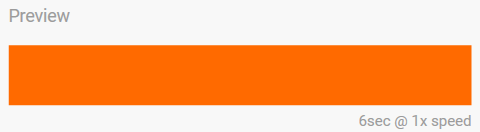
編輯期間,裝置上的 LED 指示燈會模擬預覽的效果。
動作總時間 (模式循環一次所需的時間) 會顯示在「預覽」(Preview) 視窗的下方:
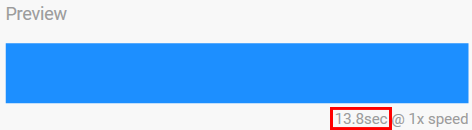
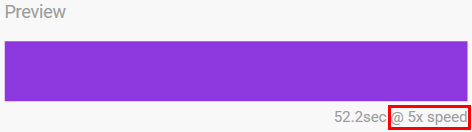
若動作總時間較長 (超過 15 秒),「預覽」(Preview) 視窗會自動加快動作播放速度,方便更快看出所做變更的效果。目前的播放速度會顯示在動作總時間的旁邊。
時間控制
部分模式/動作可控制動作播放的總時間。使用滑桿即可設定動作總時間:

動作總時間會平均分配給色彩維持時間和轉換時間。
特定自訂模式/動作可控制色彩維持時間及/或轉換的設定:
- 色彩維持時間設定:代表色彩維持的總時間。根據該動作中色彩數量來平均分配總時間。
- 色彩轉換時間設定:代表從一種色彩轉換到下個色彩時所需的總時間。根據該動作中的轉換次數來平均分配總時間。
使用滑桿即可控制色彩維持時間和轉換時間:
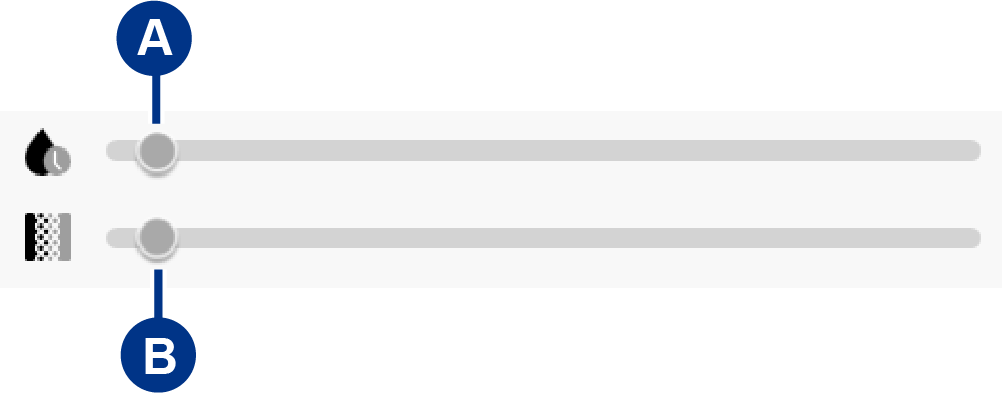
請注意,色彩維持時間加上色彩轉換時間的設定,即決定動作總時間。
變更色彩
單色預設動作
恆亮、閃爍和呼吸燈動作,僅能指定一種色彩:
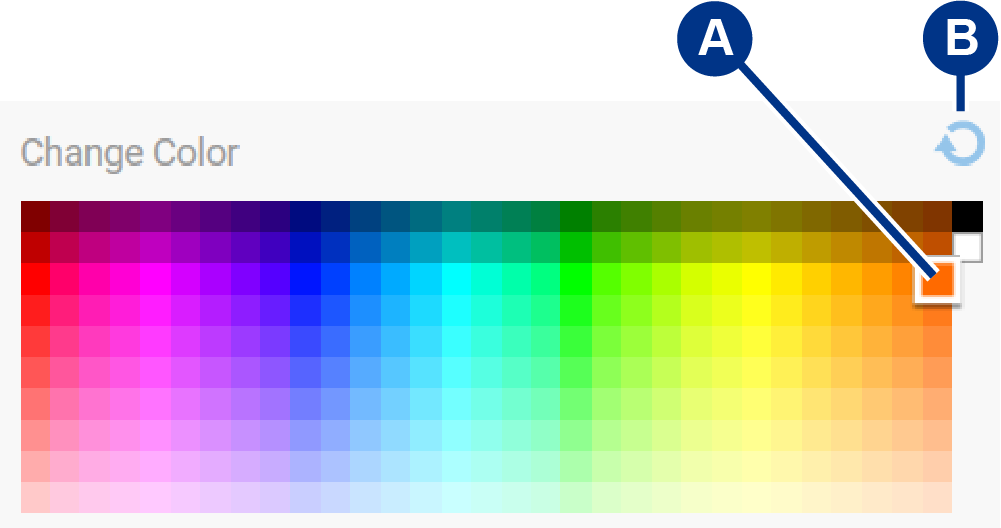
- 按一下色彩即可選擇該色。
- 按一下「重設」圖示即會選擇預設的橙色。
單色和多彩自訂動作
單色和多彩自訂動作都能指定多種色彩:

- 按一下「新增」圖示即可在序列中增加色彩。最多可使用六種色彩。(僅限單色自訂動作使用。多彩自訂動作一律需要六種色彩。)
- 按一下即可選取序列中的色彩。
- 按一下「格狀顯示」圖示,即可將所選的色彩拖放到序列中的不同位置。
- 按一下「移除」圖示即可將序列中所選的色彩移除。(僅限單色自訂動作使用。多彩自訂動作一律需要六種色彩。)
- 按一下即可變更所選的色彩。
- 按一下「重設」圖示即會選擇自訂動畫的預設色彩和設定。
變更全域設定
使用下列設定可控制儲存裝置的模式 LED 指示燈:
| 設定 | 說明 |
|---|---|
| 亮度 | 移動滑桿即可控制模式 LED 指示燈的亮度。預設設定為 100%。 |
| 一律開啟 | 啟用後,只要儲存裝置連接電源,模式 LED 指示燈便會亮起。啟用「一律開啟」(Always on) 即會停用「與顯示器一同休眠」(Sleep with display)。 |
| 與顯示器一同休眠 | 啟用後,當主機電腦進入休眠狀態或關閉電源後,模式 LED 指示燈便會熄滅。啟用「與顯示器一同休眠」(Sleep with display) 即會停用「一律開啟」(Always on)。 |