Cet article vous a-t-il été utile ?
Comment pourrions-nous l'améliorer ?
Mise en route
Enregistrer le périphérique
Enregistrez le produit et profitez des offres depuis un appareil mobile.
- Ouvrez le guide de démarrage rapide fourni.
- Scannez le code QR unique et suivez les étapes à l'écran pour enregistrer le FireCuda Forge et accéder aux offres partenaires.
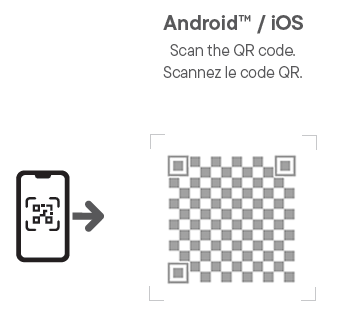
Vous recevrez un e-mail confirmant l'enregistrement de votre périphérique.
Raccourcis
Si vous n’avez plus accès au code QR d'enregistrement, utilisez l'URL suivante :
| Inscription | www.seagate.com/register |
Installation d'un SSD compatible avant utilisation
IMPORTANT !
Un SSD est nécessaire au fonctionnement du FireCuda Forge. Le SSD n'est pas inclus avec le périphérique et doit donc être acheté séparément. Votre SSD doit disposer des caractéristiques suivantes :
- SSD NVMe M.2 2280
- PCIe de 3e génération ou supérieur
- 1 To (FireCuda Forge ne reconnaît qu'une capacité maximale de 1 To sur les SSD. Des capacités plus élevées n'améliorent pas les performances.)
- Vitesse minimale de lecture/écriture : 2 400/2 000 Mo/s
- Cache DRAM recommandé
| Caractéristiques du SSD | Résultat |
|---|---|
| PCIe de 3e génération | Prise en charge. |
| PCIe de 4e génération ou ultérieure | Prise en charge, mais les générations PCIe supérieures à PCIe 3 n'améliorent pas les performances. |
| Capacité de 1 To | Recommandée pour des performances optimales. |
| Plus de 1 To | Pris en charge, mais FireCuda Forge ne reconnaît qu'une capacité maximale de 1 To sur les SSD. Des capacités plus élevées n'améliorent pas les performances. |
| Moins de 1 To | Pris en charge, mais les performances peuvent être réduites. |
| Dissipateur thermique déconseillé | N’utilisez pas de SSD avec dissipateur thermique. La gestion de la chaleur est assurée par les tampons thermiques fournis. |
Avant de commencer
- Sauvegardez sur un autre périphérique toutes les données stockées sur votre SSD avant de l'installer dans le FireCuda Forge. Afin que votre SSD puisse être utilisé avec le FireCuda Forge, les données qu'il contient seront supprimées.
- Assurez-vous que le FireCuda Forge n'est pas connecté à votre PC. Débranchez le FireCuda Forge du secteur.
- Les décharges électrostatiques peuvent endommager le SSD. Reliez-vous à la terre avant de manipuler les composants internes.
- Manipulez le SSD par les bords. Ne touchez pas les broches des connecteurs.
Outils nécessaires
| Inclus | Non inclus |
|---|---|
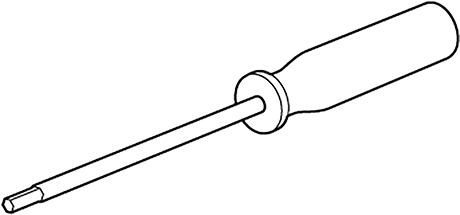 Clé Allen (2 mm) | 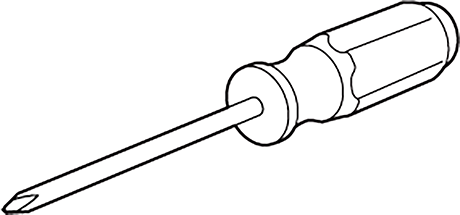 Tournevis cruciforme (PH1) |
Retrait du couvercle
Assurez-vous que le FireCuda Forge est débranché du secteur.Sur une surface de travail plane, retournez le FireCuda Forge pour accéder à la partie inférieure. À l'aide de la clé Allen de 2 mm fournie, retirez les quatre vis M3 (5 mm).

Retirez le couvercle.

Fixation du premier tampon thermique
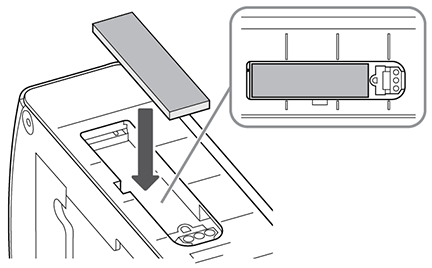
Basculez le FireCuda Forge sur le côté pour accéder à la baie SSD.
Retirez un premier tampon thermique de la feuille.
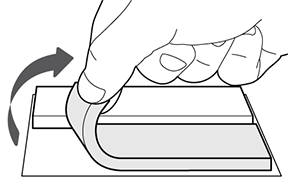
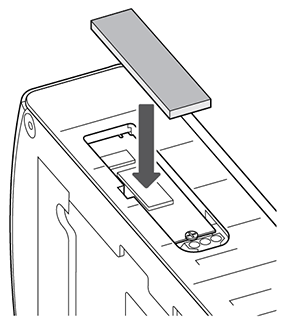
Placez le tampon (face adhésive vers le bas) dans la baie SSD comme indiqué. Appuyez pour fixer correctement le tampon. Ne retirez pas le film protecteur situé sur le dessus du tampon.
Connexion du SSD M.2
Alignez l'encoche du SSD M.2 avec le séparateur dans l'emplacement.
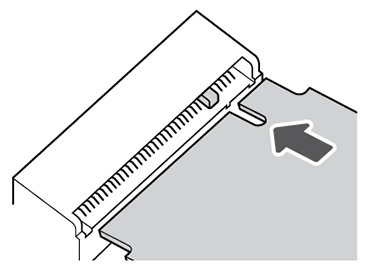
Insérez soigneusement le SSD jusqu'à ce qu'il soit bien en place. Ne forcez pas.
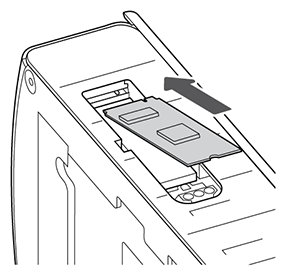
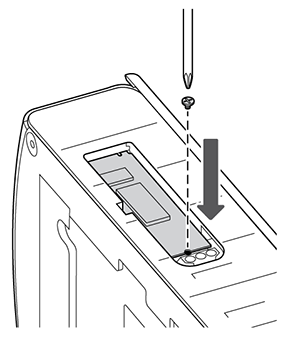
Maintenez le SSD en place et fixez-le avec la vis de montage du SSD (M2 x 3 mm) à l'aide d'un tournevis cruciforme (PH1). Serrez suffisamment pour que le SDD soit fermement maintenu en place, mais sans excès.
Fixation du deuxième tampon thermique
Retirez le deuxième tampon thermique de la feuille.
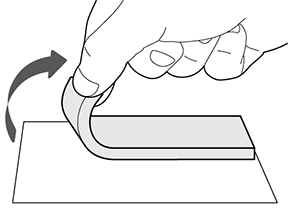
Placez-le (face adhésive vers le bas) sur le SSD comme indiqué. Appuyez pour fixer correctement le tampon. Ne retirez pas le film protecteur situé sur le dessus du tampon.
Remontage du couvercle
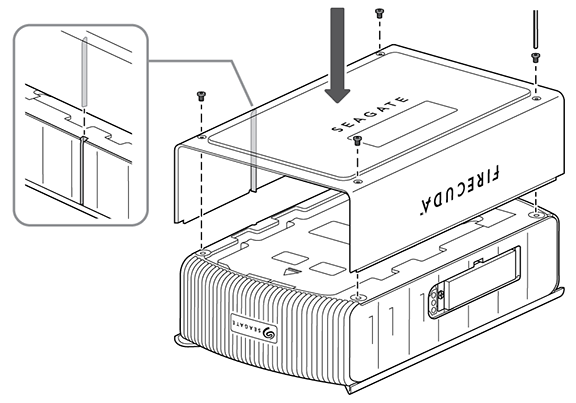
Retournez le FireCuda Forge pour accéder à sa partie inférieure. Positionnez le couvercle et fixez-le avec les quatre vis M3 (5 mm).
Branchement de l'alimentation
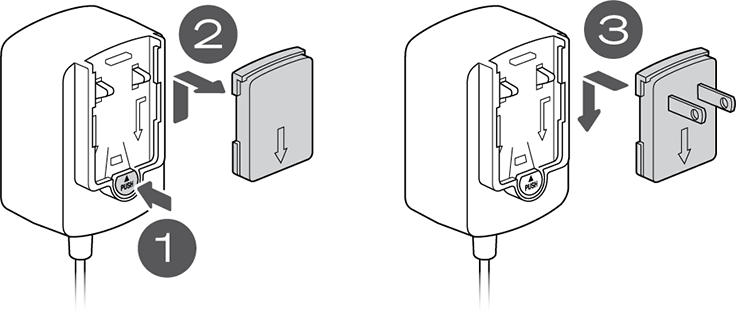
- Sur le bloc d'alimentation, appuyez sur la languette de déverrouillage de l'adaptateur secteur.
- Retirez la plaque factice de l'alimentation électrique.
- Faites glisser l'adaptateur secteur correspondant à votre zone géographique sur l'alimentation jusqu'à ce qu'il se verrouille.
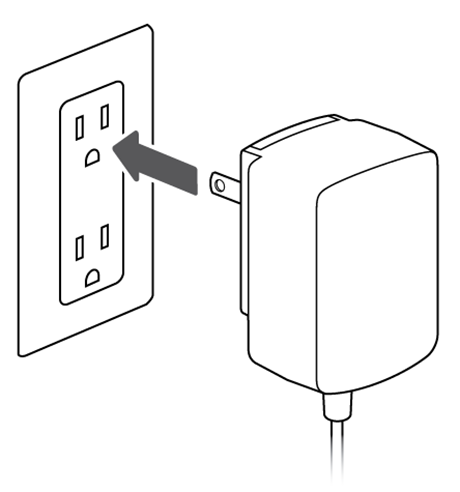
- Branchez le bloc d'alimentation sur une prise électrique.
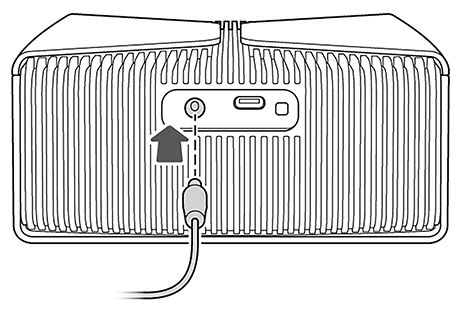
- Connectez le câble d'alimentation au FireCuda Forge.
Connexion à l'ordinateur
- Connectez une extrémité du câble USB4 fourni au FireCuda Forge.
- Branchez l'autre extrémité du câble sur un port USB-C de votre ordinateur.
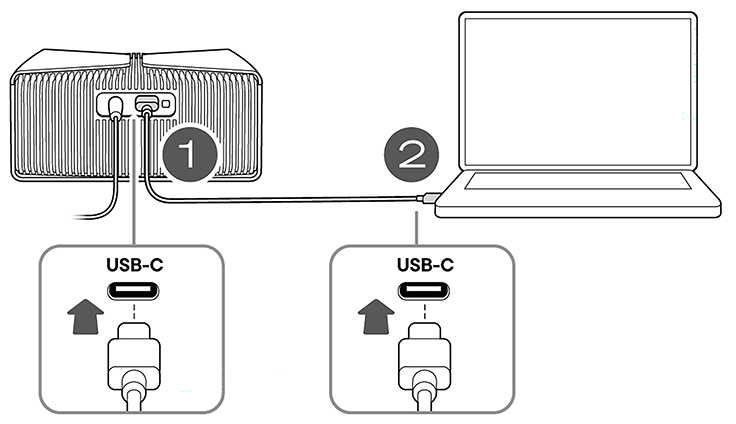
Pour des performances optimales, le FireCuda Forge nécessite un PC doté de l'un des ports suivants : USB4, Thunderbolt 3, Thunderbolt 4 ou Thunderbolt 5.
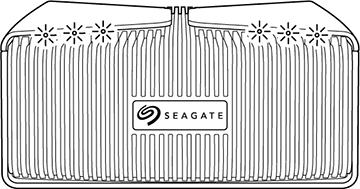
Les voyants RVB s'illuminent en blanc au démarrage du FireCuda Forge.
Formatage du volume
| Windows® | Le FireCuda Forge formate le volume en NTFS pour Windows. |
| macOS® | Le volume apparaîtra en lecture seule, car il est formaté en NTFS. Accédez à Disk Utility (Utilitaire de disque) pour formater le volume pour macOS. |
Remplacement d'un SSD ou d'un disque dur
Toutes les données seront perdues et irrécupérables si le SSD ou le disque dur sont physiquement retirés et/ou mis à jour. Le FireCuda Forge crée un volume unique à partir du SSD et du disque dur combinés. Le remplacement ou le retrait du SSD ou du disque dur efface toutes les données existantes du volume de stockage, qui ne peuvent alors plus être récupérées.