Cet article vous a-t-il été utile ?
Comment pourrions-nous l'améliorer ?
Utiliser Toolkit pour personnaliser les paramètres RVB et plus encore
Utilisez Toolkit pour gérer les paramètres de couleur RVB et définir des plans de sauvegarde pour le FireCuda Forge.
Installer Toolkit
- Ouvrez un navigateur et accédez à www.seagate.com/toolkit.
- Téléchargez le programme d’installation de Toolkit correspondant à votre système d’exploitation.
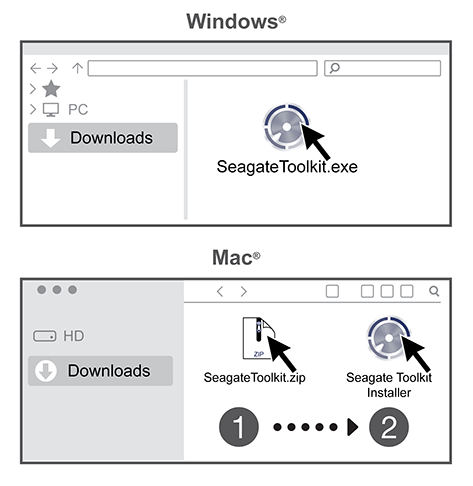
- À l'aide d'un gestionnaire de fichiers, tel que l'Explorateur de fichiers ou le Finder, accédez au dossier dans lequel les téléchargements sont enregistrés.
- Windows : double-cliquez sur SeagateToolkit.exe pour lancer l’application.
- Mac : ouvrez le fichier SeagateToolkit.zip. Double-cliquez sur le programme d'installation de Seagate Toolkit pour lancer l'application.
Personnaliser les paramètres de couleur RVB (Windows uniquement)
Utilisez Toolkit pour optimiser l'éclairage en personnalisant les voyants RVB du FireCuda Forge, grâce à une variété de couleurs et de motifs lumineux.
- Cliquez ici pour en savoir plus sur la gestion des paramètres de couleur RVB.
Lancer un plan de sauvegarde (Windows uniquement)
Créez un plan personnalisé en choisissant le contenu, le périphérique de stockage et la fréquence.
Pour en savoir plus sur la configuration d’un plan de sauvegarde, cliquez ici.
Configurer un dossier miroir
Créez un dossier Mirror sur votre PC ou Mac synchronisé avec votre périphérique de stockage. Dès que vous ajoutez, modifiez ou supprimez des fichiers dans un dossier, Toolkit met automatiquement à jour l’autre dossier.
Pour en savoir plus sur la création d’un dossier miroir, cliquez ici.