








Menu principal
Le disque de démarrage n'est plus détecté
Le disque ne tourne pas
Erreur SMART
Messages d'erreur
Vérification du BIOS
Le disque de stockage n'est plus détecté
Le nouveau disque de démarrage n'est pas correctement détecté
Compatibilité de la carte mère
Installation d'un NOUVEAU disque de stockage
La capacité de mon disque est inférieure à celle que j'attendais
Disque bruyant
Le disque de démarrage n'est plus détecté
Si un disque est configuré en tant que disque de démarrage, l’ordinateur s’appuie généralement sur ce disque pour s’initialiser et lancer Windows. Ce disque se trouve à l'origine de la plupart des opérations de l'ordinateur. Par conséquent, si l'ordinateur cesse brutalement de détecter le disque de démarrage, il ne parviendra certainement pas à s'initialiser. Dans ce cas, il affichera un message d'erreur signalant l'existence d'un problème grave.
Ce processus de dépannage tentera de rétablir la détection du disque ou de déterminer si le disque est défaillant et doit être remplacé.
Toutefois, une erreur spécifique requiert tout particulièrement votre attention. Si un message signalant une erreur S.M.A.R.T. (Self-Monitoring, Analysis, and Reporting Technology) vient de s’afficher sur votre ordinateur, il signifie généralement qu’une panne est survenue sur le disque ou va se produire de façon imminente. Si vous recevez un message d'erreur SMART, nous vous recommandons vivement d'interrompre toutes vos opérations en cours et de sauvegarder immédiatement toutes les données importantes figurant sur ce disque que vous n'avez pas encore sauvegardées.
Le disque ne tourne pas
Remarque : ces étapes NE s’appliquent PAS aux SSD (Solid State Drive).
Un disque ne tourne pas s’il n’est pas branché ou si son alimentation électrique est insuffisante. Pour savoir s’il s’agit de la cause à l’origine du problème, procédez comme suit :
- Mettez l'ordinateur hors tension
- Ouvrez le boîtier de l'ordinateur et retirez le câble de données du disque dur. Cette opération interrompt l’envoi de toute commande d’économie d’énergie.
- Mettez le système sous tension. Vérifiez la rotation du disque dur. Si vous touchez le côté du disque, vous devez sentir une légère vibration. Si vous n’entendez pas ou ne sentez pas la rotation du disque dur, c’est que le disque n’a pas démarré.
Si vous ne parvenez pas à savoir si le disque tourne :
- Démarrez l'ordinateur et écoutez attentivement.
- Mettez l’ordinateur hors tension.
- Débranchez le câble de l’alimentation au niveau de l’ordinateur.
- Débranchez le câble d’alimentation au niveau du disque dur en question.
- Rebranchez le câble de l’alimentation sur l’ordinateur.
- Démarrez l’ordinateur afin de déterminer si le bruit du disque était auparavant audible.
- Ensuite, à nouveau, rebranchez seulement le disque dur et soyez attentif à sa rotation.
- Remplacez les câbles d’alimentation par un câble d’alimentation dont le fonctionnement est avéré.
- Vérifiez l’alimentation de votre ordinateur afin de déterminer s’il fournit une puissance suffisante pour faire fonctionner les disques et périphériques dont est équipé votre ordinateur.
- Si le disque ne tourne toujours pas, connectez-le, si possible, à un autre ordinateur.
- Si possible, connectez le disque à un boîtier SATA-USB ou un dispositif similaire.
- Si le disque ne tourne pas une fois toutes ces étapes réalisées, consultez la page Garantie pour lancer une demande de remplacement dans le cadre de la garantie.
Erreur SMART :
Dans quelles circonstances l'erreur SMART est-elle survenue ?
Après l'exécution d'un test SeaTools :
Seagate s’appuie sur les résultats SeaTools pour déterminer si un disque dur est encore en état de fonctionnement ou s’il est défaillant. Il arrive qu’un disque soit défaillant, mais qu’il continue de fonctionner normalement pendant une courte période. Les résultats du logiciel SeaTools constituent donc un indicateur plus fiable de la défaillance d’un disque que l’état de fonctionnement du disque en question à un moment donné.
Par conséquent, si SeaTools signale que le disque est défaillant, Seagate vous recommande de sauvegarder immédiatement vos données et de remplacer le disque.
Pour plus de détails sur la procédure de remplacement, consultez notre page d'informations sur la garantie.
Apparition soudaine, sans avertissement préalable :
Chaque disque dur Seagate lance des auto-tests à intervalles réguliers, et la plupart des ordinateurs exécutent régulièrement des tests SMART sur le ou les disques durs dont ils sont équipés. Les tests SMART indiquent si un disque est sur le point de tomber en panne. Par conséquent, si un message d'erreur SMART s'affiche subitement, cela signifie dans la majorité des cas que le disque va très prochainement cesser de fonctionner et qu'il doit être remplacé.
Alerte émise par un logiciel SMART tiers :
Avec le soutien des fabricants d’ordinateurs personnels, le secteur des disques a, dans les années 90, adopté un système d’analyse appelé Self Monitoring Analysis and Reporting Technology (technologie d’auto-surveillance, d’analyse et de rapport) ou SMART. L'idée était alors, et reste, de parvenir à prévoir une panne avant qu'elle ne survienne. Plusieurs attributs sont surveillés et mesurés par rapport à des seuils. Si un attribut, quel qu'il soit, dépasse un seuil, le test de statut SMART aboutit à un échec.
Seagate utilise le logiciel de diagnostic SeaTools pour tester le statut SMART du disque. En pratique, la technologie prenant en charge SMART fait l’objet d’une amélioration constante. Chaque nouvelle conception comporte des améliorations aiguisant la précision de la prévision SMART. Par principe, Seagate ne publie pas les attributs et les seuils.
Gardez à l'esprit que les programmes tiers ne bénéficient pas d'office d’un accès aux informations Seagate relatives aux disques durs et que, par conséquent, ils fournissent souvent des résultats incohérents et inexacts. SeaTools est plus cohérent et plus précis. Il s’agit de l’outil standard que Seagate utilise pour déterminer une panne de disque dur.
Messages d’erreur :
Écran noir lorsque Windows démarre
Consultez l’article de la Base de connaissances Microsoft.
Message d’erreur signalant l’échec de l’écriture différée
En cas d’échec d’une opération d’écriture différée, effectuez les vérifications suivantes :
- Assurez-vous que le câble est solidement connecté au disque
- Si les câbles du disque se débranchent régulièrement, utilisez des câbles SATA verrouillables ou repositionnez le disque afin de réduire la pression/tension exercée sur le câble.
- Si le problème persiste, envisagez de remplacer le câble SATA.
- Vérifiez que vous utilisez le dernier pilote SATA du fabricant de votre carte mère/contrôleur SATA.
- Testez le disque à l’aide de SeaTools Bootable.
Erreurs émises par le logiciel SeaTools
L'obtention d'un résultat FAIL (Échec) implique deux opérations :
- Vous devez vous assurer que vos données ont été sauvegardées en totalité. Si vous avez besoin d’aide pour récupérer vos données, contactez le support Seagate.
- Vous devez remplacer le disque.
Vérification du BIOS
Le BIOS est un système élémentaire de surveillance de l'état de votre ordinateur et de ses périphériques.
Pour accéder au BIOS, redémarrez l'ordinateur et, pendant le processus de démarrage, appuyez sur la touche permettant d'ouvrir le BIOS avant que l'écran Windows ne s'affiche. Cette touche varie selon les fabricants et les modèles d'ordinateurs. Toutefois, il s'agit généralement de la touche Échap, Suppr, F1 ou F2. Si vous ne parvenez pas à accéder au BIOS, contactez le fabricant de votre ordinateur.
Le redémarrage s'effectue parfois trop rapidement pour que vous puissiez appuyer à temps sur la touche d'accès au BIOS. Si tel est le cas, éteignez l'ordinateur et laissez-le refroidir un instant (5 minutes au moins). Puis redémarrez l'ordinateur et faites une nouvelle tentative.
La plupart des nouveaux ordinateurs détectent automatiquement les équipements au travers du programme de configuration du système (CMOS ou BIOS). Lors du démarrage du système, la fonctionnalité de détection automatique affiche la référence du modèle du disque à l'écran. Les références de modèle des disques Seagate commencent par les lettres « ST ». La configuration système de certains BIOS Serial ATA ne se trouve pas dans le BIOS de la carte mère. Dans ce cas, le disque Serial ATA apparaît uniquement dans le message du BIOS Serial ATA en question. Consultez la documentation relative à la carte mère ou au contrôleur Serial ATA pour obtenir de l'aide sur l'accès à la configuration du BIOS Serial ATA.
Assurez-vous que le port SATA auquel votre disque est connecté est activé. En cas de doute, activez tous les ports SATA, sauf instruction contraire émanant du BIOS. Mon disque n’est pas détecté dans le BIOS. Mon disque est détecté dans le BIOS.
Si le disque n’est pas détecté dans le BIOS
- Vérifiez le câblage : la cause d'une non-détection peut être un câblage défectueux.
- Remplacez le câble d'alimentation et le câble de données du disque en question par des câbles en bon état de fonctionnement avéré.
- Connectez-le à un second ordinateur (si disponible).
- Connectez-le à un boîtier externe (vérifiez si le boîtier est compatible avec le disque dur).
Si le disque est détecté dans le BIOS
Dans la mesure où le disque est détecté dans le BIOS, mais qu’il ne démarre plus correctement, le problème découle probablement d’un câble défectueux. Remplacez le câble d’alimentation et le câble de données du disque en question par des câbles en bon état de fonctionnement avéré.
Si le problème persiste, le problème vient probablement d’un système d’exploitation endommagé. Dans ce cas, une réparation de Windows peut être nécessaire.
Important : une réparation de Windows peut potentiellement endommager vos données ! Ne suivez les instructions ci-dessous pour réparer Windows que si vos données sont sauvegardées ailleurs et/ou que vous n’avez pas besoin de les récupérer !
Avertissement : cette opération entraînera très probablement l’effacement de toutes les données sur le disque.
- Insérez votre disque d’installation Windows et démarrez l’ordinateur à partir de ce disque pour effectuer une réparation/restauration Windows.
- Déconnectez tous les dispositifs de stockage externe, tels que des disques USB, FireWire et eSATA externes, des disques Flash, des caméras et des imprimantes, avant de procéder à une réparation ou à une récupération de Windows. Si vous ne déconnectez pas ces périphériques, vous risquez d’altérer sérieusement vos données.
- Démarrez l’ordinateur.
- Connectez le support de démarrage Windows.
- Redémarrez l’ordinateur. Ce dernier redémarre alors à partir du support.
- Choisissez d’effectuer une action de réparation ou de restauration, puis suivez les instructions fournies.
- Si la réparation ou la restauration échouent, les articles suivants peuvent vous aider :
- Si le disque réussit les diagnostics (mais que l’opération de réparation ou de récupération Windows échoue), vous pouvez probablement continuer à l’utiliser. Dans ce cas, vous devez tenter d’effacer le disque et de réinstaller le système d’exploitation.
La méthode la plus simple pour réinstaller le système d’exploitation (et pour effacer les données, bien que cette opération ne soit pas systématique) consiste à insérer le support d’installation Windows, puis à redémarrer l’ordinateur. Deux options doivent alors vous être proposées : réparation Windows ou réinstallation de Windows. Étant donné que la réparation a échoué, choisissez simplement de réinstaller Windows.
Si la réinstallation de Windows échoue, un effacement plus complet se révèle probablement nécessaire. L’utilitaire SeaTools Bootable de Seagate peut procéder à un effacement rapide, programmé ou complet (désigné sous le terme de « formatage à zéro ») du disque. Dans ce cas précis, un effacement complet constitue probablement la meilleure option. Selon différents facteurs, tels que la capacité du disque, cette opération peut durer plusieurs heures. Vous devez donc réserver le temps nécessaire pour cette tâche. Si vous êtes à court de temps, essayez de procéder à un effacement complet programmé de quelques minutes au moins.
Connectez le support de démarrage Windows et redémarrez l’ordinateur. Ceci devrait vous permettre de réinstaller Windows en intégralité.
Lorsque le disque de stockage n’est plus détecté
Si un disque dur Serial ATA, installé en tant qu’espace de stockage supplémentaire dans votre ordinateur, était auparavant détecté, ce processus de dépannage tentera de rétablir la détection du disque ou de déterminer si le disque est défaillant et doit être remplacé.
Si un message signalant une erreur SMART vient de s’afficher sur votre ordinateur, il signifie qu’une panne est survenue sur le disque ou va se produire de façon imminente. Si vous recevez un message d'erreur SMART, nous vous recommandons vivement d'interrompre toutes vos opérations en cours et de sauvegarder immédiatement toutes les données importantes figurant sur ce disque que vous n'avez pas encore sauvegardées.
Vérification du statut de la partition
Pour vérifier le statut de la partition, suivez les étapes ci-dessous :
- Windows 8/8.1/10/11 : appuyez sur la Touche Windows + X et sélectionnez Gestion de l’ordinateur. Windows 7/Vista/XP : cliquez avec le bouton droit sur Poste de travail et choisissez Gérer.
- Dans la colonne de gauche, sélectionnez Gestion des disques.
- Repérez le disque de stockage dans la fenêtre inférieure. Le disque 0 est généralement le disque de démarrage. Le disque 1 ou le disque 2 peuvent être des disques de stockage supplémentaires.
Si le disque est détecté et que la barre colorée sur la droite soit toujours bleu foncé (voir figure), suivez la procédure de réinitialisation de la lettre du lecteur.
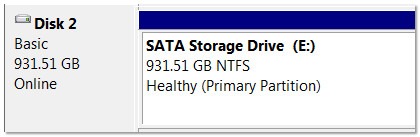
Si le disque n’est pas du tout détecté dans la fenêtre inférieure de Gestion des disques, vérifiez le BIOS.
Si votre disque est détecté, mais que la barre colorée soit noire (voir figure) ou d'une autre couleur, la partition a été perdue.
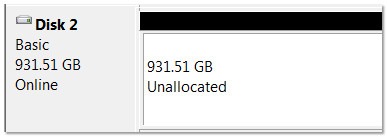
Partition perdue
Une barre noire dans Gestion des disques signifie que la partition a été perdue. À ce moment-là, nous devons assurer la sécurité de vos données.
Les données figurant sur le disque sont-elles sauvegardées dans un autre emplacement, ou devez-vous tenter de les récupérer ?
Si vous n’avez pas pu accéder aux données, contactez le support Seagate pour obtenir de l’aide pour la récupération de vos données.
Si certaines de vos données sont enregistrées dans un autre emplacement, passez aux instructions de diagnostic et de reformatage ci-dessous.
Diagnostics et reformatage
Les données étant sauvegardées ou inutiles, nous pouvons passer aux diagnostics et au reformatage du disque
Avertissement : cette opération supprimera toutes les données présentes sur le disque !
Effectuez un diagnostic du disque à l’aide de SeaTools Bootable.
En cas d’échec du disque, lancez, en ligne, une demande de remplacement dans le cadre de la garantie.
- En cas de réussite du disque, reformatez le disque à l’aide de la Gestion des disques Windows.
- Réinitialisation de la lettre du lecteur
Si le disque n'est plus détecté dans Poste de travail/Ce PC ou dans l'Explorateur de fichiers Windows, mais qu'une barre bleue soit affichée dans Gestion des disques, il est probable que Windows ait perdu la lettre du lecteur. Procédez comme suit :
- Tentez de lancer une action CheckDisk sur le disque. Pour plus d’informations, consultez le document n° 184611.
- Éliminez tout conflit possible :
- Mettez l'ordinateur hors tension.
- Déconnectez tous les autres dispositifs de stockage, les disques durs externes, les clés USB, les imprimantes et les caméras.
- Remettez l'ordinateur sous tension et testez une nouvelle fois la détection.
- Si le disque est correctement détecté, ajoutez les périphériques déconnectés les uns après les autres jusqu'à ce que vous trouviez celui à l'origine du problème.
- Réattribuez aux périphériques des lettres de lecteur non utilisées afin d'éviter tout conflit ultérieur. Pour plus d’informations, consultez cet article de Microsoft.
J’essaie d’effectuer une nouvelle installation du disque dur Serial ATA dans mon PC, mais le disque n’est pas détecté correctement
Une fois que vous avez connecté un nouveau disque dur Serial ATA dans votre ordinateur, vous devez effectuer d'autres opérations pour faire fonctionner votre disque.
Pour commencer, les utilisateurs souhaitent souvent installer un nouveau disque afin de mettre à niveau leur ordinateur avec un disque dur d'une capacité supérieure. Ceci implique habituellement la copie de toutes les données de l'ancien disque dur sur le nouveau disque, puis l'installation du disque en tant que disque de démarrage. Pour effectuer une mise à niveau vers un nouveau disque en copiant vos données de l’ancien disque sur le nouveau, consultez le document n° 007717.
Consultez également le document n° 196169 pour plus d’informations sur l’installation des disques, et le document n° 188411 relatif aux pilotes dans Windows.
Installation de Windows
Si vous prévoyez simplement d'installer une nouvelle copie de Windows (système d'exploitation), vous devez commencer par formater et partitionner le disque, puis installer Windows en procédant comme suit :
- Déconnectez tous les dispositifs de stockage externe, tels que des disques USB, FireWire et eSATA, des disques Flash, des caméras et des imprimantes, avant de procéder à une réparation ou à une récupération de Windows. Si vous ne déconnectez pas ces périphériques, vous risquez d'altérer sérieusement vos données.
- Connectez le support de démarrage Windows.
- Mettez l'ordinateur hors tension.
- Procédez à l'installation physique du disque dans l'ordinateur.
- Démarrez l'ordinateur.
- La procédure d’installation Windows doit se déclencher dès que l’ordinateur démarre à partir du support d’installation. Suivez les instructions du programme d’installation.
- Ce dernier vous guide tout au long d'une série d'étapes, incluant notamment le partitionnement et le formatage du disque. Vous pouvez choisir le paramétrage par défaut (une seule grosse partition) ou décider de fractionner le disque en plusieurs partitions. Le programme procède ensuite à l'installation de Windows. Une fois cette opération effectuée, vous êtes généralement invité à retirer le support de démarrage et à redémarrer l’ordinateur.
- Vous devriez alors être en mesure de démarrer dans Windows, ce qui signifie que l’installation est terminée.
Si vous avez correctement installé le disque mais qu’il n’est pas détecté dans le BIOS, vérifiez l’ancienneté de la carte mère.
Compatibilité de la carte mère
Certaines anciennes cartes mères ne prennent pas en charge les disques durs Serial ATA récents.
Si votre carte mère ne prend en charge que SATA1 (taux de transfert de 1,5 Gbit/s) et que vous installiez un disque SATA2 (3 Gbits/s) ou SATA3 (6 Gbits/s), il est possible qu'elle ne le détecte pas. Dans ce cas, quatre options s'offrent à vous :
- Obtenir une carte contrôleur d'appoint capable de prendre en charge des disques plus récents et connecter le disque à cette carte.
- (Pour les disques Barracuda 7200.11 et antérieurs, ainsi que pour certains modèles Barracuda 7200.12) Positionner un cavalier sur le disque pour le ralentir à 1,5 Gbit/s, afin que les cartes mères plus anciennes puissent le prendre en charge.
- Utiliser un disque plus ancien.
- Mettre à jour votre équipement informatique ou acquérir un ordinateur plus récent.
Assurez-vous que votre ordinateur prend au moins en charge les disques SATA2 (3 Gbits/s).
Pour plus d'informations, contactez le fabricant de la carte mère.
Installation d’un NOUVEAU disque de stockage
Lorsque vous connectez un nouveau disque Serial ATA à votre ordinateur comme stockage d’appoint, vous devez d’abord le formater pour pouvoir y accéder.
Consultez le document n° 196169 pour plus d’informations sur l’installation des disques, et le document n° 188411 relatif aux pilotes dans Windows (notez que, si le disque de démarrage de votre ordinateur est un disque SATA, vous ne devriez pas avoir besoin de pilotes supplémentaires).
Une fois que vous aurez consulté ces articles pour y trouver des informations associées, vous pourrez procéder au formatage du disque.
Formatage du disque
Pour que le disque apparaisse dans Poste de travail/Ce PC ou l’Explorateur de fichiers Windows, il doit être formaté dans Windows. Consultez l’article suivant sur la gestion des disques Microsoft pour obtenir des instructions : Instructions pour Windows 7-11.
Vérifiez la compatibilité de la carte mère en cas de non-détection du disque dans l’application Gestion des disques.
La capacité de mon disque est inférieure à celle que j’attendais
Si la capacité de votre disque est supérieure à 2 To, consultez le document n° 218619.
Si votre disque présente une capacité inférieure à celle que vous aviez envisagée, consultez le document n° 172191 pour obtenir toutes les informations associées.
Disque bruyant
Les disques durs Seagate ne sont pas équipés de haut-parleurs. Certains mécanismes de défaillance peuvent émettre un bip régulier et répété en provenance du haut-parleur interne de l'ordinateur. Il ne peut pas être affirmé que le problème vient du disque dur. Consultez la documentation de votre système afin d'obtenir une explication des bips du système. Si une panne du disque est possible, il est toujours important d'effectuer une sauvegarde immédiate. Certains bruits anormaux peuvent également être causés par des problèmes de montage, suite à une vibration à haute fréquence dans le matériel.
Voici une liste non exhaustive de ces bruits :
- Un son strident et monocorde. Cela peut indiquer des problèmes de montage, un fonctionnement anormal ou une panne potentielle du disque dur. Vérifiez le matériel de montage du disque pour éliminer cette possibilité. Si le bruit provient du disque dur, mais que celui-ci est toujours fonctionnel, assurez-vous d’abord que les données qu’il contient sont sauvegardées, puis utilisez SeaTools pour diagnostiquer le disque.
- Des tapotements, des bips ou des cliquetis répétés et réguliers peuvent également indiquer un fonctionnement anormal ou une panne potentielle du disque dur. Deux déclics secs au démarrage suivis de l’affichage d’un message d’erreur de démarrage ou d’arrêt du système indiquent une panne de disque. Vérifiez vos câbles et branchements au cas où ils se soient desserrés. Vous pouvez utiliser SeaTools Bootable pour effectuer un diagnostic du disque. Si SeaTools ne parvient pas à fonctionner correctement ou ne répond pas, remplacez le disque.
- Grincements. Si vous entendez un grincement provenant du disque dur, vous devez immédiatement l’éteindre afin d’éviter d’autres dommages qui rendraient toute tentative de récupération de données plus difficile, voire impossible.


