此内容对您有帮助吗?
如何使本文更有帮助?
入门教程
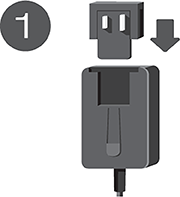
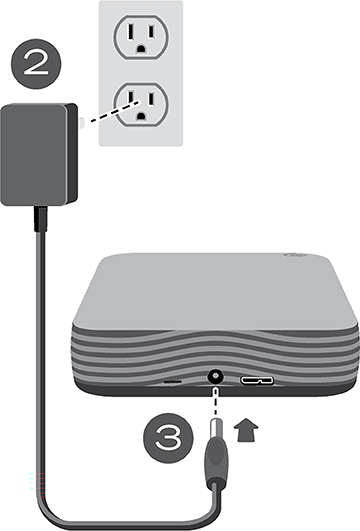
连接电源
- 将您所在地区适用的适配器插头放入电源信道。向下滑动,直到锁定到位。
- 将电源线连接到 Seagate Expansion。
- 将电源连接到电源插座。
连接到电脑
- 将线缆的 USB micro-B 端连接到 Expansion 上的 USB micro-B 端口。
- 将连接线的 USB-C 端连接到计算机的 USB-C 端口。
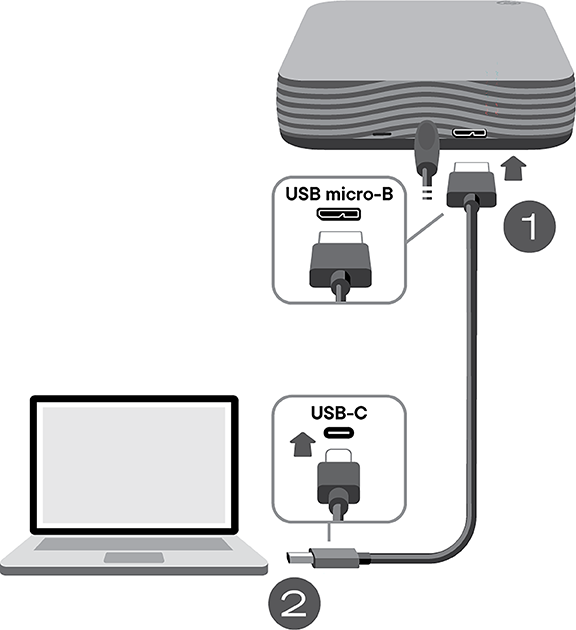
您可以将设备连接到电脑上的 USB-A 端口,该端口必须支持 USB 3.0 或更高版本。本设备未附带 USB micro-B 转 USB-A 连接线。
LED活动
状态 LED 指示 Expansion 的状态和活动。
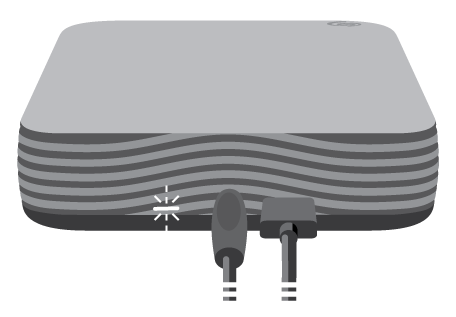
| LED | 状态 |
|---|---|
| (白色背景) | 设备就绪。 |
| 慢闪(白色) | a. 正在访问驱动器。 b. 驱动器已进入省电模式。 |
| 熄灭 | a. 由于驱动器已长时间处于省电模式,因此设备不可用。 b. 驱动器已从计算机中安全移除。 |
设置扩展
此设置过程允许您:
| 寄存器扩展 | 轻松访问相关信息及支持服务,以充分利用设备。 |
| 安装 Toolkit | 设置备份计划等。 |
注册您的设备
您有两种简便的方法可以注册您的设备:
| 移动 | 包装内的快速入门指南包含一个二维码,您可以使用手机或平板电脑快速便捷地进行注册。 |
| Windows PC 或 Mac | 打开您的驱动器卷并启动“从这里开始”应用程序。 |
移动
- 打开包装盒内附带的快速入门指南。
- 扫描专属二维码,按照屏幕上的步骤注册 Expansion 并获取合作伙伴优惠。

您将收到一封确认设备注册的电子邮件。该消息将包含有关如何在您的 Windows PC 或 Mac 上下载和安装 Toolkit 的说明。
您也可以访问www.seagate.com/toolkit下载工具包安装程序。
Windows PC 或 Mac
- 在您的计算机上,使用 Finder 或文件资源管理器等文件管理器打开扩展驱动器卷。
- 启动 Start_Here_Win 或 Start_Here_Mac。
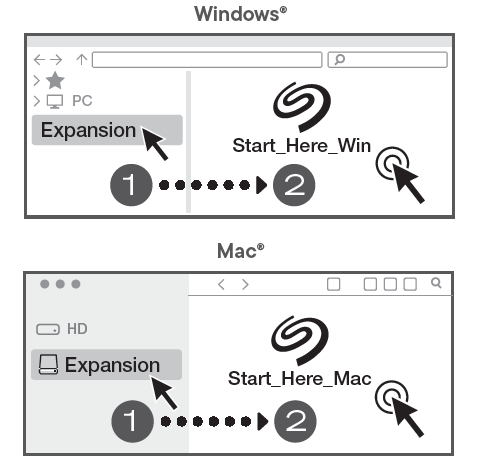
- 使用该应用注册您的设备,即可获取合作伙伴优惠。
- 在工具包页面上,下载工具包安装程序。
- 使用 Finder 或 File Explorer 等文件管理器,转到接收下载内容的文件夹。
- Win—双击SeagateToolkit.exe启动应用程序。
- Mac — 打开 SeagateToolkit.zip 文件。双击Seagate Toolkit Installer启动应用程序
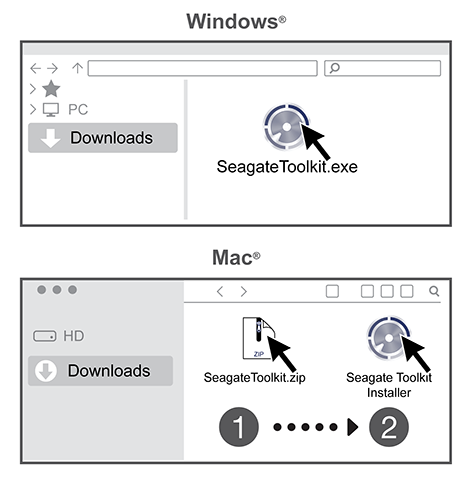
您的计算机必须连接到互联网才能安装 Toolkit。
快捷方式
如果您不再拥有带有二维码的快速入门指南,并且“从这里开始”应用程序已从您的云盘中删除,您可以使用以下网址注册您的设备并安装 Toolkit:
| 注册 | www.seagate.com/register |
| 安装 Toolkit | www.seagate.com/toolkit |