此内容对您有帮助吗?
如何使本文更有帮助?
从您的计算机中安全移除设备
在物理性断开连接之前,请始终从计算机中弹出存储硬盘。在移除硬盘之前,计算机必须对硬盘执行归档和整理操作。为防止文件损坏,请按照以下步骤正确弹出驱动器。
Windows 用户
使用安全删除工具弹出设备。
- 选择系统托盘中的“显示隐藏图标”箭头。

- 选择“安全移除硬件并弹出媒体”图标。
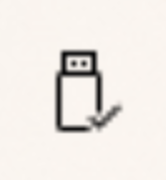
- 在设备列表中,选择要弹出的设备。安全删除设备时,Windows 将显示一条通知。
- 当出现通知时,请断开设备与电脑的连接。
Mac 用户
您可以通过多种方式将设备从 Mac 中弹出。可参考以下两种做法。
通过 Finder 窗口弹出
- 打开 Finder 窗口。
- 在边栏上,转到“设备”并找到要弹出的硬盘。单击硬盘名称右侧的“弹出”图标。
- 当驱动器的图标从 Finder 窗口中消失时,您可以将设备从计算机中物理断开。
通过桌面弹出
- 选择您设备的桌面图标并将其拖到废纸篓。
- 当设备在您的桌面上不再可见时,您就可以将设备从计算机上物理断开连接。