このコンテンツは役に立ちましたか?
どうすればこの記事をもっと役立つものにできると思いますか?
RGBとステータスLEDの管理
Toolkitには、対応するストレージ・デバイスのRGBとステータスLEDの照明を管理するためのオプションがあります。
| パターンRGB | プリセット・パターンを選択するか、独自のカスタム・パターンを作成することができます。仕事や遊びの雰囲気に適した色を選択します。 |
| ステータスLED | ステータスLEDを有効化または無効化します。 |
| 対応デバイス | ステータスLED | 単色RGB | レインボーRGB | 製品サポート | ユーザーマニュアル |
|---|---|---|---|---|---|
| LaCie 1big Dock | はい | × | 非対応 | 製品 | 資料 |
| LaCie 1big Dock SSD Pro | はい | いいえ | いいえ | 製品 | 資料 |
| LaCie 2big RAID | ○ | いいえ | いいえ | 製品 | 資料 |
| Seagate FireCuda Gaming Dock | ○ | ○ | いいえ | 製品 | 資料 |
| Seagate Genshin Impact限定版外付けSSD | ○ | ○ | ○ | 製品 | 資料 |
| Seagate FireCuda Gaming Hard Drive | ○ | ○ | ○ | 製品 | 資料 |
| Seagate FireCuda Gaming Hub | ○ | ○ | ○ | 製品 | 資料 |
| Seagate FireCuda Gaming SSD | ○ | ○ | いいえ | 製品 | 資料 |
ステータスLEDの無効化/有効化
ステータスLEDはデフォルトで有効になっています。ストレージ・デバイスでステータスLEDを無効化/有効化するには:
- Toolkitを開きます。
- メイン・メニューで [RGB] または [LED] の動作をクリックします。
- [RGB Settings(RGB設定)] または [LED Settings(LED設定)] 画面で、スライダーまたはトグル・スイッチを使用してLED設定を調整します。
RGB照明パターンの編集
Toolkit RGB動作は、以下のRGBパターン・コントロールをサポートしています。
- FireCuda RGB(デフォルト)
- ダイナミック・ライティング(Windows 11のみ)
- Razer Chroma
1台のデバイスで使用できるカラー管理オプションは1つだけです。
RGB動作へのアクセス
RGB動作にアクセスするには:
- Toolkitを開きます。
- メイン・メニューで [RGB] 動作をクリックします。
- [RGB Settings(RGB設定)] 画面が表示されます。
RGB照明の設定
[RGB動作] 画面の上部にある以下の設定が、すべてのRGBパターンコントロールに適用されます。
- Intensity(強度)– スライダーを右方向に動かすとRGBの輝度が高くなり、左方向に動かすと輝度が下がります。
- Sync Seagate compatible devices(対応のSeagateデバイスを同期)– このオプションは、Seagate FireCuda Gaming DockおよびSeagate FireCuda Gaming SSDでのみ使用できます。対応するデバイスをPCに2台以上接続している場合は、スイッチをクリックしてすべてのデバイスでRGBパターンを同期できます。接続されているRGBストレージ・デバイスのいずれかで有効化すると、すべてのRGBがパターンの変更に合わせて動作します。(メイン・デバイスや予備デバイスはありません。最後に編集した設定が同期したすべてのデバイスのパターンを定義します。)このオプションを無効化すると、すべてのデバイスはデフォルトのカラーに戻ります。
ダイナミック・ライティング(Windows 11のみ)
ダイナミック・ライティングは、照明付きのアクセサリを制御できるWindows 11の機能です。Seagate Genshin Impact限定版外付けSSDは、ダイナミック・ライティングを使用したRGB照明パターンの設定をサポートしています。
ダイナミック・ライティングの要件
- Windows 11 PC。
- 最新バージョンのToolkit。
- Seagate Genshin Impact限定版外付けSSD。
ダイナミック・ライティングを使用する
ダイナミック・ライティングをRGBコントローラとして使用するには、ダイナミック・ライティングの動作のカードで [Enable(有効化)] をクリックします。
Razer Synapse 3アプリを経由したRazer Chroma(Windowsのみ)
Razer Chromaは、多彩なパターンやゲーム内オプションを持つ、代表的なRGBビデオゲームソフトウェア管理プロトコルです。すべての管理はRazer Synapseアプリケーション内で行われます。Razer Synapseでは、構成済みのRGBパターンを使用するか、新しいパターンを作成できます。また、Razer Synapseは、ゲームプレイに合った色を有効化させるRGB照明対応の多数のビデオゲームをサポートしています。サポートされているパターンやゲーム、およびRazer Synapseアプリケーションをダウンロードする方法の詳細は、Razer Synapseのウェブサイトをご覧ください。
Razer Chromaの要件
- 最新バージョンのToolkit。
- Razer Synapse 3ソフトウェアがインストール済みで、実行中である必要があります。
- Chroma ConnectがRazer Synapse 3で有効化されている必要があります。
重要 – Toolkit RGBコントロールは、Razer Synapse 3以降に対応しています。Razer Synapse 2では、Seagate RGBストレージ・デバイスのLEDを制御することはできません。
Razer Chromaの使用
Razer ChromaをRGBコントローラとして使用するには、Razer Chromaの動作のカードで [Enable(有効化)] をクリックします。
FireCuda RGBアプリ
FireCuda RGBは、ネイティブのToolkit RGB管理プロトコルです。デフォルトでは有効になっています。
RGB設定の編集
RGB設定では以下が可能です。
- 単色かレインボーパターンを選択する。
- 事前設定アニメーションかカスタムアニメーションを選択する。
- カラーやアニメーションの設定を変更する。
- グローバル設定を変更する。
RGB設定を編集するには、RGB動作で編集アイコン ( ) をクリックします。

- Select Pattern(パターンを選択) – 作成するパターン(単色またはレインボーパターン)を選択します。単色のアニメーションでは、LED全体を使用して単色を表示します。レインボーパターンのアニメーションでは、LEDに最大6色が含まれます。レインボーは一部のドライブでは使用できません(以下の製品一覧をご確認ください)。
- Select Animation(アニメーションの選択) – 選択したパターンにアニメーション・タイプを選びます。
- Preview(プレビュー) – 現在のパターン/アニメーションをプレビューしてアニメーション時間を指定します。
- Change Color(色を変更) – 適用するパターンの色を追加または削除します。
- Global Settings(グローバル設定) – グローバル設定を変更します。
- Done(終了) – パターン/アニメーションの設定に対する変更を確定します。
パターンを選択
単色またはレインボーパターンを選択します。アニメーションに使用できるカラーと表示時間の管理については、以下の表をご確認ください。
アニメーションを選択
以下のアニメーションタイプから選択します。
| パターン | アニメーション | 説明 | アニメーション合計時間 | ユーザーの選択 |
|---|---|---|---|---|
| 単色 | 堅牢性 | 単色を連続的に表示します。 |
|
|
| 単色 | 点滅 | 選択した単色を点灯および消灯します。 |
|
|
| 単色 | ブリーズ | 選択した単色のフェードのオン/オフが切り替わります。 |
|
|
| 単一 単一 | スペクトラム | 6色(赤、オレンジ、黄、緑、青、紫)で遷移します。 |
|
|
| 単色 | カスタム1 | 作成したカスタムパターンを表示します。 |
|
|
| 単色 | カスタム2 | 作成したカスタムパターンを表示します。 |
|
|
| 単色 | カスタム3 | 作成したカスタムパターンを表示します。 |
|
|
| レインボー | スタティック | レインボーパターンを連続的に表示します。 |
|
|
| レインボー | ブリーズ | レインボーパターンのフェードのオン/オフが切り替わります |
|
|
| レインボー | 点滅 | レインボーパターンのオン/オフが切り替わります |
|
|
| レインボー | スライド | レインボーパターンは右から左にスライドします。 |
|
|
| レインボー | カスタム1 | カスタムレインボーパターンを連続的に表示します(スタティック)。 |
|
|
| レインボー | カスタム2 | カスタムレインボーパターンのフェードのオン/オフが切り替わります |
|
|
| レインボー | カスタム3 | カスタムレインボーパターンのオン/オフが切り替わります(点滅)。 |
|
|
選択したパターン/アニメーションのプレビュー
[Preview(プレビュー)] ウィンドウでは、選択したパターン/アニメーションの色、遷移、表示時間を表示できます。
編集中、デバイスLEDはプレビューを反映します。
合計アニメーション時間(パターンの1サイクルが完了するまでの所要時間)が [プレビュー] ウィンドウの下に表示されます。
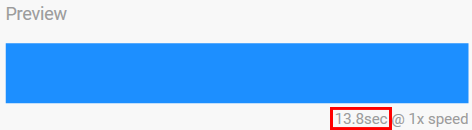
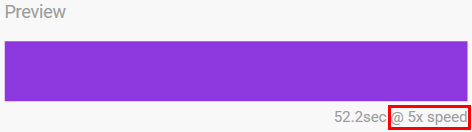
アニメーション合計時間(15秒~)が長い場合は、自動的に [Preview(プレビュー)] ウィンドウでのアニメーションの再生速度が速くなり、変更を短時間で確認できます。現在の再生速度がアニメーション合計時間の隣に表示されます。
表示時間のコントロール
一部のパターン/アニメーションは、アニメーションが再生される合計時間をコントロールできます。スライダーを使用してアニメーション合計時間を設定します。

アニメーション合計時間は、色の保持と遷移の間に均等に分割されます。
特定のカスタムパターン/アニメーションは、色の保持または遷移の設定をコントロールできます。
- 色の保持の設定 – 色の保持に使用される合計時間を表します。合計時間は、パターン内の色の数で分割されます。
- 色の遷移の設定 – 1つの色から次の色への遷移に使用される合計時間を表します。合計時間は、パターン内の遷移の数で分割されます。
スライドを使って色の保持および遷移時間をコントロールします。
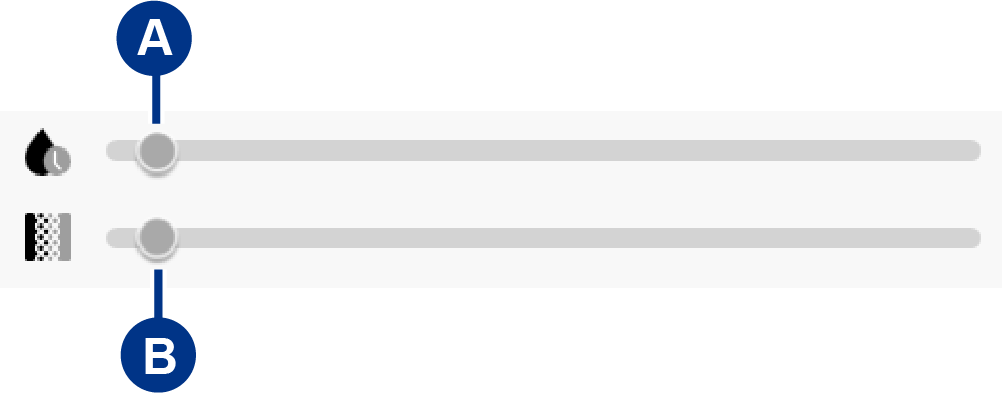
色の保持の設定と色の遷移の設定を合わせて、合計アニメーション時間が決まります。
色を変更
単色のプリセットアニメーション
連続、点滅、ブリーズの各パターンで選択できる色は1つだけです。
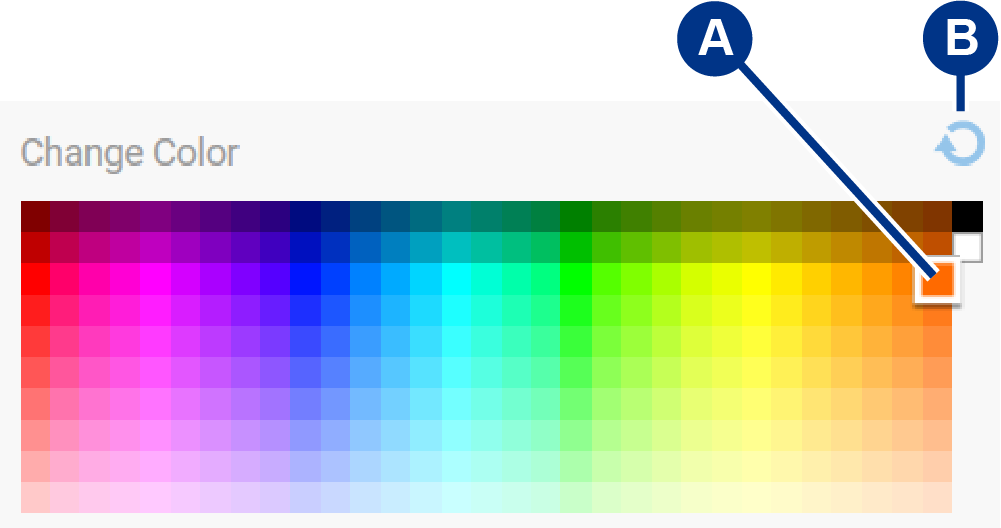
- 色をクリックして選択します。
- リセット・アイコンをクリックして、デフォルトのオレンジの色を選択します。
単色およびレインボーのカスタムアニメーション
単色およびレインボーのカスタムアニメーションは、複数の色を指定できます。

- 追加アイコンをクリックしてシーケンスに色を追加します。最大6色まで追加できます。(単色のカスタムアニメーションのみに使用できます。レインボーカスタムアニメーションは常に6色必要です。)
- クリックしてシーケンスで色を選択します。
- グリッド・アイコンをクリックして、選択した色をシーケンスの別の位置にドラッグします。
- 選択した色をシーケンスから削除するには、削除アイコンをクリックします。(単色のカスタム・アニメーションでのみ使用できます。レインボー・カスタム・アニメーションは常に6色必要です。)
- クリックして選択した色を変更します。
- リセット・アイコンをクリックして、カスタムアニメーションのデフォルトの色と設定を選択します。
グローバル設定を変更
以下の設定を使用して、ストレージ・デバイスのパターンLEDを制御します。
| 設定 | 説明 |
|---|---|
| 輝度 | スライダーを移動させてパターンLEDの輝度を制御します。デフォルト設定は100%です。 |
| 常にオン | 有効にした場合、ストレージ・デバイスの電源が入っていると必ずパターンLEDが点灯します。[Always on(常にオン)] を有効にすると、[Sleep with display(スリープ時に消灯)] が無効になります。 |
| スリープ時に消灯 | 有効にした場合、ホストコンピュータがスリープ状態であるときや電源が入っていないときには、パターンLEDは点灯しません。[Sleep with display(スリープ時に消灯)] を有効にすると [Always on(常にオン)] は無効になります。 |