








macOSとWindowsでドライブ・アイコンを変更する方法をご紹介します。
ご使用のオペレーティング・システムをお選びください。
macOS
Windows
macOS
macOS
macOSで外付けハードディスク・ドライブを再フォーマットまたは消去すると、ドライブのアイコンが一般的なアイコンに変わってしまうことがあります。
| USBの一般的なアイコン | Thunderboltの一般的なアイコン |
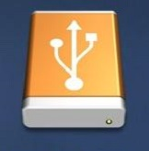 | 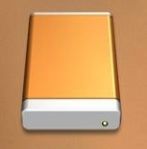 |
ほとんどの外付けドライブのオリジナル・アイコン・ファイルは、ドライブのサポート・ページ(Seagate製品サポート)からダウンロードできます。
注:すべての内蔵ドライブにドライブ・アイコンが用意されているわけではありません。
macOSでアイコンを変更する方法
適切な.zipファイルをダウンロードし、ファイルを開いて中身を確認します。
必要としている.icnsファイルを見つけたら、デスクトップに保存します。
デバイスを接続して、デスクトップにマウントされるまで待ちます。
デバイスのアイコンを [Control] キーを押しながらクリックします。
[Get Info(情報を入手する)] を選択します。
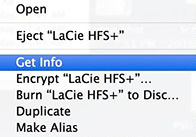
[Get Info(情報を入手する)] ウィンドウを、先ほどダウンロードした.icnsファイルが見えるような位置に移動させます。
.icnsファイルを左上隅のアイコンの上にドラッグし、そこでリリースします。
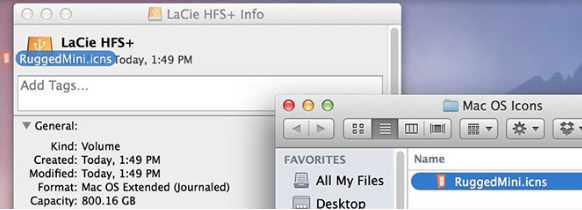
アイコンが変更されます。

アイコンが変更されていない場合は、コンピュータを再起動してください。
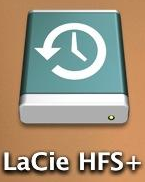
Time Machineに関する注意事項:Time Machineのバックアップ先としてドライブを選択すると、ボリュームがTime Machineアイコンで表示され、変更できません。以下のTime Machineのアイコンをご覧ください:
Windows
Windows
Windowsで外付けハードディスク・ドライブを再フォーマットまたは消去すると、ドライブのアイコンが一般的なアイコンに変わる場合があります。
USBの一般的なアイコン |
|
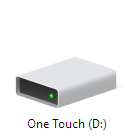
ほとんどの外付けドライブのオリジナル・アイコン・ファイルは、ドライブのサポート・ページ(Seagate製品サポート)からダウンロードできます。
注:すべての外付けドライブでドライブ・アイコンが使用できるわけではありません。Windowsのアイコンを変更する手順
Windowsでアイコンを変更する方法
- 適切な.zipファイルをダウンロードし、ファイルを解凍して中身を確認します。
- 適切なVolume.icoファイルとAutorun.infファイルを特定します。
- Volume.icoとAutorunファイルをドライブにコピーします。
注:ファイルはドライブのルートに保存する必要があります。
- ドライブを安全に取り外します。
- 30秒待ちます。
- ドライブに再接続します。
- これでアイコンが変更されるはずです。
- アイコンが変わらない場合は、ドライブを取り外し、コンピュータを再起動してください。


