





Windowsエクスプローラ/ファイル・エクスプローラを使用してWindowsにSeagate Business NASの共有をマッピングするには、この手順に従ってください。
- Seagate Business NASデバイスのIPアドレスを探します。NASのホスト名がわかっている場合は、そちらを使用することもできます。デフォルトのホスト名はラベルに記載してあり、「BA-XXXXXX」で始まります。
- [Windows] キー
 + [R] を押して実行ウィンドウを開きます。
 - 実行ウィンドウに「\\
アドレスまたはホスト名>」と入力し [Enter] キーを押します。
例:「\\192.168.x.xx」または「\\ba-xxxxxx」
ネットワーク・ウィンドウが開きます。 - 希望の共有先を右クリックし [Map network drive...
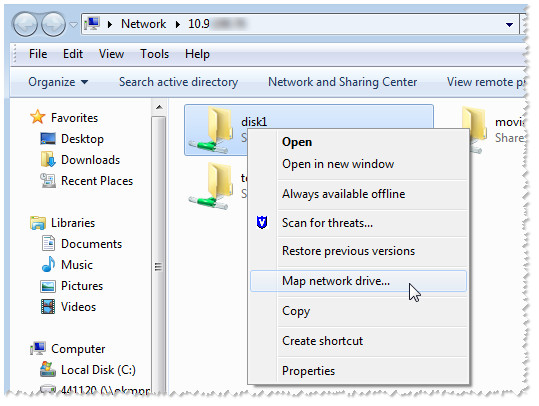
- (ネットワーク・ドライブのマッピング)] を選択します。
選択した共有にドライブ・レターを割り当てます。
必要であれば、[Reconnect at logon(ログイン時に再接続する)] ボックスにチェックを入れます。こうすることで、コンピュータが再起動するとマッピング済みの共有に自動で再接続できます。

- [Finish(完了)] をクリックすると、ユーザ名とパスワードを入力するように求められます。アクセスしようとしているユーザまたは共有の認証情報を入力して、[OK] をクリックします。
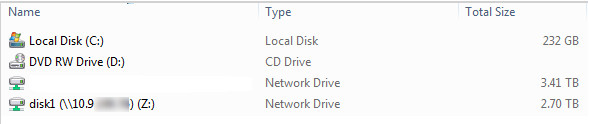
- マッピングされた共有にアクセスするには、[(My) Computer((マイ)コンピュータ)] を開き、アクセスしたい共有に割り当てたドライブ・レターをダブルクリックします。
ホスト名またはIPアドレスのいずれで接続しても構いません。基本動作は同じです。Business NASをDHCPに設定している場合には、ホスト名での接続を推奨します。最新のDHCP基準により、Seagate Business NASのIPアドレスが変わるため、IPアドレスで接続されている場合はすべてのマッピング済み共有が使用できなくなる恐れがあるためです。ホスト名を使用してマッピングしておくと、全共有を再マッピングする必要はありません。


