





重要:本記事は以下のバージョンのmacOSを対象としています。
- macOS 27 (Golden Gate)
- macOS 26 (Tahoe)
ヘルプが必要ですか?
- お使いのバージョンが分からない場合は、こちらをクリックしてmacOSのバージョンをご確認ください。
- お使いのmacOSのバージョンが記載されていない場合は、こちらをクリックして、他のバージョンのmacOSおよびその他のフォーマット・オプションをご覧ください。
Mac OS拡張(ジャーナリング)にフォーマットする際は以下の点に留意してください。
- Big Surより、Mac OS拡張(ジャーナリング)はTime Machine使用時のデフォルト設定ではなくなりました。現在、Time Machineのデフォルト設定はAPFSです。
- Mac OS拡張(ジャーナリング)はWindowsでは動作しません。ドライブをmacOSとWindowsの両方で使用する必要がある場合は、macOSでExFATにフォーマットしてください。
別のフォーマット・オプションをお探しの場合は、
手順:
重要:ドライブを再フォーマットすることにより、ドライブ上のすべてのデータが消去されます。フォーマットする前に、ドライブから必要なデータをコピーしてください。
- [ディスクユーティリティ] を開きます。
[ディスクユーティリティ] を開くには、[Finder] > [アプリケーション] > [ユーティリティ] > [ディスクユーティリティ] の順に進みます。
- 左上の [表示] をクリックして、[すべてのデバイスを表示] を選択します。

- インデントなしの項目を選択すると、メディアの名前が表示されます。

メニューで [消去] ボタンをクリックすると、こちらのウィンドウが表示されます。
注:方式が表示されない場合は、すべてのデバイスが表示されており、インデントなしの項目が選択されているかをご確認ください。[ディスクユーティリティ] が [すべてのデバイスを表示] になっているかを確認するには、手順2に戻ってください。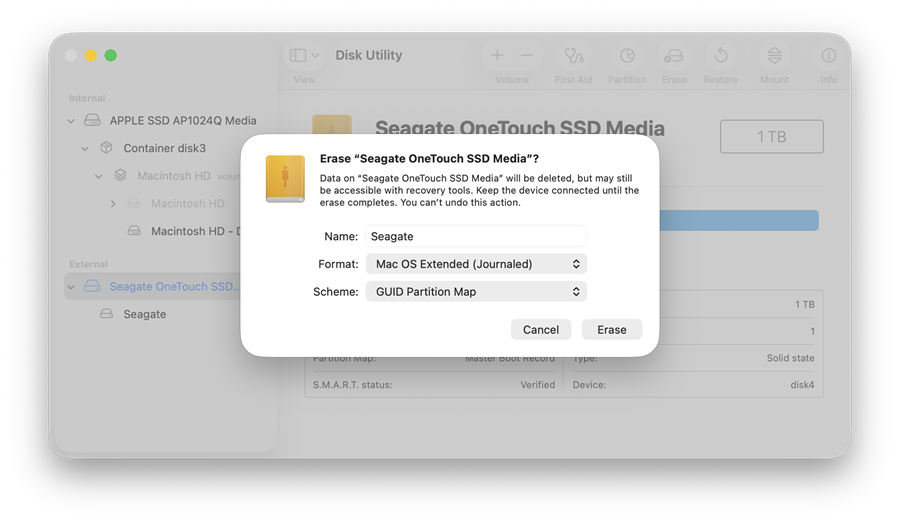
ボリュームに [名前] を付けます。
[フォーマット] を [Mac OS拡張(ジャーナリング)] に変更します。
[方式] を [GUIDパーティションマップ] に設定します。
警告:ドライブをフォーマットすることにより、ドライブ上のすべてのデータが消去されます。フォーマットする前に、ドライブから必要なデータをコピーしてください。
[消去] をクリックすると、[ディスクユーティリティ] でドライブのフォーマットが始まります。
完了したら、[完了] をクリックします。
これでドライブがMac OS拡張(ジャーナリング)にフォーマットされました。正常にフォーマットされたことを確認するには、インデントのある項目を選択すると、先ほどドライブに付けた名前の下にMac OS拡張(ジャーナリング)ボリュームが表示されます。


