





Toolkitの一部の機能は、外付けドライブを使用するために特別なドライバが必要です。macOSでは、ドライバをインストールして有効にするためのアクセス許可を付与する必要があります。手順は、macOSのバージョンと、MacがIntelプロセッサまたはApple Silicon(M1、M2、またはそれ以降)を搭載しているかによって異なります。
作業を始める前に、以下を確認してください。
- macOSのバージョン:Macが使用しているmacOSの種類
- MacによるApple SiliconまたはIntelを使用有無:Apple Silicon搭載Macコンピュータ
該当のバージョンに移動:
macOS 15 Sequoiaまたはそれ以降
Toolkitドライバを有効にする必要があります。
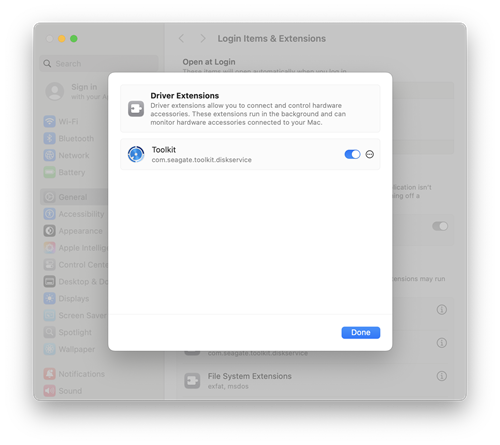
下のボタンをクリックして設定を開き、ドライバ拡張機能を確認します。
Toolkit拡張機能を見つけて、ドライバを有効にします。
または、Appleメニューを使用してドライバ拡張機能に移動することもできます。
- [Apple] メニューをクリックします。
- [System Settings(システム設定)] をクリックします。
- [General(一般)] > [Login Items & Extensions(ログイン項目と拡張機能)] に移動します。
- [Extensions(拡張機能)] セクションで、情報アイコンをクリックします。
- Toolkitを探し、ドライバを有効にします。
macOS 13 VenturaまたはmacOS 14 Sonoma
ドライバを有効にするには [Allow(許可)] をクリックする必要があります。

下のボタンをクリックして設定を開き、ドライバを承認します。
[Allow(許可)] ボタンを探して、ドライバを承認します。
または、Appleメニューを使用してドライバを承認することもできます。
- [Apple] メニューをクリックします。
- [System Settings(システム設定)] をクリックします
- [Privacy & Security(プライバシーとセキュリティ)] をクリックします
- [Security(セキュリティ)] セクションまでスクロール・ダウンします。
- Toolkitに対して [Allow(許可)] をクリックします。
macOS 12 Montereyまたはそれ以前
- Apple Silicon Mac:[Allow(許可)] ボタンを表示するには、システムの拡張機能を有効にする必要があります。
- Intel Mac:システム拡張機能を有効にしなくても、直接 [Allow(許可)] をクリックできます。

下のボタンをクリックして設定を開き、ドライバを承認します。
[Allow(許可)] ボタンを探して、ドライバを承認します。
または、Appleメニューを使用してドライバを承認することもできます。
- [Apple] メニューをクリックします。
- [System Preferences(システム環境設定)] をクリックします。
- [Security & Privacy (セキュリティとプライバシー)] をクリックします。
- [General(一般)] タブをクリックします
- (Apple Silicon Macの))システム拡張を有効にします。
- Toolkitに対して [Allow(許可)] をクリックします。


