








macOSでSeagateSecure機能がグレー表示になる、あるいはToolkitで空白画面が表示されることがあります。以下の手順は、ToolkitのSeagate Secure機能に対応しているSeagateとLaCieの製品に使用することができます。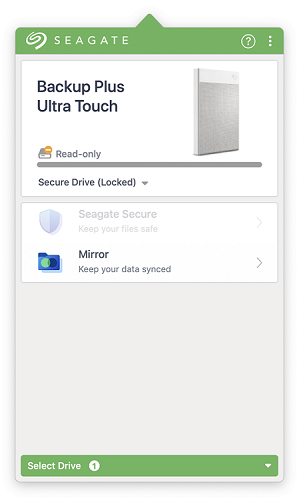
重要:より技術的なトラブルシューティングを行う前に、次のことを試してください。
- ドライブを物理的に取り外し、30秒間待機してから再接続する
- 外付ドライブを取り外し、コンピュータを再起動する。Toolkitがロードされてから30秒間待機し、ドライブを再接続する
OSがドライブを認識してからドライブのロックを解除するように求めるメッセージが表示されるまでに、時間がかかる場合があります。30秒ほど待機してからToolkitのSeagate Secureアイコンをクリックしてください。
Toolkitのセキュリティ機能は、カーネル拡張 (KEXT) を使ってデバイスと通信するため、トラブルシューティングを行うことができます。このタイプのトラブルシューティングは高度なもので、手順の中にはmacOSのターミナル内でコマンドラインの使用を必要とするものもあります。簡単なものからより高度なものまで、各手順を以下に示します。
Seagate Dashboardをアンインストールする(Seagateドライブのみ)
Seagate Dashboardなどのレガシー・ソフトウェアは、Toolkitのセキュリティ機能に支障をきたす可能性があります。
Appleアイコン > [System Preferences/Settings(システム環境設定/設定)] > Seagate Dashboardの順にアイコンを探します。
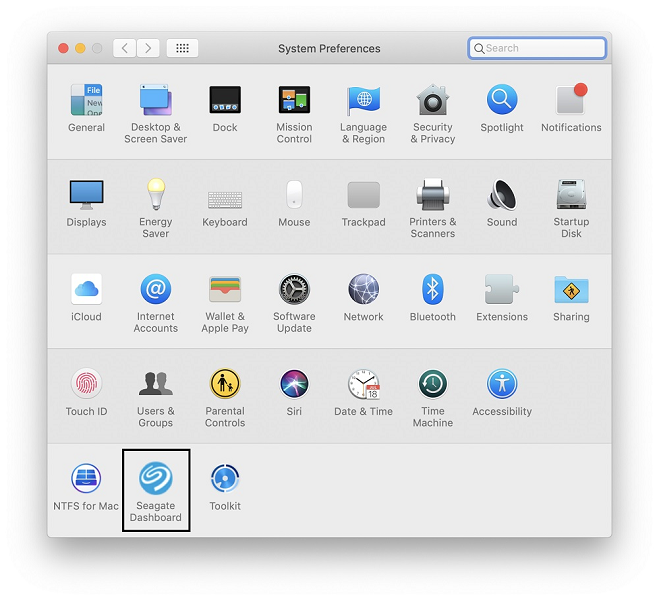
Dashboardのアイコンをクリックして [Uninstall(アンインストール)] をクリックします。
アンインストールが完了したら、コンピュータを再起動します。
それでも問題が解決しない場合は、続きをお読みください。
「許可」をクリックしているかどうかを確認する
Appleは、サードパーティのKEXTを読み込む前に、KEXTの読み込みを「許可」するようユーザに求める新機能をmacOS 10.13 (High Sierra) に追加しました。詳しくは、Appleのテクニカルノートをご覧ください。
Toolkitのインストール中に許可を求める通知が表示されるはずです。 Macの場合はこちらをクリックして、[Security & Privacy(セキュリティとプライバシー)] の設定ウィンドウを開きます。 macOS 13 (Ventura) ユーザは、下にスクロールして許可ボタンを表示する必要があります。
macOS 13 (Ventura) の場合
- Appleアイコンをクリックします。
- [System Settings(システム設定)] をクリックします。
- [Security & Privacy(セキュリティとプライバシー)] をクリックします。
- [Security(セキュリティ)] セクションを探します。
macOS 12 (Monterey) 以前の場合
- Appleアイコンをクリックします。
- [System Preferences(システム環境設定)] をクリックします。
- セキュリティとプライバシー
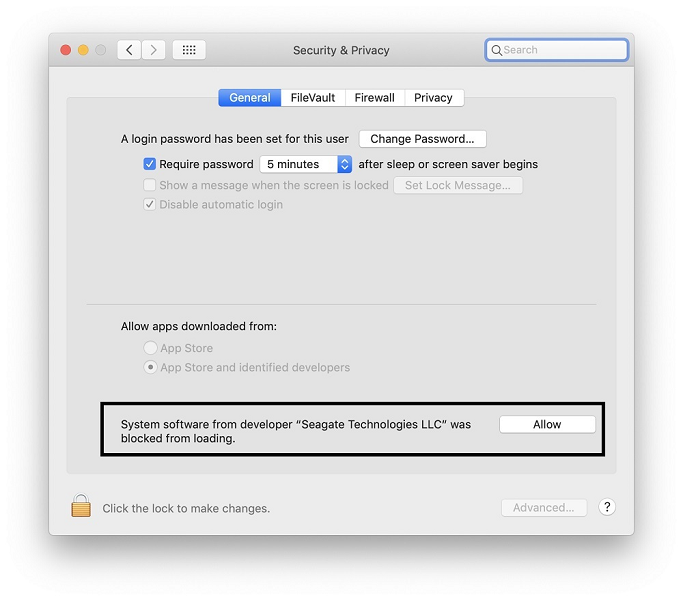
[セキュリティおよびプライバシー] ペインはロック解除が必要なことがあります。左下隅のロック解除のアイコンをクリックして、認証情報を入力します。 「許可」をクリックしないと、AppleはKEXTの読込みを行いません。前述したAppleのテクニカルノートによると、このプロンプトは30分間しか表示されません。
以下の手順には、より高度なターミナルの使用が含まれます。例えば、記事からラインをコピーして、ターミナルウィンドウに貼り付けるなどです。
ターミナルを開く方法は複数あり、以下にその2つを示します。
- コマンドボタンを押しながら同時にスペースキーを押して、[Spotlight検索] ウィンドウを開きます。「Terminal」と入力して、Enterキーを押します。
- [Finder] > [アプリケーション] > [ユーティリティ] > [ターミナル] の順に開きます。
KEXTが許可されていることを確認します。
ソフトウェアを再インストールするとプロンプトがもう一度表示されることがありますが、許可しているかどうかを判断するために使用できるターミナルコマンドもあります。以下のコマンドは、Appleのポリシーデータベースを参照して、Seagateのエントリーのみをフィルタリングします。
sudo sqlite3 /private/var/db/SystemPolicyConfiguration/KextPolicy '.dump kext_policy' | grep -i seagate
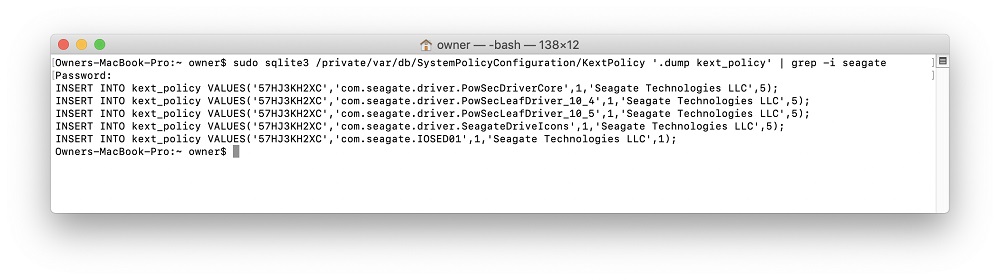
「com.seagate.IOSED01」を探します。その右側に1または0のいずれかが表示されているはずです。1が表示されている場合はKEXTが許可されていることを意味し、0が表示されている場合は許可されていないことを意味します。0が表示されている場合は、Toolkitを再インストールしてプロンプトを表示させて、KEXTを許可します。1が表示されている場合は、続きをお読みください。
KEXTが読み込まれているかどうかを確認する
何らかの理由で読み込まれているはずのKEXTが読み込まれていなことがあります。ターミナルを使って、KEXTが読み込まれているかどうかを確認することができます。「Kextstat」のコマンドを使って読み込み済みのKEXTを確認し、Seagate KEXTだけが表示されるようにフィルタを追加できます。
kextstat | grep -i seagate
KEXTが読み込まれていれば、以下の内容が表示されるはずです。
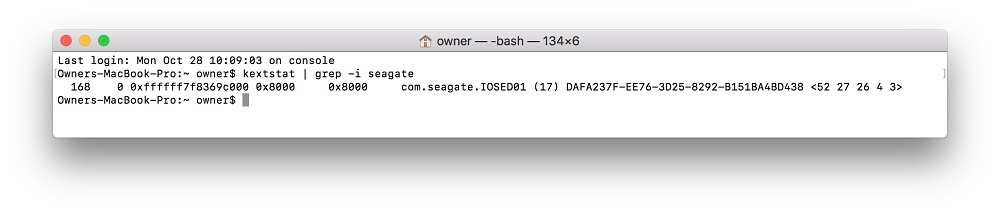
完了したら、もう一度 [システム環境設定] を開いて、まだ許可されていない場合は、KEXTを「許可」できるかどうかを確認します。
手動でKEXTを読み込む
KEXTが読み込まれていない場合は、手動で読み込みできるかを確認してみるとよいでしょう。
警告:この操作を続行する前に、すべてのデバイス、特にこの操作に必要のないSeagate/LaCieデバイスを取りはずして、必要なもの(マウス、キーボード、モニタなど)だけを使用するようにしてください。この手順のやり方を誤ると、KEXTの読み込みを試みる際にカーネルでパニックが起こる可能性があります。パニックが起きてしまった場合は、Macをシャットダウンして再起動してください。
sudo kextload /Library/Extensions/SeagateDiskService.kext
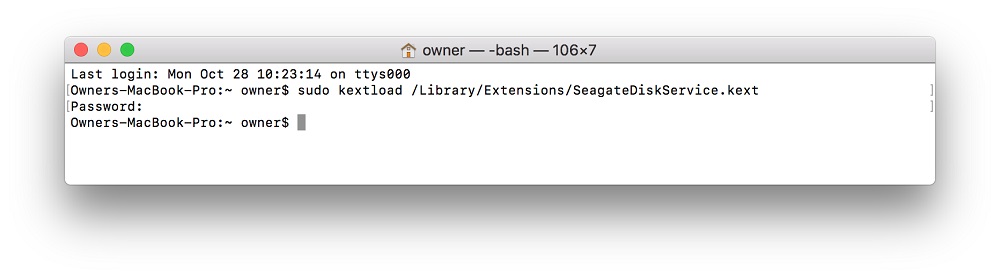
ユーザーパスワードを入力して、Enterキーを押します。
Toolkitを開く、または再起動して、ドライブを接続します。


