








この記事では、macOS Catalina 10.15.5で一部のLaCie外付けドライブが不規則に取り出される問題を防ぐための手順を紹介しています。
macOS 10.15.5へのアップデート後にLaCieドライブが不規則に取り出されるという問題が報告されています。大半の報告によると、この問題はコンピュータがスリープ状態になった後に発生することが示されています。以下を参照してください。

最も一般的なドライブは以下の通りです。
- d2 Professional(ファームウェア・アップデートがご利用いただけます。d2 Professionalのアップデートをご覧ください)
- 2big RAID(ファームウェア・アップデートがご利用いただけます。2big RAIDのアップデートをご覧ください)
- 1big Dock HDD(ファームウェア・アップデートがご利用いただけます。1big Dock HDDのアップデートをご覧ください)
- 2big Dock Thunderbolt 3(ファームウェア・アップデートがご利用いただけます。2big Dock Thunderbolt 3のアップデートをご覧ください)
- d2 Thunderbolt 3(ファームウェア・アップデートがご利用いただけます。d2 Thunderbolt 3のアップデートをご覧ください)
d2 Professionalのアップデート
LaCieはこのほど、d2 Professionalの不規則な取り出しを修正するためのファームウェア・パッケージをリリースしました。下記の手順に従って、d2 Proのファームウェアの更新を進めてください。
- Mac用d2 Proファームウェア・アップデータをダウンロードします。
- ファームウェア・アップデータを実行します。
- アップデータのプロンプトに従います。
注:アップデータが更新するデバイスはないと表示したら、デバイスを安全に取り出し、コンピュータからケーブルを外してからもう一度つなぎ直してください。
重要!:本ファームウェア・アップデートはd2 Professional専用です
2big RAIDのアップデート
LaCieはこのほど、2big RAIDの不規則な取り出しを修正するためのファームウェア・パッケージをリリースしました。下記の手順に従って、2big RAIDのファームウェアの更新を進めてください。
- Mac用2big RAIDシステム・アップデータをダウンロードします。
- ファームウェア・アップデータを実行します。
- アップデータのプロンプトに従います。
注:アップデータが更新するデバイスはないと表示したら、デバイスを安全に取り出し、コンピュータからケーブルを外してからもう一度つなぎ直してください。
重要!:本ファームウェア・アップデートは2big RAID専用です。
1big Dock HDDのアップデート
LaCieはこのほど、1big Dock HDDの不規則な取り出しを修正するためのファームウェア・パッケージをリリースしました。下記の手順に従って、1big Dock HDDのファームウェアの更新を進めてください。
- Mac用1big Dock HDDシステム・アップデータをダウンロードします。
- ファームウェア・アップデータを実行します。
- アップデータのプロンプトに従います。
注:アップデータが更新するデバイスはないと表示したら、デバイスを安全に取り出し、コンピュータからケーブルを外してからもう一度つなぎ直してください。
重要!:本ファームウェア・アップデートは1big Dock HDD専用です。
2big Dock Thunderbolt 3のアップデート
LaCieはこのほど、2big Dock Thunderbolt 3の不規則な取り出しを修正するためのファームウェア・パッケージをリリースしました。下記の手順に従って、2big Dockのファームウェアのアップデートを行ってください。
- Mac用2big Dock Thunderbolt 3システム・アップデータをダウンロードします。
- ファームウェア・アップデータを実行します。
- アップデータのプロンプトに従います。
注:アップデータが更新するデバイスはないと表示したら、デバイスを安全に取り出し、コンピュータからケーブルを外してからもう一度つなぎ直してください。
重要!:本ファームウェア・アップデートは2big Dock Thunderbolt 3専用です。
d2 Thunderbolt 3のアップデート
LaCieはこのほど、d2 Thunderbolt 3の不規則な取り出しを修正するためのファームウェア・パッケージをリリースしました。下記の手順に従って、d2 Thunderbolt 3のファームウェアのアップデートを行ってください。
- Mac用d2 Thunderbolt 3システム・アップデータをダウンロードします。
- ファームウェア・アップデータを実行します。
- アップデータのプロンプトに従います。
注:アップデータが更新するデバイスはないと表示したら、デバイスを安全に取り出し、コンピュータからケーブルを外してからもう一度つなぎ直してください。
重要!:本ファームウェア・アップデートはd2 Thunderbolt 3専用です。
macOSをアップグレードする前は正常に動作していたLaCie外付けドライブで不規則な取り出しが発生する場合は、この問題がアップデートまたはアップデート・プロセスに関連している可能性があります。
LaCieはAppleと協力して、起こりうる問題の把握と解決に取り組んでいますが、それまでの間、予期せぬ取り出しを回避するためのいくつかの回避策を用意しています。以下の手順をご覧ください。
ターミナル・コマンド:
注:以下の手順は管理者ユーザーしか実行できません。
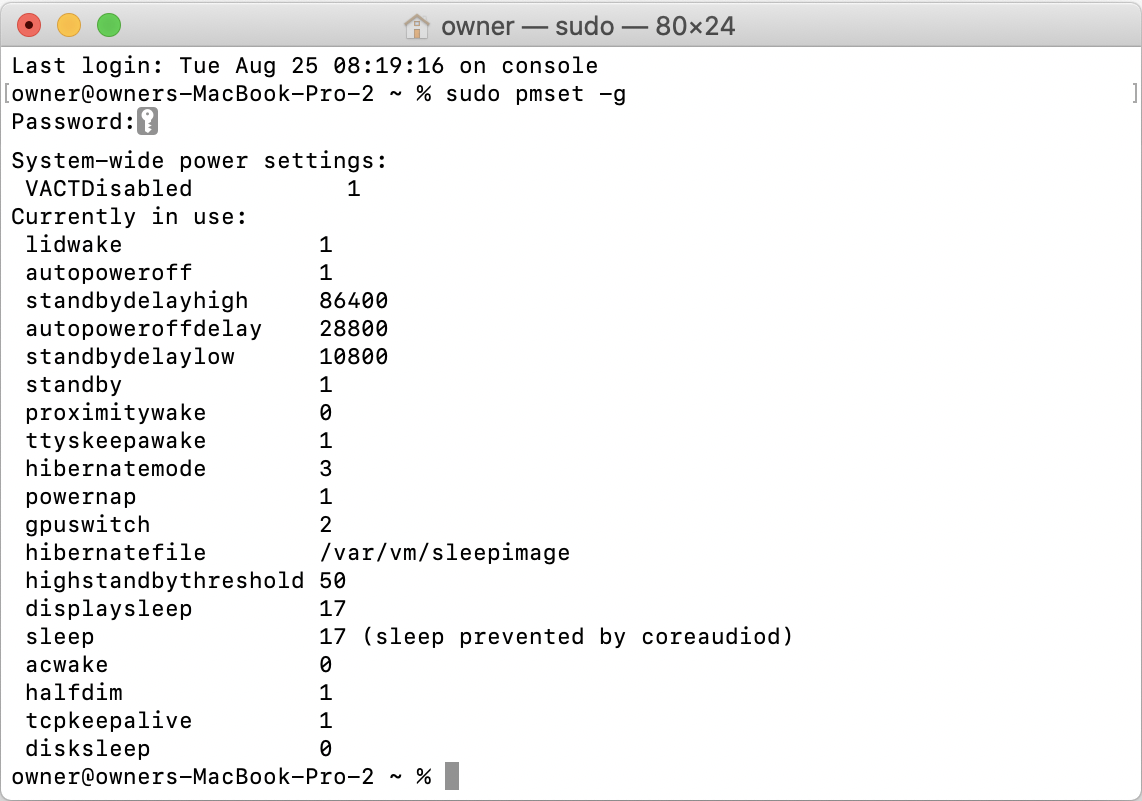
現在のpmsetを確認します。
- sudo pmset -g
- [Enter] キーを押します。
- パスワードを入力します。
- [Enter] キーを押します。
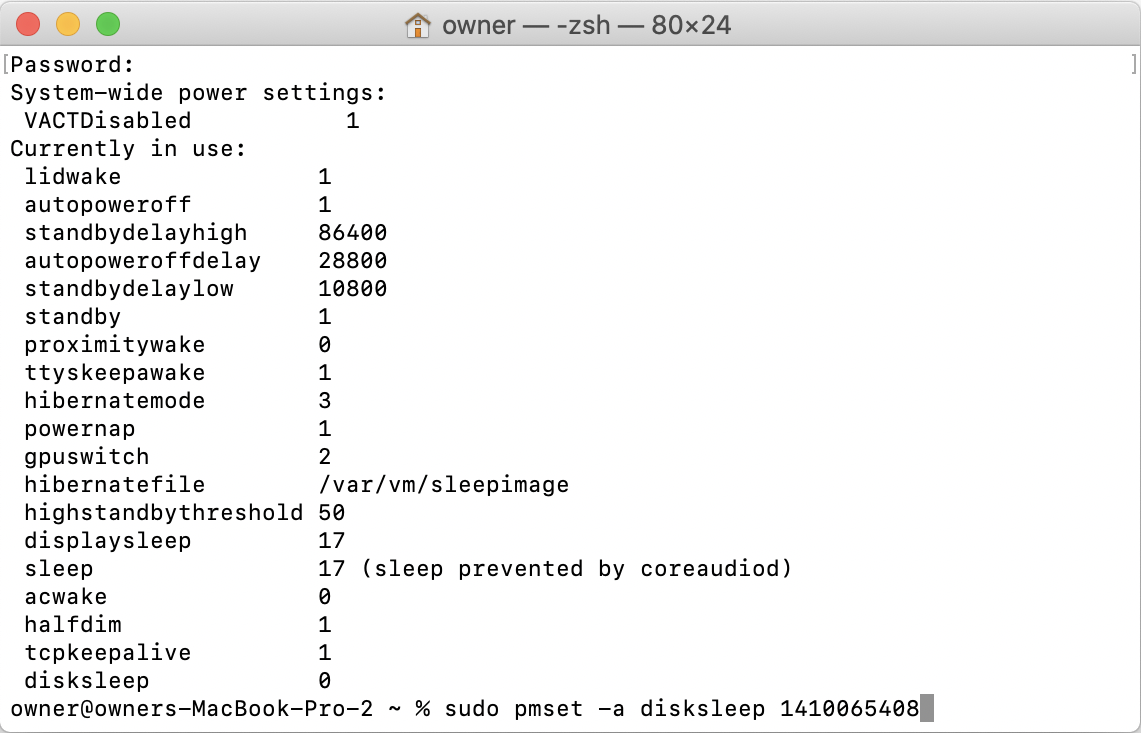
pmsetを最高値に変更します。
- sudo pmset -a disksleep 1410065408
- [Enter] キーを押します。
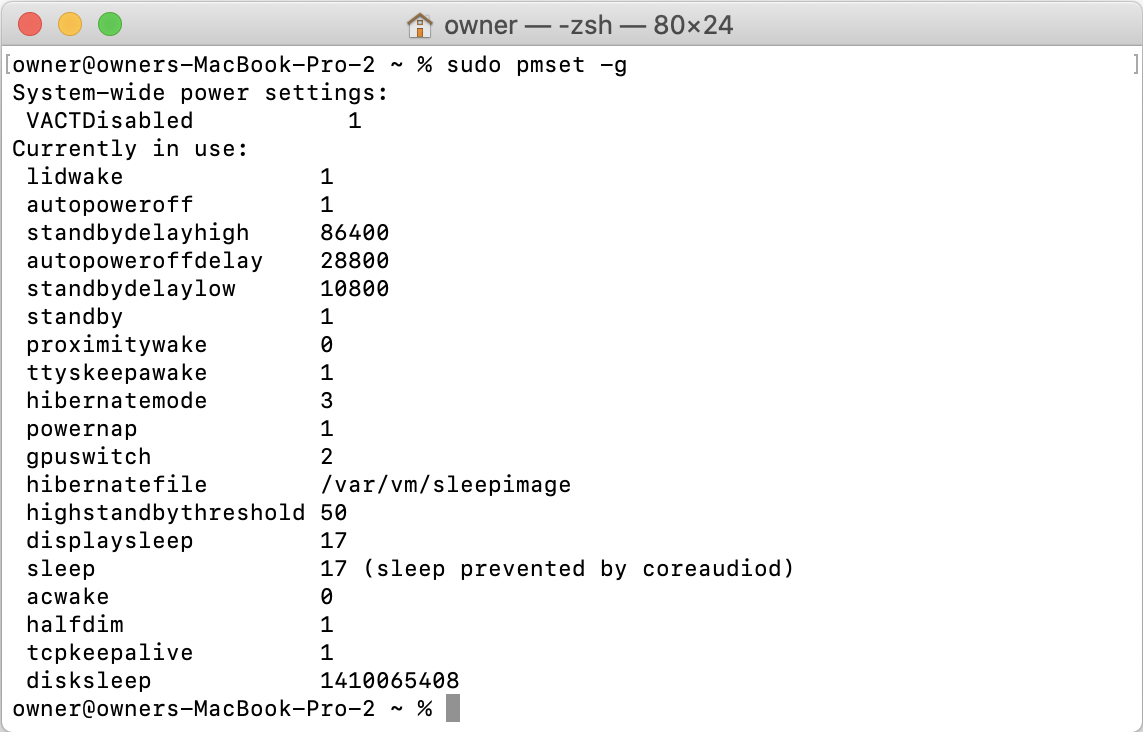
pmsetが変更されたことを確認します。
- sudo pmset -g
- [Enter] キーを押します。
ターミナルの使用についてご不明な点がありましたら、こちらからLaCieサポートにお問い合わせください。必要に応じて、他の電源オプションもお試しください。
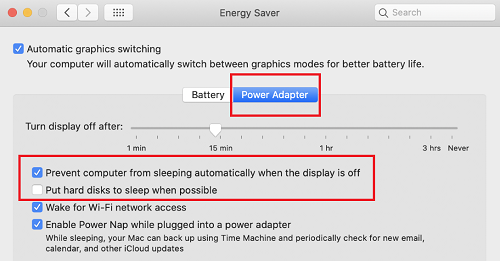
- Appleアイコンをクリックし、[システム環境設定] を選択します。
- [省エネルギー] をクリックします。
- [電源アダプタ] をクリックします。
- 「ディスプレイをオフにしてもスリープしないようにする」をオンにします。
- 「可能な場合はハードディスクをスリープさせる」をオフにします。
注:Macをバッテリで使用している場合、上記の対処法は機能しません。電源に接続して、コンピュータのカバーを開けたままにしてください。
MacBook Proの省エネルギー
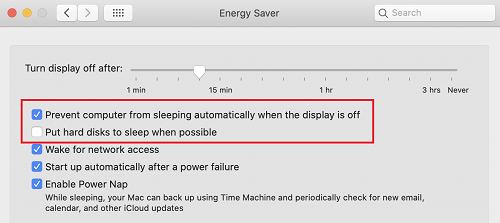
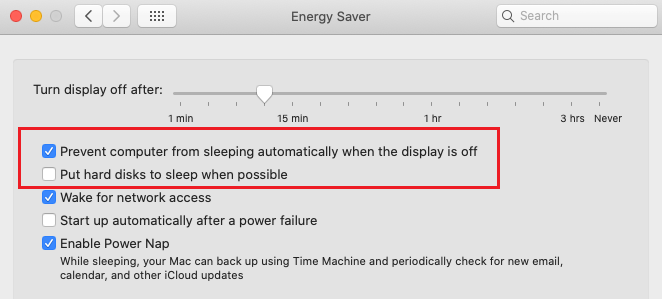
iMacおよびMac MiniでMacの省エネルギー設定を変更する
- Appleアイコンをクリックし、[システム環境設定] を選択します。
- [省エネルギー] をクリックします。
- 「ディスプレイをオフにしてもスリープしないようにする」をオンにします。
- 「可能な場合はハードディスクをスリープさせる」をオフにします。
iMacの省エネルギー
Mac Miniの省エネルギー
注:こうした設定を変更しても、Macを手動でスリープさせるとドライブが取り出されることがあります。現在のところ、この問題への対処法はありませんので、Macをスリープさせないか、あるいはMacをスリープさせる前にドライブを安全に取り外すようにしてください。
この記事に記載されていない別の外付けドライブをお持ちの場合、またはこれらの手順で問題が解決しない場合は、こちらの記事をご覧ください。
最後に:どの方法を試しても改善が見られない場合は、MacOS 10.15以降で問題が完全に解消されるまで10.15.4にバージョンを戻してください。


