¿Le pareció útil este contenido?
¿Cómo podríamos hacer que este artículo sea más útil?
Conecta LaCie 8big Pro5
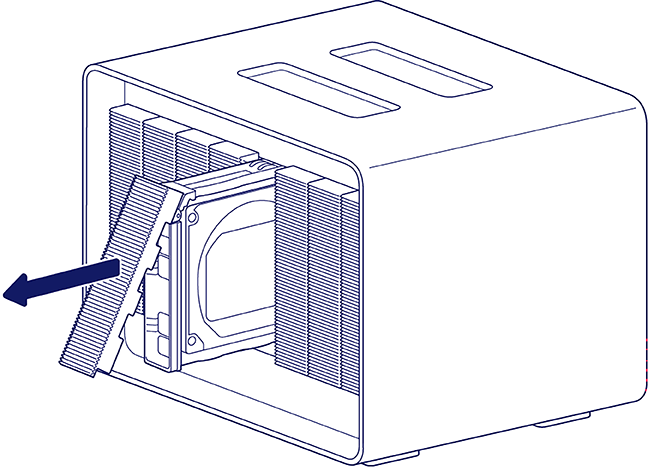
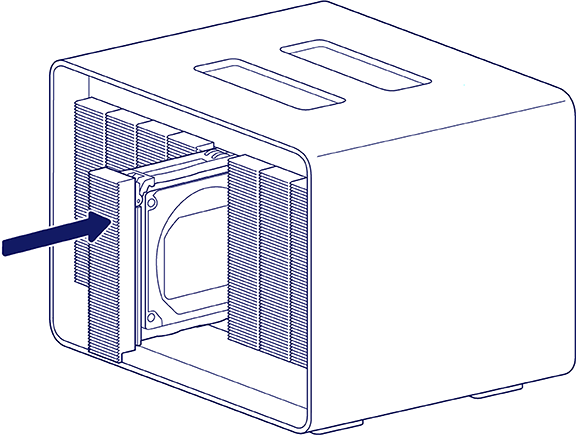
Vuelva a colocar los cajones de la unidad
Los cajones de accionamiento pueden desplazarse durante el envío. Antes de conectar el 8big Pro5, retire con cuidado cada cajón y vuelva a insertarlo para asegurarse de que esté bien encajado en su compartimento.
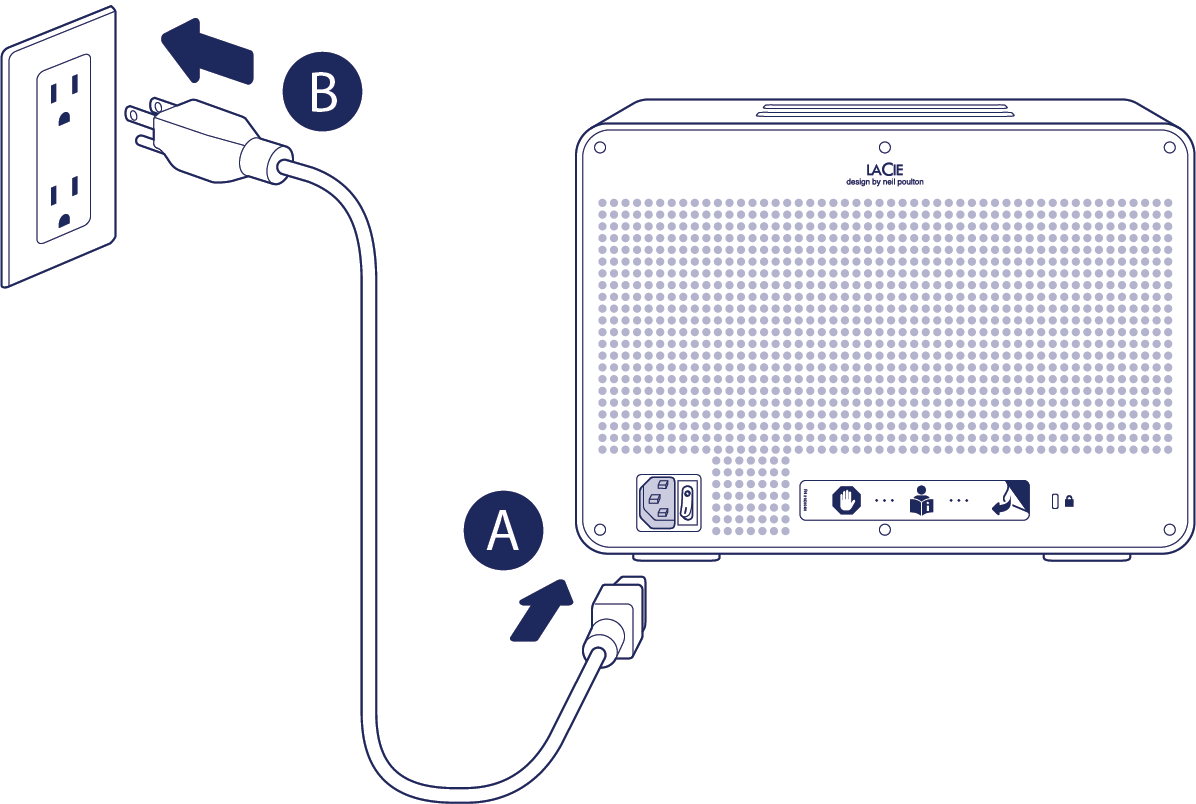
Conecte el cable de alimentación
- Conecte el cable de alimentación al puerto de entrada de alimentación.
- Conecte el cable de corriente a una toma de corriente activa.
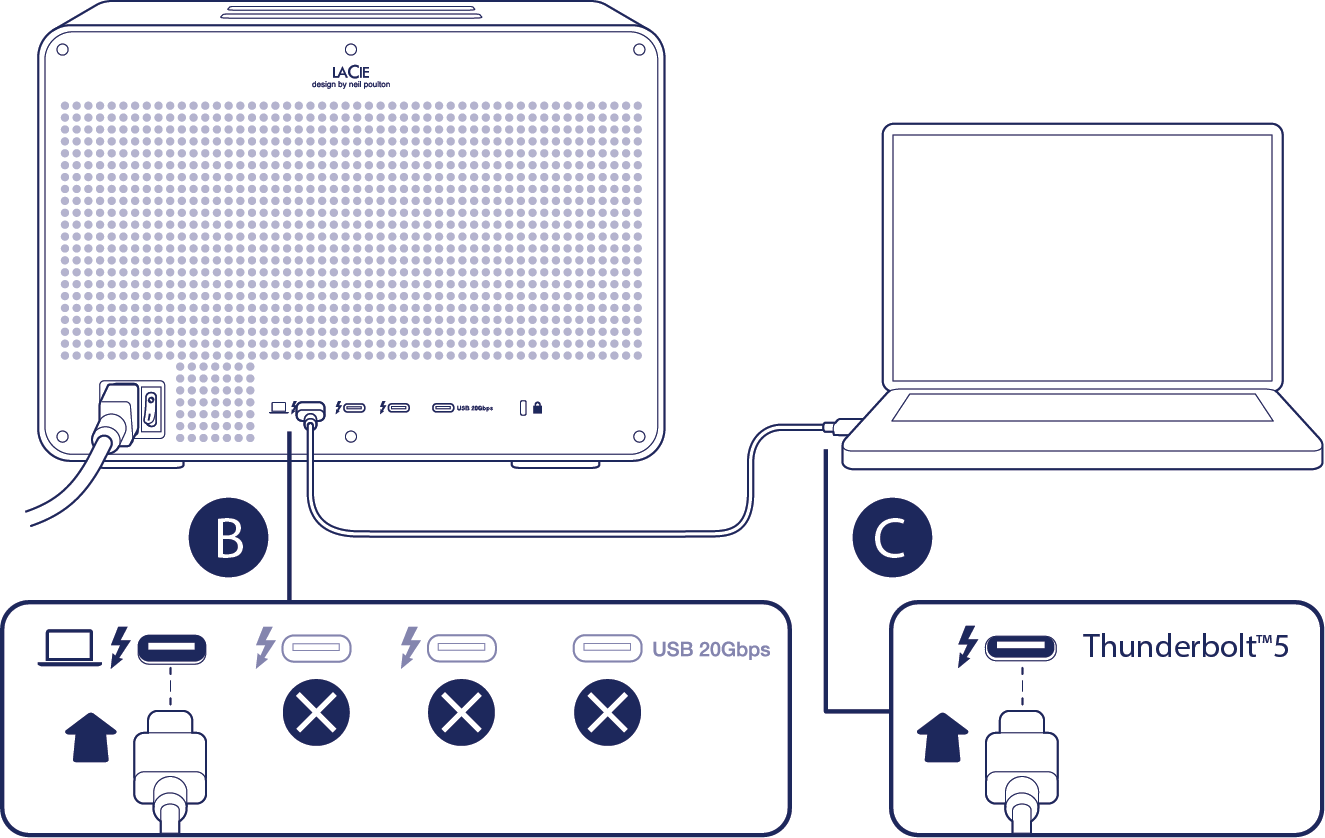
Conecte el cable Thunderbolt
- Retire la pegatina que cubre los puertos del panel trasero.
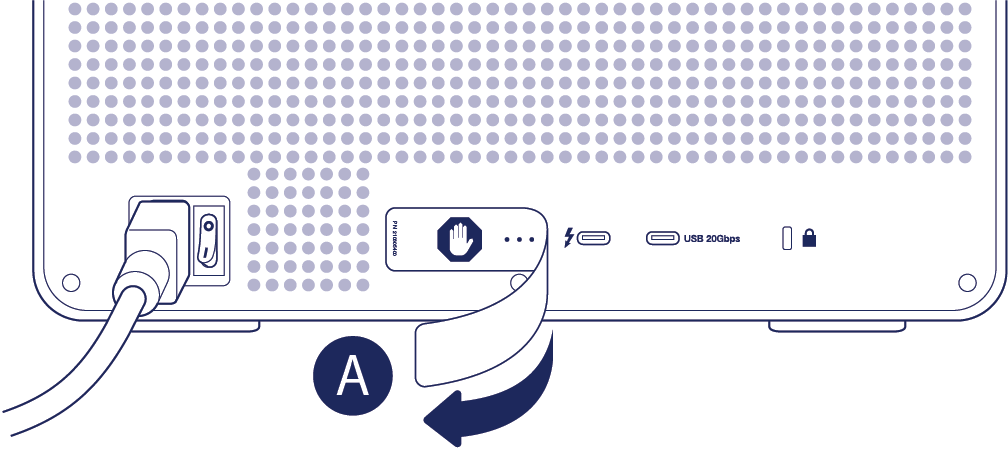
- Conecte el cable Thunderbolt 5 al puerto host en el panel posterior. No lo conecte a ninguno de los puertos descendentes.
- Conecta el otro extremo del cable a un puerto Thunderbolt 5 de tu Mac o PC con Windows. El 8big Pro5 también admite la conexión a un puerto Thunderbolt 3, Thunderbolt 4 o USB4.
Encendido
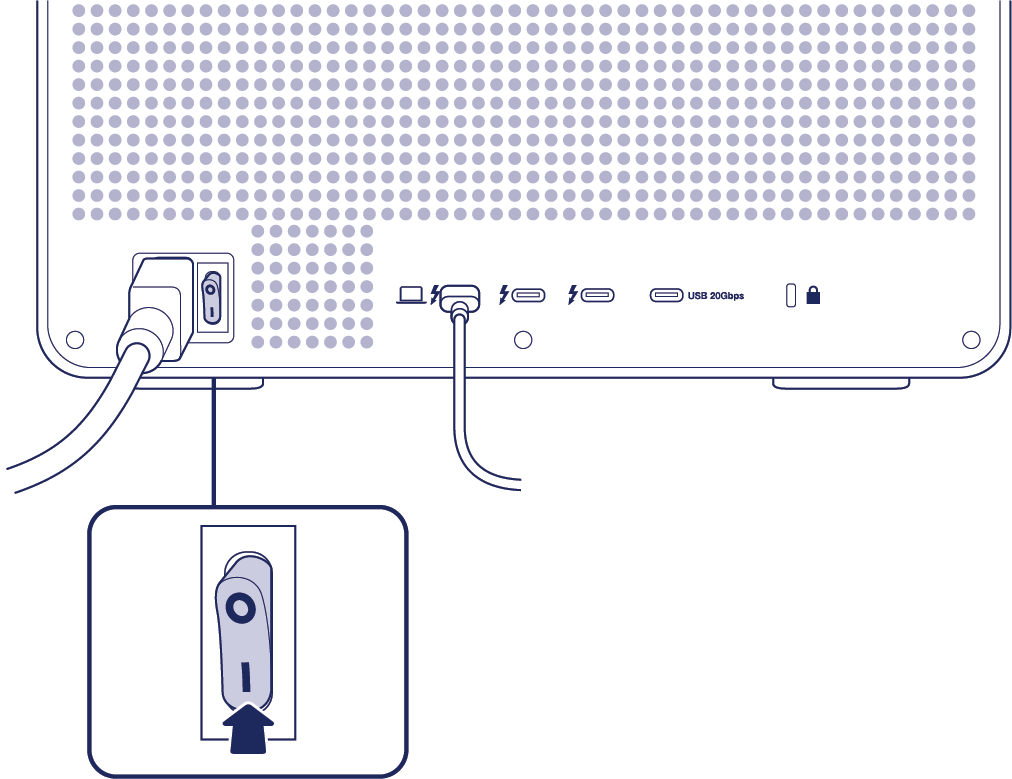
Antes de encender el 8big Pro5, confirme lo siguiente:
- Todas las bandejas de discos duros están firmemente encajadas en sus bahías.
- El puerto host del 8big Pro5 se conecta a un puerto Thunderbolt 5, Thunderbolt 4, Thunderbolt 3 o USB4 de su ordenador.
- El cable de alimentación está conectado a una toma de corriente.
Cuando el 8big Pro5 cumpla las condiciones anteriores, gire el interruptor de encendido a la posición de encendido.
Instalar LaCie RAID Manager
La instalación de LaCie RAID Manager proporciona un controlador necesario para acceder y configurar LaCie 8big Pro5. LaCie RAID Manager también te ayuda a:
- Configurar matrices RAID
- Compruebe el estado del almacenamiento.
- Solucionar problemas del disco duro
Para instalar LaCie RAID Manager:
- Vaya a www.seagate.com/raid-manager para descargar el instalador.
- Ejecute el instalador en el ordenador conectado al 8big Pro5.
- Siga las instrucciones que aparecen en la pantalla para completar la instalación.
Una vez instalado el controlador, el ordenador anfitrión reconoce el 8big Pro5 como un dispositivo de almacenamiento.
Usuarios de macOS—En macOS, es posible que 8big Pro5 no se reconozca inmediatamente porque la extensión de controlador (DEXT) requerida puede estar deshabilitada de forma predeterminada. Para habilitar el controlador:
- Abra Configuración del sistema.
- Seleccione General y luego navegue a Elementos de inicio de sesión y extensiones.
- En Extensiones, localice Instalador de controladores LaCie.
- Haz clic en el icono de información y habilita el controlador LaCie.
- Introduzca las credenciales de administrador cuando se le solicite.
- Reinicie el ordenador si es necesario.
Formato 8big Pro5
8big Pro5 se entrega sin formato con las ocho unidades configuradas como una única matriz RAID 5. No se ha asignado una unidad de repuesto al conjunto de discos. RAID 5 proporciona redundancia de datos, lo que ayuda a proteger sus archivos en caso de que falle un disco duro. Debido a que parte de la capacidad está reservada para la redundancia, el almacenamiento utilizable es menor que la capacidad total del dispositivo.
Debido a que el 8big Pro5 se entrega sin formato, el sistema operativo puede solicitarle que inicialice el dispositivo para su uso cuando se detecte por primera vez. En macOS y Windows, el término inicializar se refiere a preparar un disco para su uso mediante la creación de un sistema de archivos, también conocido como formatear el almacenamiento.
Utilizando la configuración RAID 5 predeterminada
Si está utilizando la matriz RAID 5 predeterminada , puede formatear el almacenamiento y comenzar a usar 8big Pro5.
Puede formatear la matriz utilizando la utilidad de administración de discos nativa del sistema operativo:
- Utilidad de Discos en macOS
- Administración de discos en Windows
LaCie RAID Manager también incluye una opción para formatear la matriz. Esta opción utiliza los mismos mecanismos de formato del sistema operativo que las utilidades de disco nativas.
Elegir un nivel RAID diferente
En función de tu entorno de trabajo, puedes elegir un nivel RAID diferente para optimizar el rendimiento de 8big Pro5 o para obtener una mayor protección de datos. Antes de permitir que macOS o Windows formateen 8big Pro5:
- Revise el capítulo RAID para determinar qué nivel RAID se adapta mejor a sus necesidades.
- Si elige un nivel RAID diferente, utilice LaCie RAID Manager para seleccionar y aplicar el nuevo nivel RAID. Consulte las instrucciones en el Manual del usuario de RAID Manager.
- Los niveles RAID basados en paridad requieren inicialización. Consulte Inicialización y formato para obtener más detalles.