Heeft deze informatie u geholpen?
Hoe kunnen we dit artikel nog verbeteren?
Aan de slag
Uw apparaat registreren
Registreer het product en maak gebruik van aanbiedingen via een mobiel apparaat.
- Open de snelstartgids die bij de verpakking is geleverd.
- Scan de unieke QR-code en volg de stappen op het scherm om FireCuda Forge te registreren en toegang te krijgen tot partneraanbiedingen.
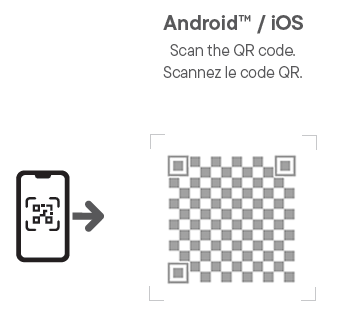
U ontvangt een e-mail ter bevestiging van de registratie van uw apparaat.
Snelkoppelingen
Indien u de QR-code voor de registratie niet meer kunt openen, gebruik dan de volgende URL:
| Registreren | www.seagate.com/register |
Installeer vóór gebruik een compatibele SSD
BELANGRIJK!
Voor de werking van FireCuda Forge is een SSD vereist. De SSD wordt niet bij het apparaat meegeleverd en dient apart te worden aangeschaft. Uw SSD moet aan de volgende specificaties voldoen:
- M.2 2280 NVMe SSD
- PCIe Gen3 of hoger
- 1 TB (FireCuda Forge herkent slechts een SSD-capaciteit tot maximaal 1 TB. Hogere capaciteiten leiden niet tot betere prestaties.)
- Minimaal 2.400/2.000 MB lees-/schrijfsnelheid
- DRAM-cache aanbevolen
| Specificaties van de SSD | Resultaat |
|---|---|
| PCIe Gen ×3 | Ondersteund. |
| PCIe Gen4 of hoger | Wordt ondersteund, maar PCIe-generaties die hoger zijn dan PCIe 3 leveren geen prestatieverbetering op. |
| Capaciteit van 1 TB | Aanbevolen voor optimale prestaties. |
| Meer dan 1 TB | Ondersteund, maar FireCuda Forge herkent slechts een SSD-capaciteit tot maximaal 1 TB. Hogere capaciteiten leiden niet tot betere prestaties. |
| Minder dan 1 TB | Wordt ondersteund, maar de prestaties kunnen afnemen. |
| Geen koellichaam | Gebruik geen SSD met een koellichaam. De warmteafvoer wordt verzorgd door de thermische pads die in de verpakking zijn meegeleverd. |
Voordat u begint
- Maak een back-up van alle bestaande gegevens op uw SSD naar een ander opslagapparaat voordat u het apparaat in de FireCuda Forge installeert. De gegevens die op uw SSD zijn opgeslagen, worden gewist om de schijf klaar te maken voor gebruik in FireCuda Forge.
- Zorg ervoor dat FireCuda Forge niet op uw pc is aangesloten. Koppel de stroomtoevoer naar de FireCuda Forge los.
- Elektrostatische ontlading (ESO) kan de SSD beschadigen. Zorg ervoor dat u geaard bent voordat u interne onderdelen aanraakt.
- Pak de SSD bij de randen vast. Raak de aansluitpinnen niet aan.
Benodigd gereedschap
| Inbegrepen | Niet inbegrepen |
|---|---|
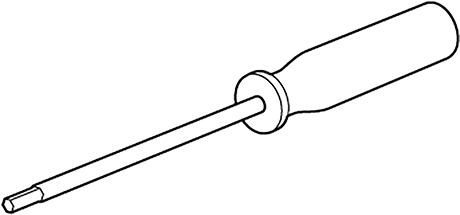 Inbussleutel (2 mm) | 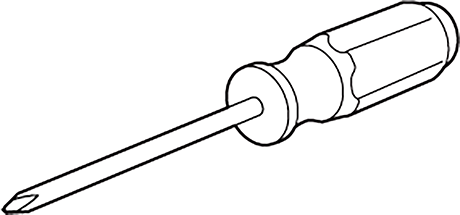 Kruiskopschroevendraaier (PH1) |
Deksel verwijderen
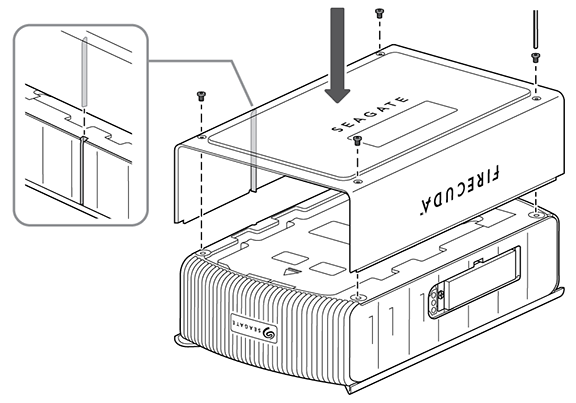
Zorg ervoor dat de stroomtoevoer naar de FireCuda Forge is losgekoppeld.Leg de FireCuda Forge op een vlak werkblad met de onderkant naar boven, zodat u toegang krijgt tot de onderkant van het apparaat. Verwijder met de meegeleverde 2mm-inbussleutel de vier M3-schroeven (5 mm).

Verwijder het deksel.

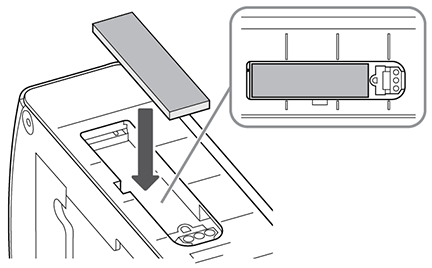
Het eerste thermische pad bevestigen
Draai de FireCuda Forge op zijn kant om toegang te krijgen tot de SSD-sleuf.
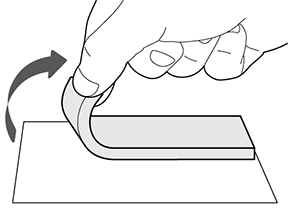
Haal één thermisch pad van het vel af.
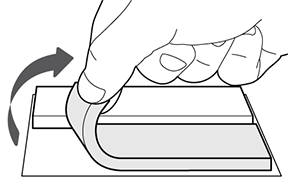
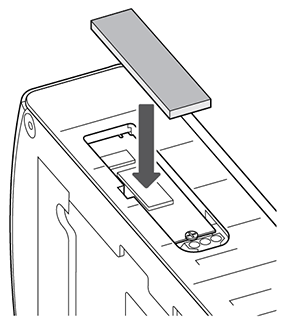
Plaats het thermische pad (met de klevende kant naar beneden) in de SSD-sleuf, zoals afgebeeld. Druk erop om het thermische pad op zijn plaats te fixeren. Verwijder de folie bovenop het thermische pad niet.
M.2 SSD aansluiten
Lijn de inkeping op de M.2 SSD uit met de verdeler in de sleuf.
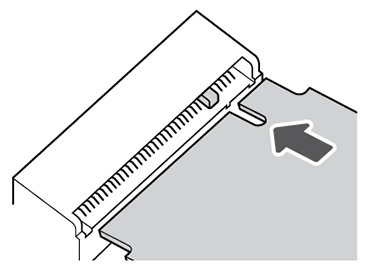
Plaats de SSD voorzichtig totdat deze stevig op zijn plaats zit. Duw hem niet met geweld in de sleuf.
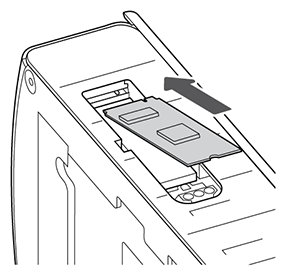
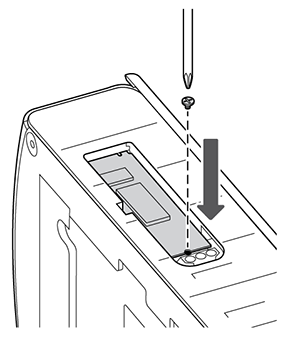
Houd de SSD vast en zet deze vast met de SSD-bevestigingsschroef (M2 x 3 mm) met behulp van een kruiskopschroevendraaier (PH1). Draai vast totdat hij stevig vastzit.
Het tweede thermische pad bevestigen
Verwijder het tweede thermische pad van het vel.
Plaats het thermische pad (met de klevende kant naar beneden) over de SSD, zoals afgebeeld. Druk erop om het thermische pad op zijn plaats te fixeren. Verwijder de folie bovenop het thermische pad niet.
Deksel vervangen
Draai de FireCuda Forge om, zodat u de onderkant van het apparaat kunt zien. Plaats het deksel en zet het vast met de vier M3-schroeven (5 mm).
Aansluiten op de stroomtoevoer
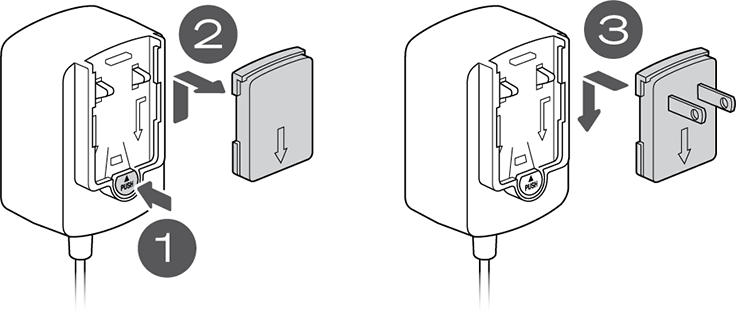
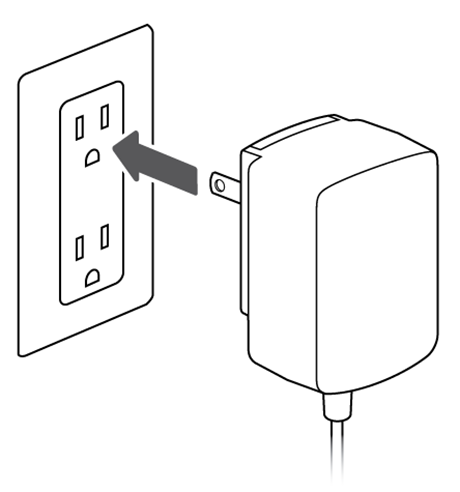
- Druk op het ontgrendelingslipje van de stekkeradapter op de stroomvoorziening.
- Verwijder de blindplaat van de voeding.
- Schuif de stekkeradapter voor uw regio in het stopcontact totdat deze op zijn plaats klikt.
- Steek de stekker in een stopcontact.
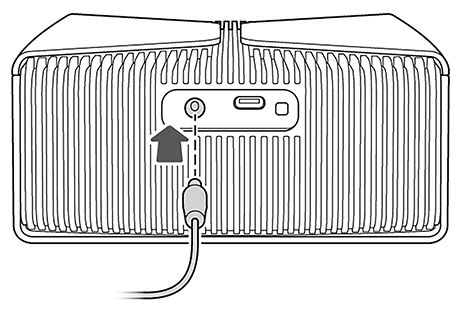
- Sluit de voedingskabel aan op de FireCuda Forge.
Aansluiten op computer
- Sluit het ene uiteinde van de meegeleverde USB4-kabel aan op de FireCuda Forge.
- Sluit het andere uiteinde van de kabel aan op een USB-C-poort van uw computer.
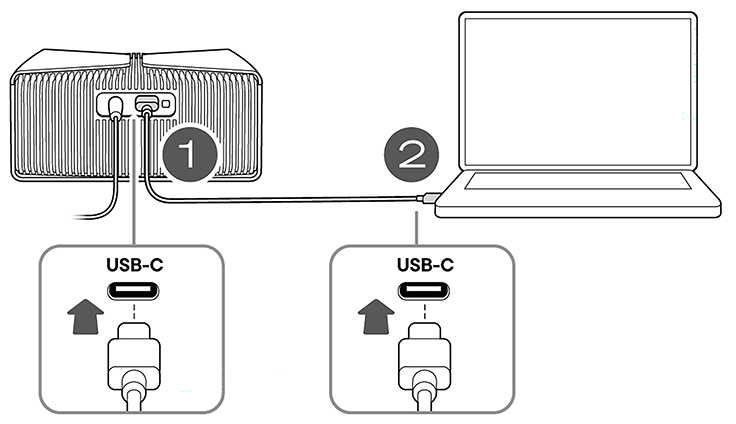
Voor optimale prestaties van FireCuda Forge is een pc vereist die is uitgerust met een van de volgende poorten: USB4, Thunderbolt 3, Thunderbolt 4 of Thunderbolt 5.
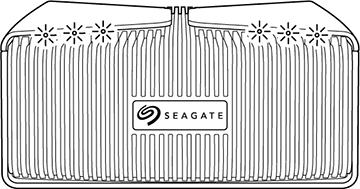
Tijdens het opstarten lichten de RGB-leds wit op terwijl FireCuda Forge wordt opgestart.
Volume-indeling
| Windows® | FireCuda Forge formatteert het volume als NTFS voor Windows. |
| macOS® | Het volume wordt weergegeven als alleen-lezen, aangezien het is geformatteerd als NTFS. Ga naar Schijfhulpprogramma om het volume voor macOS te formatteren. |
Een SSD of harde schijf vervangen
Alle gegevens gaan verloren en kunnen niet meer worden hersteld als de SSD of de harde schijf fysiek wordt verwijderd en/of vervangen. FireCuda Forge maakt één enkel volume van de gecombineerde SSD en harde schijf. Als u de SSD of harde schijf vervangt of verwijdert, worden alle bestaande gegevens van het opslagvolume gewist en is het niet mogelijk om bestanden te herstellen.