Heeft deze informatie u geholpen?
Hoe kunnen we dit artikel nog verbeteren?
De harde schijf vervangen
Zorg er, voordat u de schijf vervangt, voor dat de vervangende schijf in een compatibele 3,5-inch schijfbehuizing is geplaatst. FireCuda Forge ondersteunt uitsluitend harde schijven in 3,5-inch behuizingen.
Als u de harde schijf of de geïnstalleerde SSD van het apparaat vervangt, wordt het bestaande FireCuda Forge-volume opnieuw aangemaakt. Aangezien FireCuda Forge de SSD en de harde schijf tot één opslagvolume samenvoegt, gaan alle gegevens die aan het bestaande volume zijn gekoppeld, verloren.
Standaard NTFS-indeling
FireCuda Forge formatteert het volume automatisch als NTFS voor Windows. Het formatteren vindt plaats nadat de harde schijf is vervangen en FireCuda Forge voor het eerst wordt opgestart.
Voordat u begint
- Maak een back-up van alle belangrijke gegevens voordat u de harde schijf in de FireCuda Forge vervangt. Door een nieuwe harde schijf of SSD te installeren, worden alle bestaande gegevens die op het FireCuda Forge-volume zijn opgeslagen, gewist.
- Zorg ervoor dat FireCuda Forge niet op uw pc is aangesloten.
- Elektrostatische ontlading (ESO) kan de harde schijf beschadigen. Zorg ervoor dat u geaard bent voordat u interne onderdelen aanraakt.
- Houd de harde schijf vast aan de randen. Raak de aansluitpinnen niet aan.
Benodigd gereedschap
| Inbegrepen |
|---|
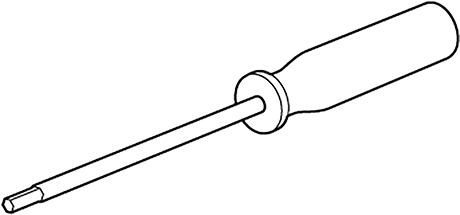 Inbussleutel (2 mm) |
Deksel verwijderen
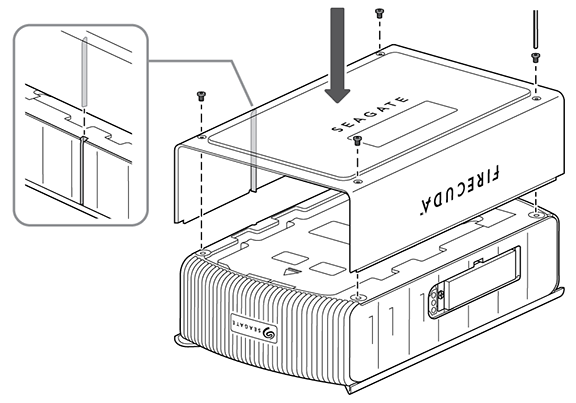
Leg de FireCuda Forge op een vlak werkblad met de onderkant naar boven, zodat u toegang krijgt tot de onderkant van het apparaat. Verwijder met de meegeleverde 2 mm inbussleutel de vier M3-schroeven (5 mm).

Verwijder het deksel.

Verwijder de harde schijf
Verwijder met de meegeleverde 2 mm inbussleutel de twee M3-schroeven (20 mm) en de twee M3-schroeven (5 mm) waarmee de harde schijf is bevestigd.

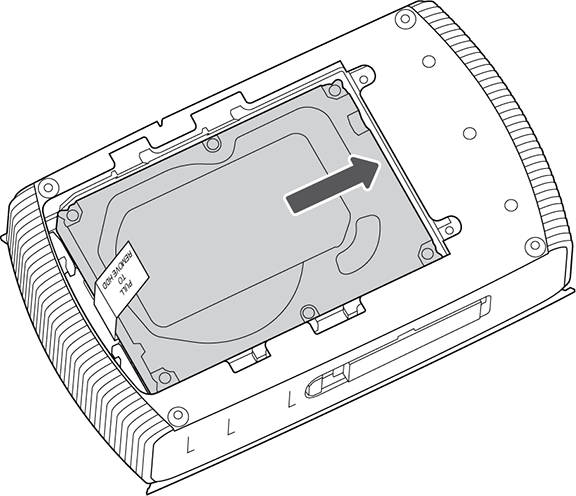
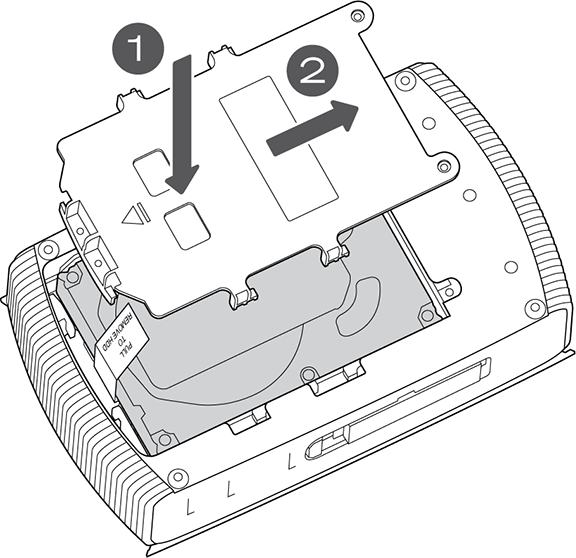
Schuif de afdekplaat van de harde schijf naar voren.

Verwijder de afdekplaat.

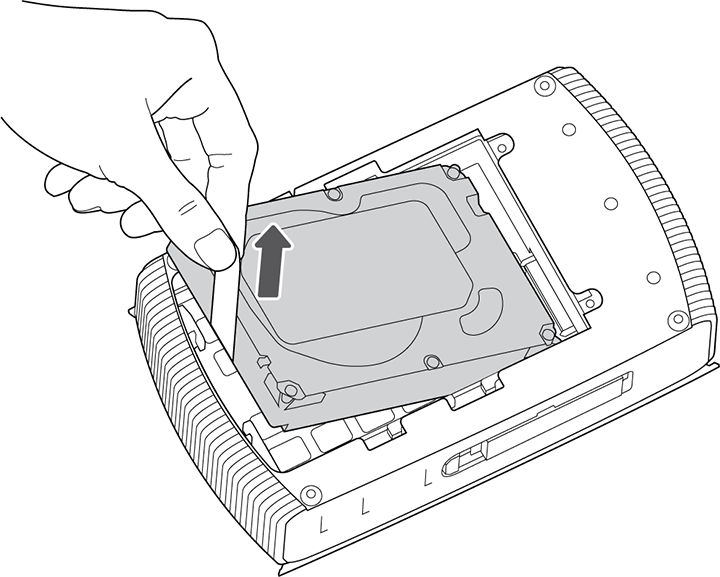
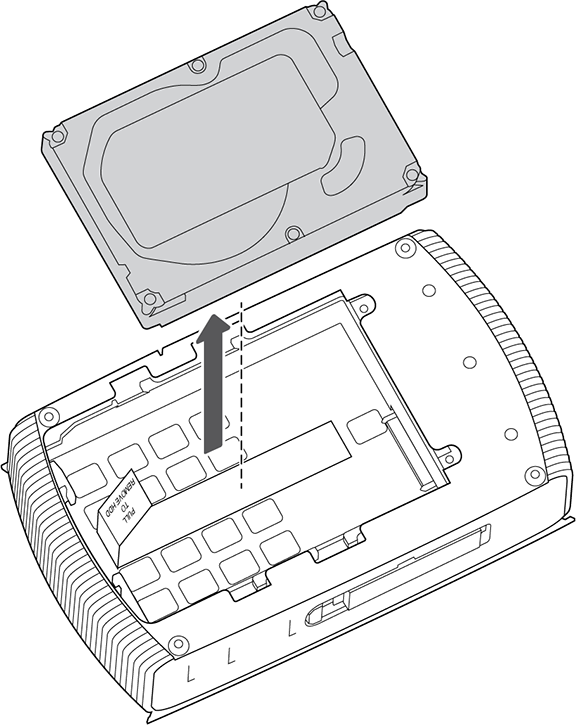
Trek het lintlipje omhoog en verwijder de harde schijf.
Een vervangende harde schijf installeren
Plaats de vervangende schijf in de lege sleuf.

Zorg ervoor dat de vervangende harde schijf met de labelzijde naar boven wordt geplaatst en dat de aansluitpinnen zijn uitgelijnd met de sleuf in de FireCuda Forge.

Schuif de schijf naar achteren totdat de pinnen van de connector stevig in de sleuf zijn vergrendeld.
Plaats de afdekplaat van de harde schijf terug in de sleuf. Schuif deze terug totdat de schroefgaten door de afdekplaat heen zichtbaar zijn.
Bevestig de afdekplaat met de twee M3-schroeven (20 mm) en de twee M3-schroeven (5 mm).

Deksel vervangen
Draai de FireCuda Forge om, zodat u de onderkant van het apparaat kunt zien. Plaats het deksel en zet het vast met de vier M3-schroeven (5 mm).