Heeft deze informatie u geholpen?
Hoe kunnen we dit artikel nog verbeteren?
Toolkit gebruiken voor de aanpassing van RGB-instellingen en meer
Gebruik Toolkit om RGB-kleurinstellingen te beheren en back-upplannen op te stellen voor FireCuda Forge.
Toolkit installeren
- Open een browser en ga naar www.seagate.com/toolkit.
- Download het Toolkit-installatieprogramma voor uw besturingssysteem.
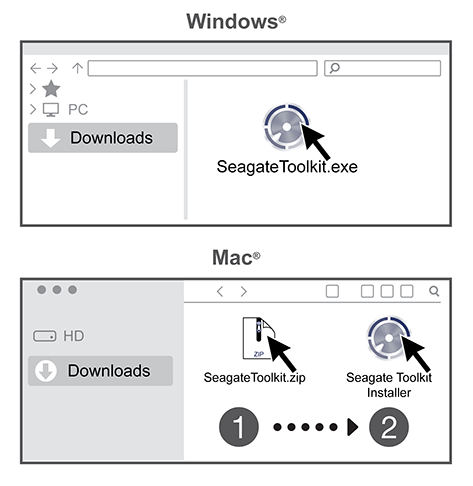
- Open een programma voor bestandsbeheer zoals Verkenner of Finder en ga naar de map waar uw downloads worden opgeslagen.
- Win—Dubbelklik op SeagateToolkit.exe om de applicatie te starten.
- Mac: open het bestand SeagateToolkit.zip. Dubbelklik op de Seagate Toolkit Installer om de applicatie te starten.
RGB-kleurinstellingen aanpassen (alleen Windows)
Voor verbeterde verlichting kun je Toolkit gebruiken om de RGB-leds van FireCuda Forge aan te passen met verschillende kleuren en lichtpatronen.
- Klik hier voor meer informatie over het beheer van RGB-kleurinstellingen.
Een back-upplan starten (alleen Windows)
Maak een plan op maat voor de inhoud, het opslagapparaat en het schema van uw keuze.
Klik hier voor informatie over het instellen van een back-upplan.
Een Mirror-map maken
Maak een Mirror-map (spiegelmap) op uw pc of Mac die met uw opslagapparaat is gesynchroniseerd. Wanneer u in de ene map bestanden toevoegt, bewerkt of verwijdert, zal Toolkit automatisch de andere map bijwerken met uw wijzigingen.
Klik hier voor meer informatie over het maken van een spiegelmap.