Esse conteúdo foi útil?
Como poderíamos tornar este artigo mais útil?
Introdução
Registrar o dispositivo
Registre o produto e resgate ofertas usando um dispositivo móvel.
- Abra o guia de início rápido incluído na embalagem.
- Escaneie o código QR exclusivo e siga as instruções na tela para se cadastrar no FireCuda Forge e acessar as ofertas dos parceiros.
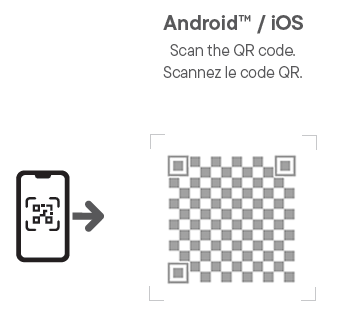
Você receberá um e-mail confirmando o registro do seu dispositivo.
Atalhos
Se você não conseguir mais acessar o código QR de registro, use o seguinte URL:
| Inscreva-se | www.seagate.com/register |
Instale um SSD compatível antes de usar.
IMPORTANTE!
É necessário um SSD para que o FireCuda Forge funcione. O SSD não está incluído com o dispositivo e deve ser adquirido separadamente. Seu SSD deve atender às seguintes especificações:
- SSD M.2 2280 NVMe
- PCIe Gen3 ou superior
- 1 TB (o FireCuda Forge reconhece apenas até 1 TB de capacidade SSD). Capacidades maiores não melhoram o desempenho.)
- Velocidade mínima de leitura/gravação de 2.400/2.000 MB/s
- Cache DRAM recomendado
| Especificação SSD | Resultado |
|---|---|
| PCIe Gen3 | Compatível. |
| PCIe Gen4 ou posterior | Compatível, mas gerações PCIe superiores a PCIe 3 não melhoram o desempenho. |
| 1 TB de capacidade | Recomendado para um desempenho ideal. |
| Mais de 1 TB | Compatível, mas o FireCuda Forge reconhece apenas até 1 TB de capacidade de SSD. Capacidades maiores não melhoram o desempenho. |
| Menos de 1 TB | Compatível, mas o desempenho pode ser reduzido. |
| Sem heatsink | Não utilize um SSD com heatsink. O gerenciamento térmico é feito pelas thermal pads incluídas na caixa. |
Antes de começar
- Faça backup de todos os dados existentes no seu SSD para outro dispositivo de armazenamento antes de instalá-lo no FireCuda Forge. Os dados armazenados no seu SSD serão apagados para prepará-lo para uso no FireCuda Forge.
- Certifique-se de que o FireCuda Forge não esteja conectado ao seu computador. Desconecte a fonte de alimentação do FireCuda Forge.
- A descarga eletrostática (ESD) pode danificar o SSD. Antes de manusear componentes internos, aterre-se.
- Manuseie o SSD pelas bordas. Não toque nos pinos do conector.
Ferramentas necessárias
| Incluído | Não incluído |
|---|---|
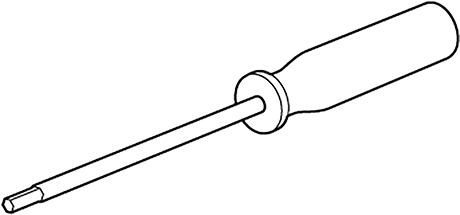 Chave de fenda hexagonal (2 mm) | 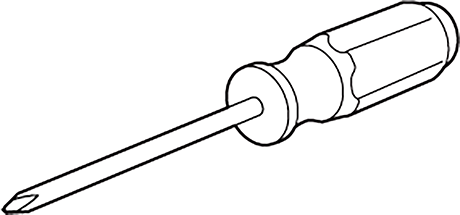 Chave de fenda Phillips (PH1) |
Remova a tampa
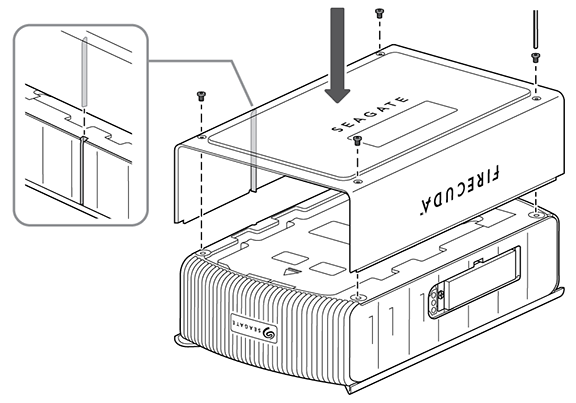
Certifique-se de que a fonte de alimentação esteja desconectada do FireCuda Forge.Em uma superfície de trabalho plana, vire o FireCuda Forge para acessar a parte inferior do dispositivo. Utilizando a chave de fenda hexagonal de 2 mm incluída, remova os quatro parafusos M3 (5 mm).

Retire a tampa.

Instale o primeiro thermal pad.
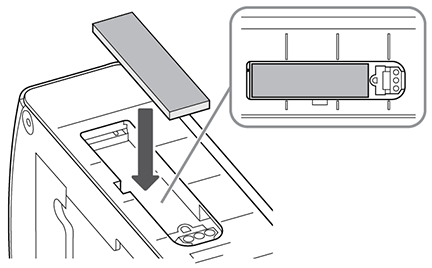
Vire o FireCuda Forge de lado para acessar o compartimento do SSD.
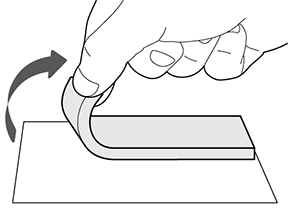
Retire uma almofada térmica da folha.
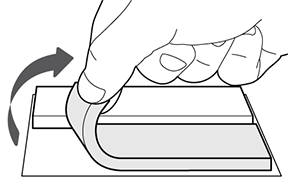
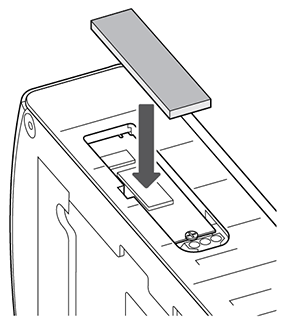
Coloque a almofada (com o lado adesivo voltado para baixo) no compartimento do SSD conforme mostrado. Pressione para fixar o thermal pad no lugar. Não remova a película protetora da almofada.
Conecte o SSD M.2
Alinhe o entalhe no SSD M.2 com o divisor no slot.
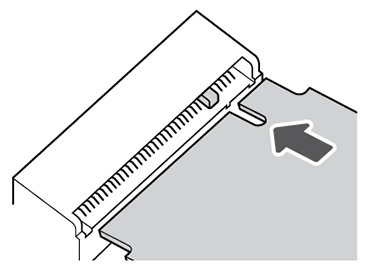
Insira o SSD com cuidado até que esteja firmemente encaixado. Não force a entrada no slot.
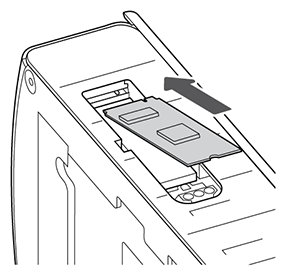
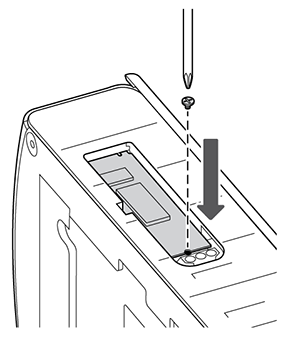
Segure o SSD e fixe-o com o parafuso de montagem do SSD (M2 x 3 mm) usando uma chave de fenda Phillips (PH1). Aperte apenas até ficar firme.
Instale o segundo thermal pad
Retire a segunda almofada térmica da folha.
Coloque o thermal pad (com o lado adesivo voltado para baixo) sobre o SSD, conforme mostrado. Pressione para fixar o thermal pad no lugar. Não remova a película protetora da almofada.
Reinstale a tampa
Vire o FireCuda Forge para visualizar a parte inferior do dispositivo. Posicione a tampa e fixe-a com os quatro parafusos M3 (5 mm).
Conexão à alimentação
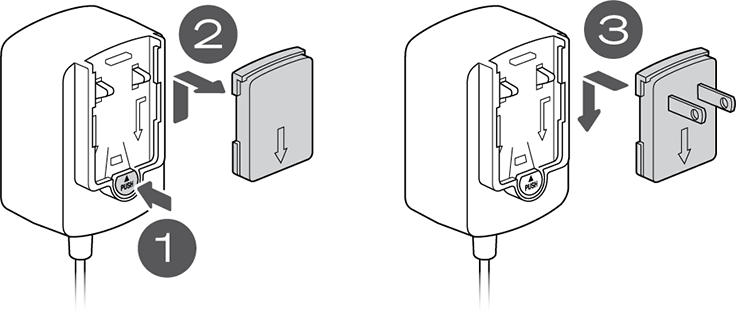
- Na fonte de alimentação, pressione a aba de liberação do adaptador de tomada.
- Remova a placa falsa da fonte de alimentação.
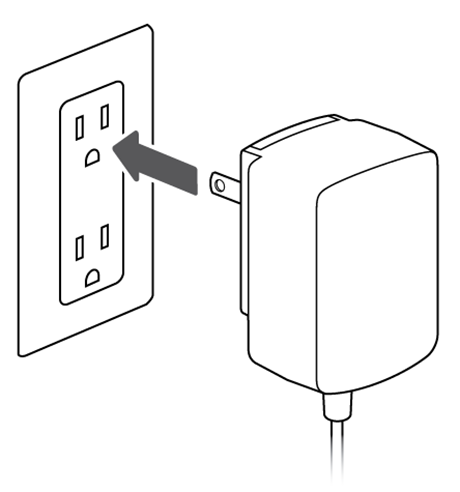
- Deslize o adaptador de tomada correspondente à sua localização na fonte de alimentação até que ele se encaixe no lugar.
- Ligue a fonte de alimentação a uma tomada elétrica.
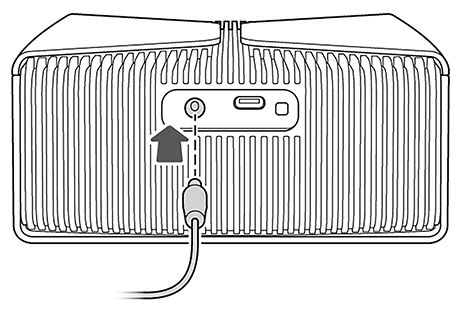
- Conecte o cabo de alimentação ao FireCuda Forge.
Conexão ao computador
- Conecte uma extremidade do cabo USB4 incluído ao FireCuda Forge.
- Conecte a outra extremidade do cabo a uma porta USB-C no computador.
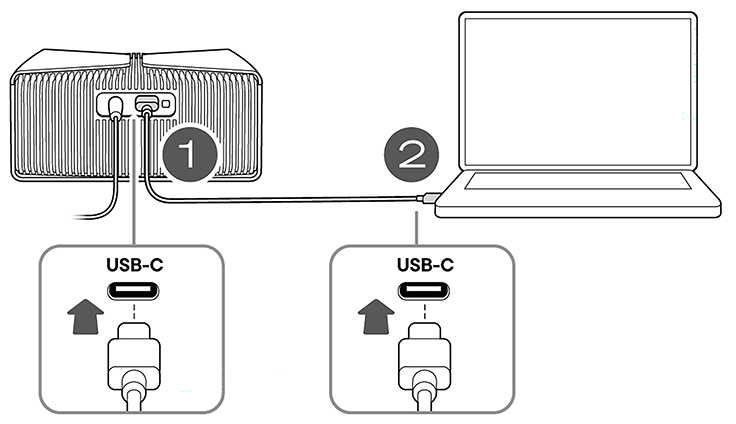
Para obter o melhor desempenho do FireCuda Forge, é necessário um PC com uma das seguintes portas: USB4, Thunderbolt 3, Thunderbolt 4 ou Thunderbolt 5.
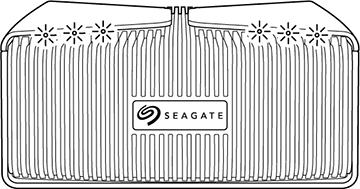
Durante a inicialização, os LEDs RGB acendem em branco enquanto o FireCuda Forge é inicializado.
Formato do volume
| Windows® | O FireCuda Forge formata o volume como NTFS para Windows. |
| macOS® | O volume aparecerá como somente leitura, pois está formatado em NTFS. Acesse o Utilitário de Disco para formatar o volume para macOS. |
Substituir um SSD ou um disco rígido
Todos os dados serão perdidos e irrecuperáveis se o SSD ou o disco rígido forem fisicamente removidos e/ou atualizados. O FireCuda Forge cria um único volume a partir da combinação do SSD e do disco rígido. A troca ou remoção do SSD ou do disco rígido apaga todos os dados existentes do volume de armazenamento e não permite a recuperação de arquivos.