Esse conteúdo foi útil?
Como poderíamos tornar este artigo mais útil?
Usar o Toolkit para personalizar as configurações de RGB e muito mais
Utilize o Toolkit para gerenciar as configurações de cores RGB e configurar planos de backup para o FireCuda Forge.
Instalar o Toolkit
- Abra um navegador e acesse www.seagate.com/toolkit.
- Baixe o instalador do Toolkit para o seu sistema operacional.
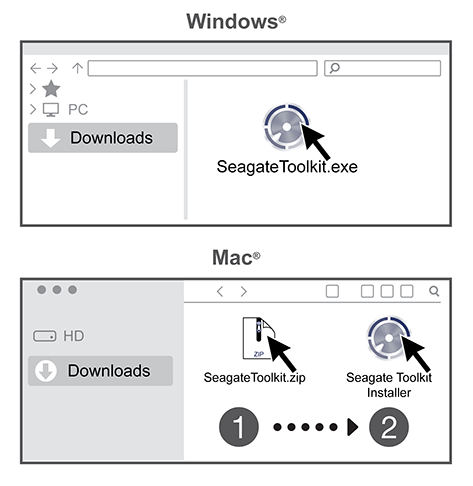
- Usando um gerenciador de arquivos, como o Finder ou Explorador de Arquivos, acesse a pasta que recebe downloads.
- Win—Clique duas vezes em SeagateToolkit.exe para iniciar o aplicativo.
- Mac — Abra o arquivo SeagateToolkit.zip. Clique duas vezes no Instalador do Seagate Toolkit para iniciar o aplicativo.
Personalizar configurações de cores RGB (somente para Windows)
Para uma iluminação ainda melhor, use o Toolkit para personalizar os LEDs RGB do FireCuda Forge com uma variedade de cores e padrões de luz.
- Clique aqui para saber detalhes sobre como gerenciar configurações de cor RGB.
Iniciar um plano de backup (somente Windows)
Crie um plano personalizado para o conteúdo, o dispositivo de armazenamento e o agendamento de sua preferência.
Clique aqui para obter detalhes sobre a configuração do plano de backup.
Configurar uma pasta de espelhamento
Crie uma pasta de espelhamento no seu PC ou Mac que seja sincronizada com o dispositivo de armazenamento. Sempre que adicionar, editar ou excluir arquivos em uma pasta, o Toolkit atualizará a outra pasta automaticamente com suas alterações.
Clique aqui para obter detalhes sobre a criação da pasta de espelhamento.