Esse conteúdo foi útil?
Como poderíamos tornar este artigo mais útil?
Substituição do disco rígido
Antes de substituir a unidade, certifique-se de que a unidade de substituição esteja instalada em um gabinete de unidade de 3,5 polegadas compatível. O FireCuda Forge suporta apenas discos rígidos em gabinetes de 3,5 polegadas.
A substituição do disco rígido do dispositivo ou do SSD instalado faz com que o volume FireCuda Forge existente seja recriado. Como o FireCuda Forge combina o SSD e o disco rígido em um único volume de armazenamento, todos os dados associados ao volume existente serão perdidos.
Formato padrão NTFS
O FireCuda Forge formata automaticamente o volume como NTFS para Windows. A formatação ocorre após a substituição do disco rígido e a inicialização do FireCuda Forge pela primeira vez.
Antes de começar
- Faça backup de todos os dados importantes antes de substituir o disco rígido no FireCuda Forge. A instalação de um novo disco rígido ou SSD apaga todos os dados existentes armazenados no volume do FireCuda Forge.
- Certifique-se de que o FireCuda Forge não esteja conectado ao seu computador.
- A descarga eletrostática (ESD) pode danificar o disco rígido. Antes de manusear componentes internos, aterre-se.
- Manuseie o disco rígido pelas bordas. Não toque nos pinos do conector.
Ferramentas necessárias
| Incluído |
|---|
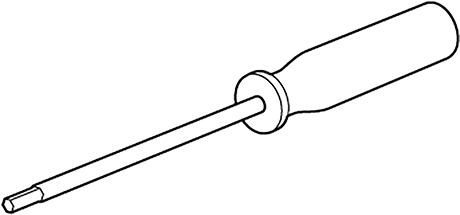 Chave de fenda hexagonal (2 mm) |
Remova a tampa
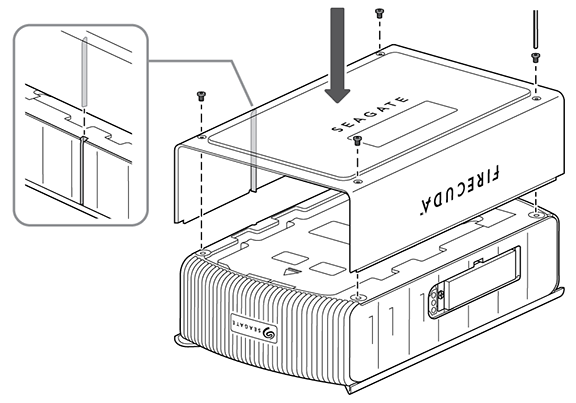
Em uma superfície de trabalho plana, vire o FireCuda Forge para acessar a parte inferior do dispositivo. Utilizando a chave de fenda hexagonal de 2 mm incluída, remova os quatro parafusos M3 (5 mm).

Retire a tampa.

Remover disco rígido
Utilizando a chave de fenda hexagonal de 2 mm incluída, remova os dois parafusos M3 (20 mm) e os dois parafusos M3 (5 mm) que fixam o disco rígido.

Deslize a tampa do disco rígido para a frente.

Remova a placa de cobertura.

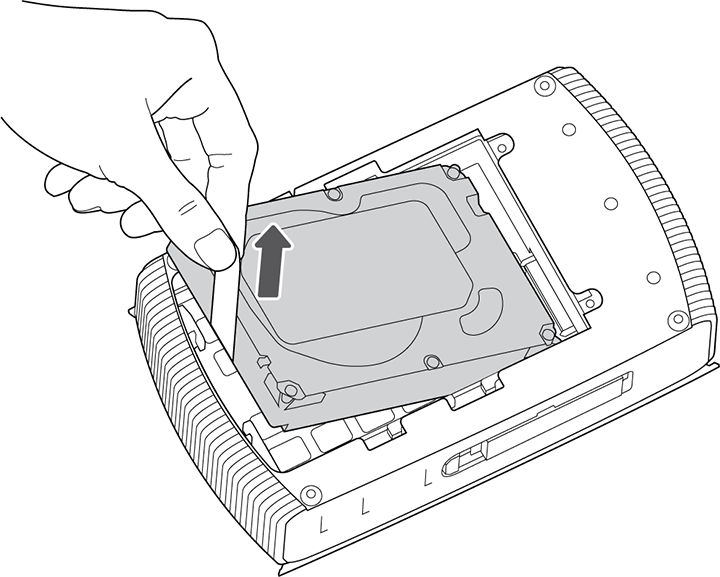
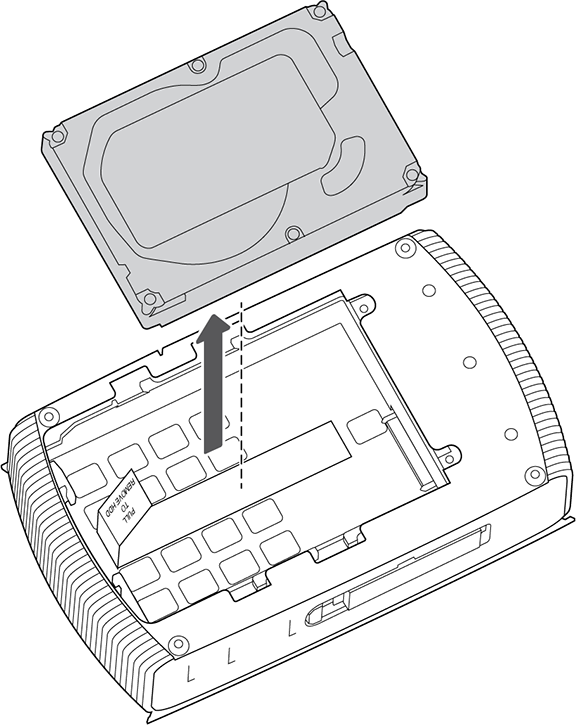
Puxe a aba da fita para cima e remova o disco rígido.
Instalar disco rígido de substituição
Coloque a unidade de substituição no compartimento vazio.

Certifique-se de que o disco rígido de substituição seja colocado com a etiqueta voltada para cima e que os pinos do conector estejam alinhados com o slot no FireCuda Forge.

Deslize a unidade para trás até que os pinos do conector estejam encaixados firmemente no slot.
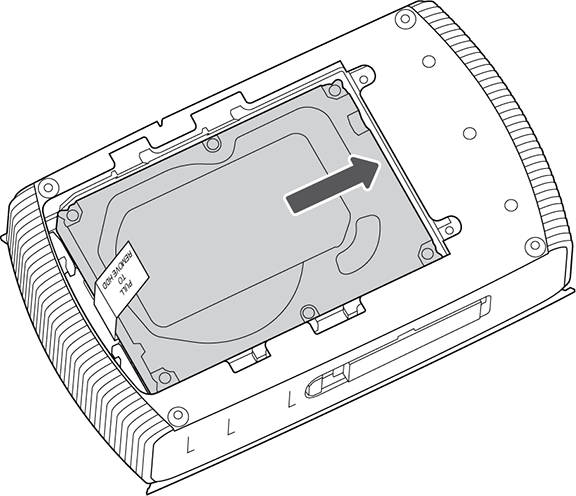
Recoloque a tampa do disco rígido no compartimento. Deslize-o para trás até que os orifícios dos parafusos fiquem visíveis através da placa de cobertura.
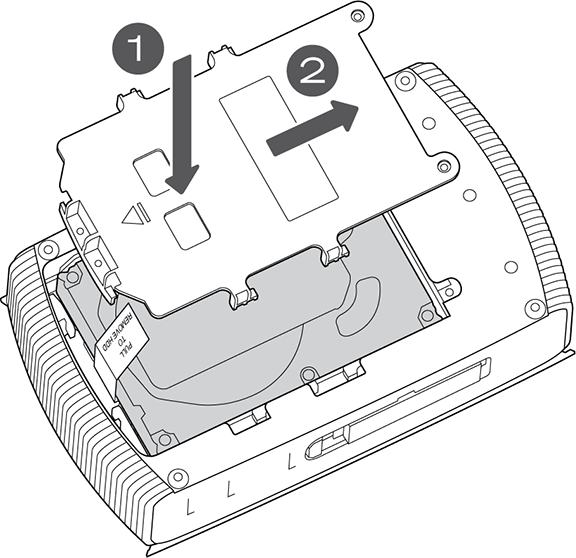
Fixe a placa de cobertura com dois parafusos M3 (20 mm) e dois parafusos M3 (5 mm).

Reinstale a tampa
Vire o FireCuda Forge para visualizar a parte inferior do dispositivo. Posicione a tampa e fixe-a com os quatro parafusos M3 (5 mm).