此内容对您有帮助吗?
如何使本文更有帮助?
入门教程
注册您的设备
使用移动设备完成产品注册并兑换优惠权益。
- 打开包装盒内附带的快速入门指南。
- 扫描专属二维码,按照屏幕提示步骤注册 FireCuda Forge,获取合作伙伴优惠。
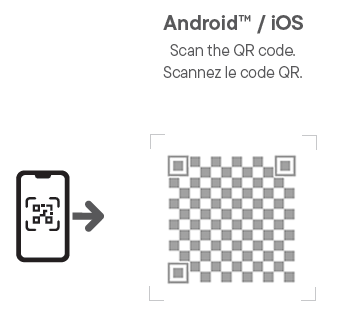
您将收到一封确认设备注册的电子邮件。
快捷方式
如果无法访问注册二维码,请使用以下 URL:
| 注册 | www.seagate.com/register |
使用前请先安装兼容的 SSD
重要提示!
FireCuda Forge 运行必须配备 SSD。该设备不附带 SSD,需另行购买。您的 SSD 必须满足以下规格:
- M.2 2280 NVMe SSD
- PCIe Gen3 或更高版本
- 1TB(FireCuda Forge 仅可识别最高 1TB 的固态硬盘容量。更大容量不会提升性能。)
- 最低读取/写入速度为 2400 / 2000 MB/s
- 建议使用 DRAM 缓存
| SSD 规格 | 结果 |
|---|---|
| PCIe Gen3 | 受支持。 |
| PCIe Gen4 或更高版本 | 支持,但高于 PCIe 3 的 PCIe 版本不会提升性能。 |
| 1TB 容量 | 推荐配置,可实现最佳性能。 |
| 大于 1TB | 支持,但 FireCuda Forge 最多只能识别 1TB 的 SSD 容量。更高的容量并不能提高性能。 |
| 小于 1TB | 支持,但性能可能会降低。 |
| 无散热片 | 请勿使用带散热片的固态硬盘。散热由包装盒内附带的导热垫实现。 |
在开始前
- 在将 SSD 安装到 FireCuda Forge 之前,请将 SSD 中所有现有数据备份至其他存储设备。SSD 上存储的数据将会被删除,以便适配 FireCuda Forge 使用。
- 确保 FireCuda Forge 未连接到 PC。断开 FireCuda Forge 的电源。
- 静电放电 (ESD) 会损坏 SSD。操作内部组件前先释放自身静电。
- 拿取 SSD 时请握持其边缘。请勿触碰接口针脚。
所需工具
| 包括 | 不含 |
|---|---|
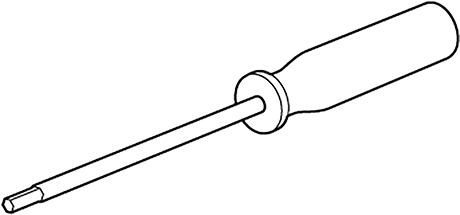 2 毫米六角螺丝刀 | 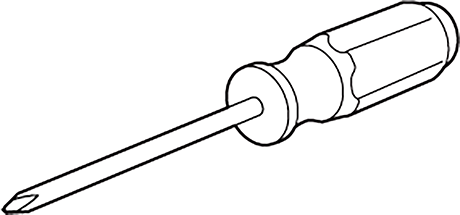 十字螺丝刀 (PH1) |
拆下外壳盖板
务必断开 FireCuda Forge 的电源。将 FireCuda Forge 放置于平整台面,翻转设备以露出底部。使用附带的 2 毫米六角螺丝刀,卸下四颗 5 毫米 M3 螺丝。

取下外壳盖板。

安装第一块导热垫
将 FireCuda Forge 侧放,以便接触 SSD 托架。
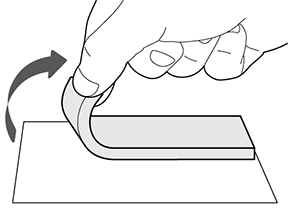
从垫片卷材上取下一片导热垫。
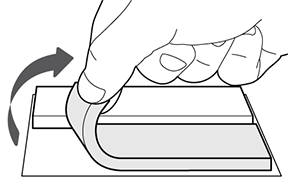
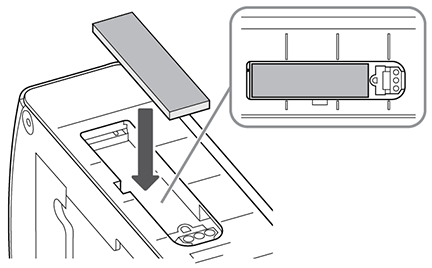
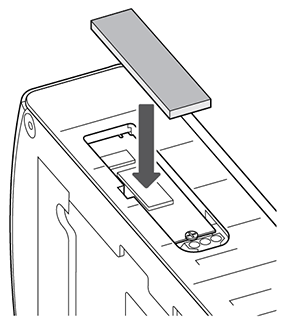
将导热垫(粘性面朝下)按图示放入固态硬盘仓内。按压,将导热垫固定到位。请勿撕掉导热垫上方的保护膜。
安装 M.2 SSD
将 M.2 SSD 的缺口与插槽内分隔块对齐。
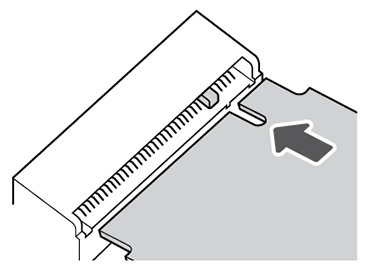
平稳插入 SSD,直至完全卡紧到位。切勿强行用力将其插入插槽。
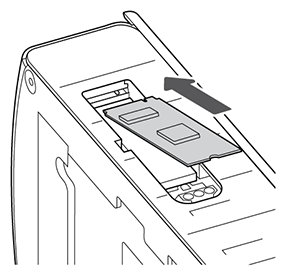
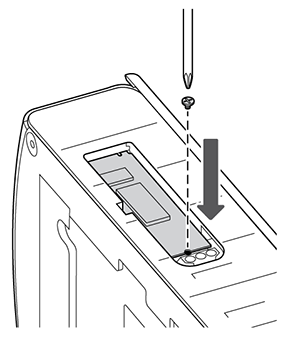
按住 SSD,使用 PH1 十字螺丝刀和 SSD 安装螺钉(M2 x 3 mm)将其固定。拧紧至稳固即可,勿过度用力。
安装第二个导热垫
从垫片卷材上取下第二片导热垫。
将导热垫(粘性面朝下)按图示贴在固态硬盘上方。按压,将导热垫固定到位。请勿撕掉导热垫上方的保护膜。
更换外壳盖板
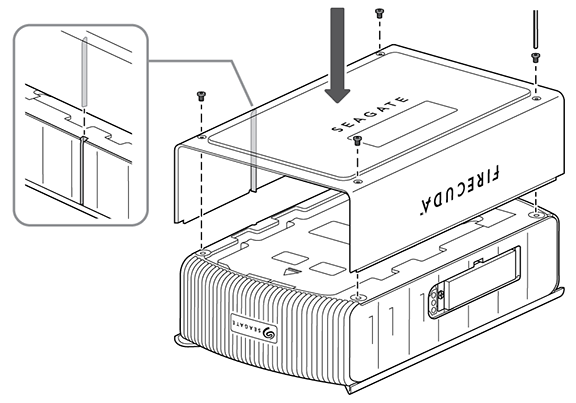
翻转 FireCuda Forge,露出设备底部。对准外壳盖板,用四颗 5 毫米 M3 螺丝固定。
连接电源
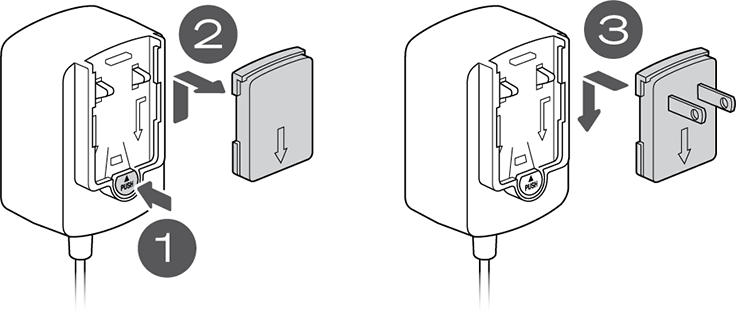
- 在电源适配器上,按下插头适配器释放卡扣。
- 从电源上取下占位挡板。
- 将适配本地规格的插头适配器滑入电源适配器,直至卡紧固定。
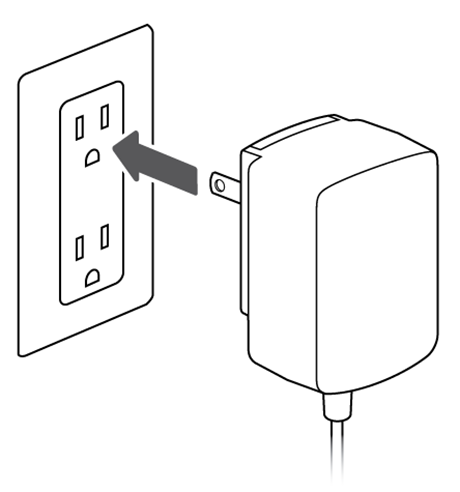
- 将电源连接到电源插座。
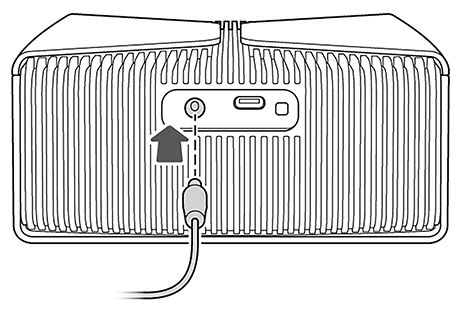
- 将电源线连接到 FireCuda Forge。
连接到计算机
- 将随附的 USB4 电缆的一端连接到 FireCuda Forge。
- 将线缆的另一端插入计算机上的 USB-C 端口。
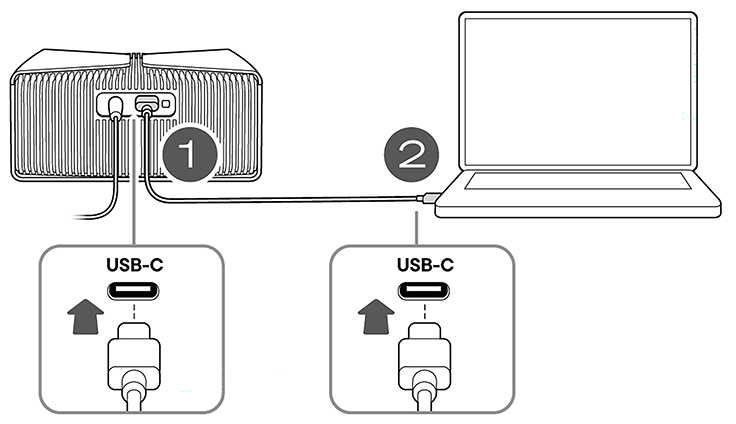
FireCuda Forge 实现最佳性能需搭配配备以下任一端口的 PC:USB4、Thunderbolt 3、Thunderbolt 4 或 Thunderbolt 5。
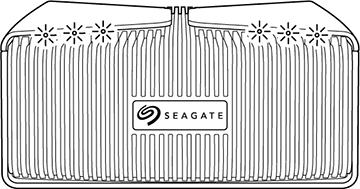
设备启动时,FireCuda Forge 的 RGB LED 呈白色亮起。
卷格式化
| Windows® | FireCuda Forge 会将卷格式化为适用于 Windows 的 NTFS 格式。 |
| macOS® | 由于该卷的格式为 NTFS,因此将显示为只读。前往磁盘实用程序,为 macOS 格式化该卷。 |
更换固态硬盘或机械硬盘
如果固态硬盘或机械硬盘被物理移除和/或更新,所有数据都将丢失且无法恢复。FireCuda Forge 将 SSD 和硬盘合并后创建一个单一卷。更换或移除固态硬盘或机械硬盘会擦除存储卷中的所有现有数据,并且不允许恢复文件。