此内容对您有帮助吗?
如何使本文更有帮助?
更换硬盘
更换硬盘前,请确保新硬盘安装在兼容的 3.5 英寸硬盘盒内。FireCuda Forge 仅支持 3.5 英寸硬盘盒内的机械硬盘。
更换设备的机械硬盘或已安装的固态硬盘后,现有的 FireCuda Forge 卷将重新创建。由于 FireCuda Forge 将固态硬盘与机械硬盘合并为一个存储卷,原有卷上的所有数据将会丢失。
NTFS 默认格式
FireCuda Forge 会自动将卷格式化为适用于 Windows 的 NTFS 格式。更换机械硬盘后,FireCuda Forge 首次通电即执行格式化。
在开始前
- 在 FireCuda Forge 中更换硬盘之前,请备份所有重要数据。安装新的硬盘或固态硬盘会擦除 FireCuda Forge 卷中存储的所有现有数据。
- 确保 FireCuda Forge 未连接到 PC。
- 静电放电 (ESD) 会损坏硬盘。操作内部组件前先释放自身静电。
- 用边缘托住硬盘。请勿触碰接口针脚。
所需工具
| 包括 |
|---|
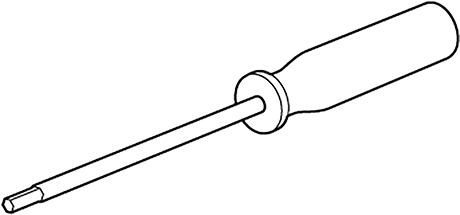 2 毫米六角螺丝刀 |
拆下外壳盖板
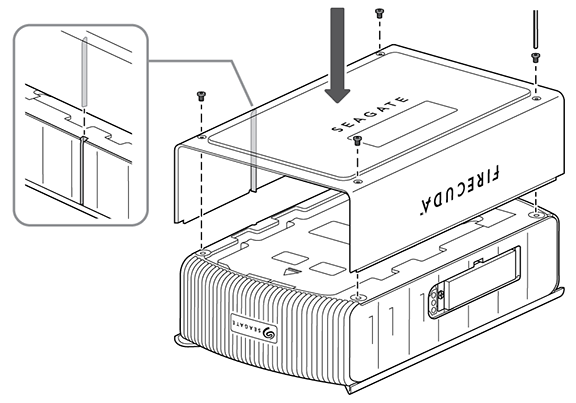
将 FireCuda Forge 放置于平整台面,翻转设备以露出底部。使用随附的 2 毫米六角螺丝刀,卸下四颗 5 毫米 M3 螺丝。

取下外壳盖板。

移除硬盘
使用随附的 2 毫米六角螺丝刀,卸下固定硬盘的两个 M3 螺丝(20 毫米)和两个 M3 螺丝(5 毫米)。

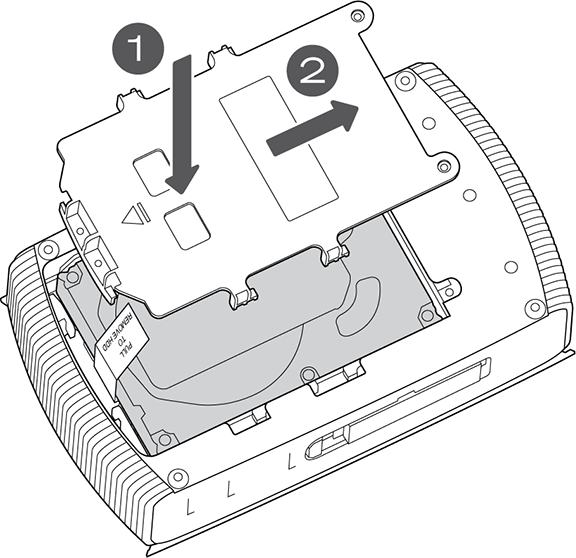
将硬盘盖板向前滑动。

取下盖板。

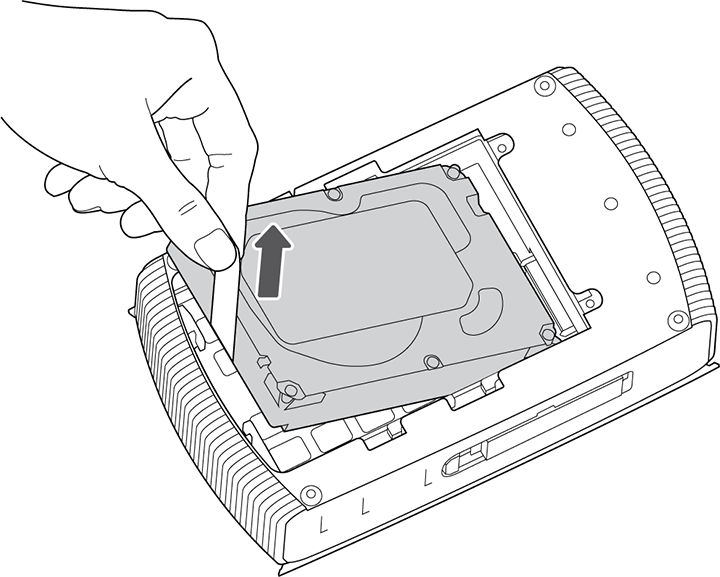
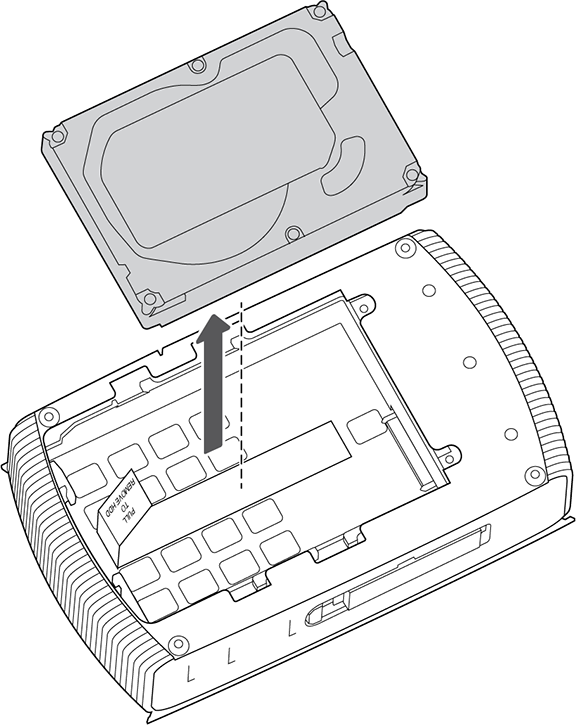
向上拉起排线卡扣,取出硬盘。
安装替换硬盘
将替换硬盘放入空置的硬盘位。

请确保将替换硬盘标签面朝上放置,并且连接器引脚与 FireCuda Forge 中的插槽对齐。

将驱动器向后滑动,直到连接器引脚牢固地插入插槽中。
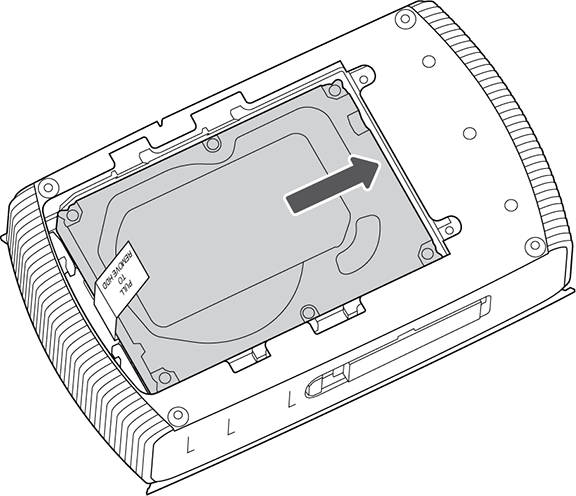
将硬盘盖板放回硬盘位。向后滑动,直到透过盖板可以看到螺丝孔。
用两个 M3 螺钉(20 毫米)和两个 M3 螺钉(5 毫米)固定盖板。

更换外壳盖板
翻转 FireCuda Forge,露出设备底部。对准外壳盖板,用四颗 5 毫米 M3 螺丝固定。