此内容对您有帮助吗?
如何使本文更有帮助?
通过 Toolkit 自定义 RGB 颜色设置等
使用 Toolkit 管理 FireCuda Forge 的 RGB 颜色设置并配置备份计划。
安装 Toolkit
- 打开浏览器并访问 www.seagate.com/toolkit。
- 下载适用于您的操作系统的 Toolkit 安装程序。
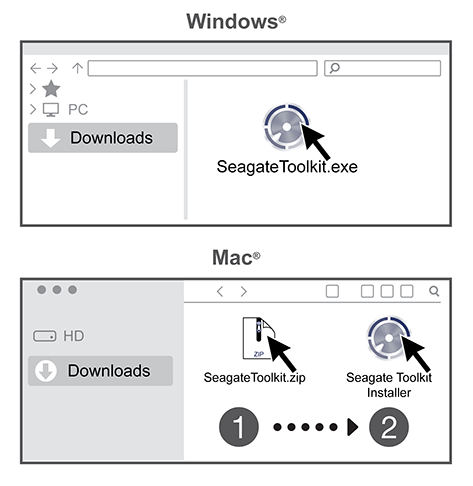
- 使用 Finder 或 File Explorer 等文件管理器,转到接收下载内容的文件夹。
- Win—双击 SeagateToolkit.exe 启动应用程序。
- Mac — 打开 SeagateToolkit.zip 文件。双击 Seagate Toolkit 安装程序启动应用程序
自定义 RGB 颜色设置(仅限 Windows)
如需获得更丰富的灯光效果,可通过 Toolkit 自定义 FireCuda Forge 的 RGB LED 灯效,设置多种色彩与灯光模式。
- 有关管理 RGB 颜色设置的详细信息,请单击此处。
开始备份计划(仅限 Windows)
针对您选择的内容、存储设备和时间表定制一项计划。
有关设置备份计划的详细信息,请单击此处。
设置镜像文件夹
在您的 PC 或 Mac 上创建一个同步到您存储设备的镜像文件夹。每当在一个文件夹中添加、编辑或删除文件时,Toolkit 都会将您的更改自动更新到另一个文件夹中。
有关创建镜像文件夹的详细信息,请单击此处。