








Menú principal
Ya no se detecta la unidad de arranque.
La unidad no gira
Error SMART
Mensajes de error
Verificar el BIOS
Ya no se detecta la unidad de almacenamiento.
La nueva unidad de arranque no se detecta correctamente.
Compatibilidad con la placa base
Instalación de una NUEVA unidad de almacenamiento
La capacidad de mi unidad es menor de lo que esperaba
Unidad ruidosa
Ya no se detecta la unidad de arranque.
Normalmente, si la unidad se ha configurado como unidad de arranque, el ordenador depende de la unidad para arrancar e iniciar Windows. Esta es la base de la mayoría de las operaciones del ordenador. Así que, si el ordenador se detiene repentinamente durante la detección de la unidad de arranque, es casi seguro que no arrancará. En lugar de ello, aparecerá un mensaje de error para indicar que existe un problema.
El objetivo de los siguientes pasos de la solución de problemas es tratar de lograr que la unidad vuelva a detectarse o llegar a la conclusión de que la unidad ha fallado y debe sustituirse.
No obstante, un error específico es más importante que el resto. Si un SMART (Tecnología de automonitoreo, análisis y generación de informes) ha aparecido recientemente en su computadora, esto generalmente significa que una falla de la unidad es inminente o ya ocurrió. Si ha recibido un error SMART, le recomendamos encarecidamente que detenga todo y realice una copia de seguridad inmediata de todos los datos importantes que contenga la unidad de los que no se haya realizado una copia de seguridad.
La unidad no gira
Nota: Estos pasos NO son aplicables para SSD (unidades de estado sólido).
Si la unidad no recibe energía o recibe un nivel de energía incorrecto, no girará. Para verificar si esta es la causa de que BIOS no detecte la unidad de disco duro, siga estos pasos:
- Apague el ordenador
- Abra el compartimento del ordenador y extraiga el cable de datos de la unidad de disco duro. Esto detendrá el envío de comandos de ahorro de energía.
- Encienda el sistema. Compruebe si la unidad de disco duro está girando. Debería sentir una ligera vibración al tocar el lateral de la unidad, Si no oye ni siente que el disco duro gira, es posible que la unidad no se haya iniciado.
Si no puede determinar si la unidad está girando:
- Arranque el ordenador y escuche atentamente.
- Apague el ordenador.
- Desconecte el cable de corriente del ordenador.
- Desconecte el cable de corriente de la unidad de disco duro en cuestión.
- Vuelva a conectar el cable de corriente al ordenador.
- Inicie el ordenador para ver si el sonido de la unidad se escuchaba antes.
- Repita, solo vuelva a conectar el disco duro y escuche hasta que gire.
- Cambie los cables de alimentación por un cable de alimentación que sepa que funciona.
- Verifique la fuente de alimentación de su computadora para determinar si proporciona suficiente energía eléctrica para operar las unidades y dispositivos que tiene en su computadora.
- Si la unidad aún no gira, conéctela a otro ordenador si es posible.
- Es posible conectar la unidad en una carcasa SATA-USB o algo similar.
- Si la unidad sigue sin girar después de todos estos pasos, visite la página de garantía para iniciar un pedido de sustitución en garantía.
Error SMART:
¿En qué circunstancias se produjo el error de SMART?
Tras ejecutar una prueba de SeaTools:
SeaTools es el estándar que Seagate utiliza para determinar si una unidad todavía está en buen estado de funcionamiento o está fallando. Es posible que una unidad esté fallando pero continúe funcionando normalmente durante un corto tiempo, por lo que SeaTools suele ser un mejor juez para determinar si la unidad está fallando que la funcionalidad de la unidad en un momento determinado.
Por tanto, si SeaTools indica que la unidad tiene fallos, Seagate recomienda realizar una copia de seguridad de los datos inmediatamente y sustituir la unidad.
Consulte nuestra página de información de la garantía para obtener información sobre la sustitución.
Apareció de repente, sin aviso:
Cada unidad Seagate realiza pruebas automáticas periódicas y la mayoría de las computadoras ejecutan automáticamente pruebas SMART periódicas en los discos duros instalados en ellas. Las comprobaciones SMART indican si una unidad está a punto de fallar. Por este motivo, si aparece un error de SMART de repente, por desgracia, casi siempre significa que la unidad está a punto de fallar y que debe sustituirse.
Un software SMART de terceros emitió una alerta:
Con el respaldo de los fabricantes de computadoras personales, la industria de las unidades de disco adoptó en la década de 1990 un sistema de análisis llamado Tecnología de Automonitoreo, Análisis y Reporte o SMART. La idea entonces y ahora es la de predecir una fallo antes de que se produzca. Se monitorizan y miden varios atributos en relación con ciertos valores límite. Si alguno de los atributos excede el límite, la prueba general de estado de SMART cambia de Pass (Correcto) a Fail (Fallo).
Seagate utiliza el software de diagnóstico SeaTools para comprobar el estado SMART de la unidad. En la práctica, la tecnología que respalda SMART se mejora constantemente. Cada nuevo diseño incorpora mejoras que aumentan la precisión de la predicción SMART. La política de Seagate es la de no publicar los atributos ni los límites.
Recuerde que estos programas de terceros no tienen acceso exclusivo a la información de la unidad de disco duro de Seagate y, por lo tanto, a menudo ofrecen resultados incoherentes e inexactos. SeaTools es una herramienta más coherente y precisa, y es el estándar que utiliza Seagate para determinar el fallo de la unidad de disco duro.
Mensajes de error:
Aparece una pantalla negra cuando Windows se está iniciando.
Consulte el artículo de la Base de conocimientos de Microsoft
Mensaje de error de escritura retrasada
Si ha encontrado un fallo de escritura retardada, compruebe lo siguiente:
- Confirme que el cable está bien conectado a la unidad
- Si los cables de la unidad se aflojan continuamente, utilice los cables SATA de bloqueo o vuelva a colocar la unidad en la carcasa para reducir la presión/tensión en el cable.
- Si el problema continúa, piense en sustituir el cable SATA.
- Asegúrese de utilizar el controlador SATA actual del fabricante de la placa base/el controlador SATA.
- Pruebe la unidad utilizando SeaTools Bootable.
Errores de SeaTools
Un resultado FAIL (no superado) significa dos cosas:
- Debe asegurarse de realizar una copia de seguridad completa de sus datos. Si necesita más ayuda, comuníquese con el Soporte de Seagate para obtener ayuda para recuperar sus datos.
- Deberías reemplazar la unidad.
Verificar el BIOS
El BIOS es un sistema que controla el estado básico del ordenador y sus dispositivos.
Para acceder al BIOS, reinicie el ordenador y, mientras se está reiniciando, antes de que aparezca la pantalla de Windows, pulse la tecla que abre el BIOS. Esta tecla varía de un ordenador a otro en función del modelo y el fabricante, pero normalmente es Esc, Supr, F1 o F2. Si no puede entrar en el BIOS, póngase en contacto con el fabricante del ordenador.
A veces el equipo se reinicia tan rápido que no es posible pulsar la tecla de la BIOS a tiempo. En ese caso, apague el ordenador y espere a que se enfríe un poco (alrededor de 5 minutos). A continuación, encienda el ordenador y vuelva a intentarlo.
La mayoría de los ordenadores nuevos detectan automáticamente los dispositivos a través del programa de configuración del sistema (CMOS o BIOS). Cuando se inicia el sistema, la función de detección automática puede mostrar el número de modelo de la unidad en la pantalla. Los números de modelo de unidad Seagate comienzan con las letras ST. Algunas BIOS de Serial ATA tienen una configuración del sistema que no está incluida en la BIOS de la placa base normal. En ese caso, la unidad Serial ATA sólo se mostrará en el mensaje de la BIOS de Serial ATA. Consulte la documentación de la placa base o el controlador Serial ATA para obtener información sobre cómo entrar en la configuración de la BIOS de Serial ATA.
Asegúrese de que el puerto SATA al que se conecta su unidad esté habilitado. En caso de duda, habilite todos los puertos SATA a menos que el BIOS indique lo contrario.Mi unidad no es detectada en el BIOSMi unidad es detectada en el BIOS.
Si la unidad no se detecta en el BIOS
- Compruebe el cableado: La causa de que no se detecte la unidad puede ser un cable defectuoso.
- Reemplace el cable de corriente y el cable de datos de la unidad en cuestión con cables que ya sepa que funcionan bien.
- Conectarse a una segunda computadora (si está disponible).
- Conéctela a una carcasa externa (compruebe que la carcasa externa es compatible con la unidad de disco duro).
Si la unidad se detecta en la BIOS
Dado que la unidad se detecta en el BIOS pero ha dejado de iniciarse correctamente, el culpable puede ser un cableado defectuoso. Reemplace el cable de alimentación y el cable de datos de la unidad en cuestión con cables que se sabe que están en buen estado de funcionamiento.
Si el problema continua, lo más probable es que el sistema operativo esté dañado. En este caso, puede ser necesaria una reparación de Windows.
Importante: ¡Una reparación de Windows es potencialmente destructiva de datos! Si sus datos están respaldados en otro lugar y/o no necesita la recuperación de datos, continúe con las instrucciones para reparar Windows; de lo contrario, no continúe con los pasos a continuación.
Advertencia: Es posible que al hacerlo se borren todos los datos de la unidad.
- Inserte el disco de instalación de Windows y arranque el equipo para realizar una reparación/restauración de Windows.
- Desconecte todas las unidades de almacenamiento externo como las unidades externas USB, Firewire y eSATA, las unidades jump/thumb/flash, las cámaras y las impresoras antes de continuar con una reparación o una recuperación de Windows. Si no se desconectan estos dispositivos, los datos podrían resultar seriamente dañados.
- Encienda el equipo.
- Conectar el medio de arranque de Windows.
- Reinicie la computadora y debería iniciarse en la fuente de medios de Windows.
- Seleccione si desea realizar una reparación o una restauración y siga los pasos que se indican.
- Si la reparación o la restauración fallan, los siguientes artículos pueden resultar de utilidad:
- Si la unidad supera con éxito el diagnóstico (pero la reparación/recuperación de Windows falla), entonces lo más probable es que la propia unidad sea segura para seguir usándola. Por tanto, deberá intentar borrar la unidad y reinstalar el sistema operativo..
La forma más sencilla de reinstalar el sistema operativo (y probablemente borrar los datos, aunque eso no sucede siempre) es insertar el medio de instalación de Windows y reiniciar la computadora. Debe aparecer tanto la opción de reparar Windows como la de reinstalarlo. Como la reparación ha fallado, seleccione la reinstalación de Windows.
Si esto no sucede al reinstalar Windows, probablemente se requerirá un borrado más exhaustivo. La utilidad SeaTools Bootable de Seagate puede realizar un borrado rápido, cronometrado o completo (conocido como llenado con ceros) de la unidad. En este caso, un relleno de ceros completo es probablemente la mejor opción. Puede tardar varias horas dependiendo de muchos factores, como la capacidad de la unidad, así que dedique el tiempo necesario. Si no dispone de tiempo, intente un relleno de ceros programado de varios minutos como mínimo.
Conecte el medio de arranque de Windows y reinicie la computadora. Debe poder instalar Windows desde cero.
Cuando ya no se detecta la unidad de almacenamiento.
Si tiene instalada una unidad Serial ATA como almacenamiento adicional en su ordenador, que anteriormente se detectaba pero ha dejado de detectarse, el siguiente conjunto de pasos de solución de problemas puede ayudarle a detectar de nuevo la unidad o a determinar si la unidad ha fallado y debe reemplazarse.
Si recientemente ha aparecido un error SMART en el ordenador, generalmente significa que está a punto de producirse un fallo de la unidad o ya se ha producido. Si ha recibido un error SMART, le recomendamos encarecidamente que detenga todo y realice una copia de seguridad inmediata de todos los datos importantes que contenga la unidad de los que no se haya realizado una copia de seguridad.
Compruebe el estado de la partición.
Para comprobar el estado de la partición, siga estos pasos:
- Windows 8/8.1/10/11: Presione la tecla Windows + X y seleccione Administración de equipos. o Windows 7/Vista/XP: haga clic con el botón derecho del ratón en (Mi) Equipo y elija Administrar.
- En la columna de la izquierda, seleccione Administración de discos.
- Localice la unidad de almacenamiento en la ventana inferior. El disco 0 suele ser la unidad de arranque. El disco 1 o el disco 2 pueden ser la unidad de almacenamiento adicional.
Si se detecta la unidad allí y la barra de color a la derecha aún está en azul oscuro (véase la figura), siga los pasos para Reconfigurar la letra de unidad.
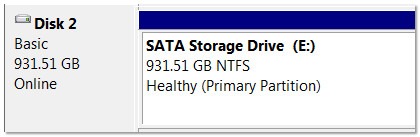
Si la unidad no se detecta en la ventana inferior de Administración de discos, verifique el BIOS.
Si se detecta la unidad, pero la barra de color es de color negro (consulte la imagen), o de algún otro color, significa que la partición se ha perdido.
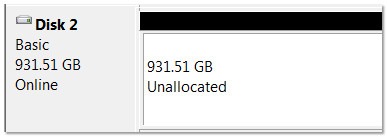
Partición perdida
Una barra negra en Administración de discos significa que la partición se ha perdido. En ese punto, debemos garantizar la seguridad de sus datos.
¿Ha realizado una copia de seguridad de los datos de la unidad en otro lugar o necesita realizar una recuperación?
Si no pudo acceder a los datos, comuníquese con el Soporte de Seagate para obtener ayuda para recuperar sus datos.
Si tiene datos guardados en otro lugar, continúe con las instrucciones de Diagnóstico y reformateo a continuación.
Diagnóstico y nuevo formateo
Puesto que los datos están guardados en una copia de seguridad y no los necesita, podemos proceder con el diagnóstico y el nuevo formateo de la unidad
Advertencia: ¡Formatear la unidad borrará todos los datos de la unidad!
Realice un diagnóstico en la unidad con SeaTools Bootable.
Si la unidad falla, inicie un pedido de reemplazo en garantía en línea.
- Si la unidad pasa la prueba, vuelva a formatearla usando la Administración de discos de Windows.
- Restablecer la letra de unidad
Si ya no se detecta la unidad en (Mi) Equipo/PC o en el Explorador de archivos de Windows, pero se muestra una barra azul en Administración de discos, es probable que Windows haya perdido la pista de la letra de unidad. Siga estos pasos:
- Intente realizar una acción de comprobación de disco en la unidad. Ver ID del documento: 184611 para obtener instrucciones.
- Eliminar cualquier posible conflicto:
- Apague el ordenador.
- Desconecte todos los dispositivos de almacenamiento, unidades de disco duro externas, memorias USB, impresoras y cámaras.
- Encienda el ordenador de nuevo y vuelva a intentar la detección.
- Si la unidad se detecta correctamente, agregue los dispositivos desconectados uno por uno hasta que encuentre el que está provocando el problema.
- Vuelva a asignar dispositivos a letras de unidad no utilizadas para evitar conflictos en el futuro. Consulte este artículo de Microsoft para instrucciones.
Estoy intentando realizar una nueva instalación de la unidad de arranque Serial ATA en mi PC y no se detecta correctamente.
Tras conectar una nueva unidad Serial ATA en su ordenador, deberá seguir unos pasos para ponerla en funcionamiento.
En primer lugar, a menudo, los usuarios desean instalar una unidad nueva para actualizar la unidad de disco duro de su ordenador a una más grande. Esto suele significar que el usuario desea copiar todos los datos de la unidad de disco duro antigua a la nueva y después instalar ésta como unidad de arranque. Para actualizar a una nueva unidad copiando los datos de la unidad antigua a la nueva, consulte el documento con ID: 007717.
Véase también ID del documento: 196169 para obtener más información sobre la instalación de unidades y ID del documento: 188411 sobre los controladores adecuados en Windows.
Instalación de Windows
Si simplemente desea instalar una nueva copia de Windows (el sistema operativo), primero deberá formatear y crear particiones en la unidad y, a continuación, instalar Windows:
- Desconecte todas las unidades de almacenamiento externo como las unidades externas USB, Firewire y eSATA, las unidades jump/thumb/flash, las cámaras y las impresoras antes de continuar con una reparación o una recuperación de Windows. Si no se desconectan estos dispositivos, los datos podrían resultar seriamente dañados.
- Conectar el medio de arranque de Windows.
- Apague el ordenador.
- Instale la unidad físicamente en el ordenador.
- Encienda el equipo.
- El proceso de instalación de Windows debería comenzar cuando la computadora se inicie desde el medio de instalación. Siga las indicaciones del programa de instalación.
- Tendrá que realizar un proceso de varios pasos, incluidos la creación de particiones y el formateado de la unidad. Puede elegir la opción predeterminada de "una partición grande" u optar por crear varias particiones diferentes en la unidad, según sus preferencias. A continuación, se instalará Windows. Una vez que se complete, lo más probable es que le solicite que elimine la fuente del medio de arranque y reinicie la computadora.
- Cuando termine, podrá arrancar en Windows y la instalación habrá finalizado.
Si instaló correctamente la unidad y no la detecta el BIOS, verifique la antigüedad de la placa base.
Compatibilidad con la placa base
Algunas placas base de ordenadores más antiguos no son compatibles con las unidades Serial ATA modernas.
Si su placa base solo admite SATA1 (velocidad de transferencia de 1,5 Gbits/s) y está instalando una unidad SATA2 (3,0 Gbits/s) o SATA3 (6,0 Gbits/s), es posible que la placa base no detecte la unidad. Existen cuatro opciones en ese caso:
- Obtenga una tarjeta controladora adicional que sea compatible con unidades más modernas y conecte la unidad a esa tarjeta.
- (Para las unidades Barracuda 7200.11 y anteriores, y para ciertos modelos Barracuda 7200.12) Puede colocar un puente en la unidad para reducir la velocidad a 1,5 Gbits/s, de modo que las placas base más antiguas puedan admitir las unidades.
- Utilice una unidad antigua.
- Actualice su equipo informático o consiga un ordenador más reciente.
Asegúrese de que su ordenador sea compatible, por lo menos, con unidades SATA2 (3,0 Gbits/s).
Para obtener información adicional, póngase en contacto con el fabricante de la placa base.
Instalación de una NUEVA unidad de almacenamiento
Una vez que conecte una nueva unidad Serial ATA a su computadora como almacenamiento adicional, primero deberá formatearse la unidad para que sea accesible.
Primero, consulte el ID del documento : 196169 para obtener más información sobre la instalación de unidades y ID del documento: 188411 sobre los controladores adecuados en Windows (aunque si la unidad de arranque de su ordenador es SATA, no debería haber necesidad de controladores adicionales).
Una vez que haya revisado esos artículos para obtener información relevante, puede continuar con el formateo de la unidad.
Formatear la unidad
Antes de que la unidad aparezca en (Mi) Equipo/PC o Explorador de archivos/Windows, debe formatearse en Windows. Consulte el siguiente artículo de Administración de discos de Microsoft para obtener instrucciones: Instrucciones en Windows 7-11.
Compruebe la compatibilidad de la placa base si la unidad no se detecta en la aplicación Administración de discos.
La capacidad de mi unidad es menor de lo que esperaba
Si su unidad tiene más de 2 terabytes, consulte el documento con ID: 218619.
Si su unidad muestra una capacidad menor a la que cree que se anunció, consulte ID del documento: 172191 para toda la información relevante.
Unidad ruidosa
Las unidades de disco duro de Seagate no contienen altavoces de audio. Algunos mecanismos de fallo pueden emitir un pitido regular a través del altavoz interno del ordenador. Esto puede estar relacionado o no con la unidad de disco duro. Consulte la documentación del sistema para obtener una explicación de los códigos de pitidos del sistema. Dado que es posible que ocurra un fallo en la unidad, siempre es importante hacer una copia de seguridad inmediata. Algunos ruidos de lloriqueo también pueden deberse a problemas de montaje, debido a una vibración de alta frecuencia en el hardware de montaje.
Se consideran ruidos anómalos:
- Sonido agudo y chirriante. Esto puede ser una indicación de problemas de montaje, funcionamiento anormal o una posible falla de la unidad. Verifique el hardware de montaje de la unidad para descartar eso. Si el sonido proviene de la unidad, pero la unidad aún funciona, primero debe asegurarse de que los datos de la unidad estén respaldados y luego usar SeaTools para diagnosticar la unidad.
- Los golpes, pitidos o clics repetidos y regulares también son posibles indicadores de un funcionamiento anormal o de una posible falla de la unidad. Si se producen dos chasquidos fuertes al inicio y, a continuación, aparece un mensaje de error de arranque o apagado del sistema, es un síntoma de fallo en la unidad. Revise sus cables y conexiones en caso de que se hayan aflojado. Puede utilizar SeaTools Bootable para diagnosticar la unidad. Si SeaTools no funciona correctamente o no responde, reemplace la unidad..
- Molienda. Si escucha un ruido chirriante proveniente de la unidad, debe apagarla inmediatamente para evitar más daños que podrían dificultar, si no imposibilitar, cualquier intento de recuperación de datos.


