このコンテンツは役に立ちましたか?
どうすればこの記事をもっと役立つものにできると思いますか?
はじめに
デバイスの登録
スマートフォンを使用して製品を登録し、特典を受け取ってください。
- パッケージに同梱されているクイック・スタート・ガイドを開きます。
- FireCuda Forgeを登録してパートナー特典を利用するには、専用のQRコードをスキャンし、画面の指示に従ってください。
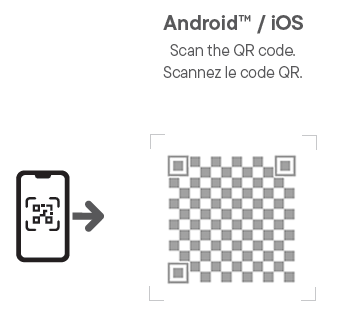
デバイス登録を確認するメールが送信されます。
ショートカット
登録用QRコードにアクセスできなくなった場合は、以下のURLをご利用ください。
| 登録 | www.seagate.com/register |
ご使用前に、対応するSSDを取り付けてください
重要!
FireCuda Forgeを動作させるには、SSDを取り付ける必要があります。SSDはデバイスには付属していないため、別途購入する必要があります。SSDは次の仕様を満たしている必要があります:
- M.2 2280 NVMe SSD
- PCIe Gen3以上
- 1TB(FireCuda Forgeでは、SSDの容量は最大1TBまでしか認識されません。)容量を大きくしても、パフォーマンスは向上しません。)
- 読み取り速度2,400 MB/秒以上、書き込み速度2,000 MB/秒以上
- DRAMキャッシュ推奨
| SSDの仕様 | 結果 |
|---|---|
| PCIe Gen3 | 対応. |
| PCIe Gen4 以降 | 対応していますが、PCIe 3より新しい世代のPCIeでも、パフォーマンスは向上しません。 |
| 1TBの容量 | 最適なパフォーマンスを得るために推奨されます. |
| 1TBを超える | 対応していますが、FireCuda ForgeではSSDの容量は最大1TBまでしか認識されません。容量を大きくしても、パフォーマンスは向上しません。 |
| 1TB未満 | 対応していますが、パフォーマンスが低下する可能性があります。 |
| ヒートシンクなし | ヒートシンク付きのSSDは使用しないでください。放熱は、同梱のサーマルパッドによって行われます。 |
はじめに
- FireCuda ForgeにSSDを取り付ける前に、SSD上の既存のデータを別のストレージ・デバイスにバックアップしてください。FireCuda Forgeでの使用に備えて、SSDに保存されているデータは削除されます。
- FireCuda ForgeがPCに接続されていないことを確認してください。FireCuda Forgeの電源を切ってください。
- 静電気放電 (ESD) によりSSDが損傷するおそれがあります。内部部品を取り扱う前に、必ずアース接続を行ってください。
- SSDを取り扱う際は、本体の縁を持つようにしてください。コネクタのピンには触れないでください。
必要なツール
| 付属 | 付属なし |
|---|---|
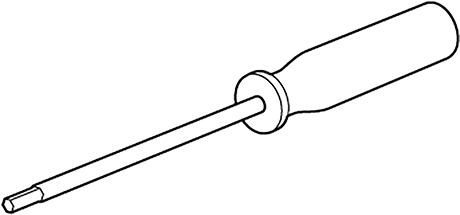 六角ドライバー (2 mm) | 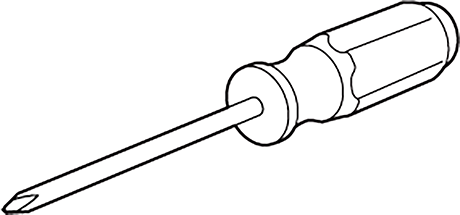 プラスドライバー (PH1) |
カバーを取り外してください
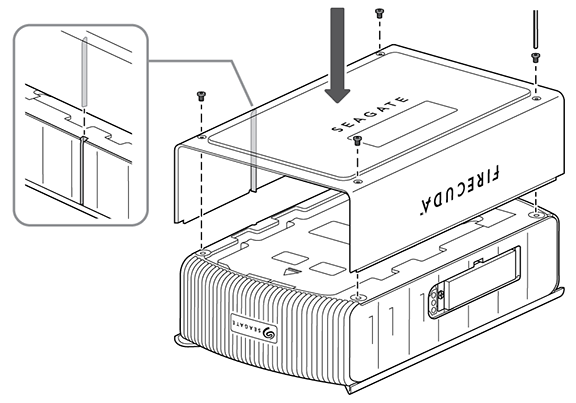
FireCuda Forgeから電源が切り離されていることを必ず確認してください。平らな作業台の上で、FireCuda Forgeを裏返し、本体の底面を確認できるようにしてください。付属の2 mm六角ドライバーを使用して、4本のM3ネジ (5 mm) を取り外してください。

カバーを外してください。

最初にサーマルパッドを取り付けてください
FireCuda Forgeを横向きにして、SSDベイにアクセスしてください。
シートからサーマルパッドを1枚取り外してください。
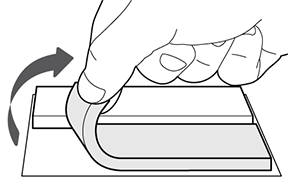
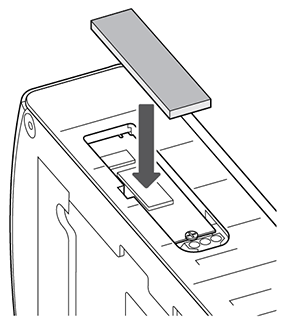
図のように、パッド(粘着面を下にして)をSSDベイに設置してください。パッドを所定の位置に固定するには、ここを押してください。パッドの上にあるフィルムは剥がさないでください。
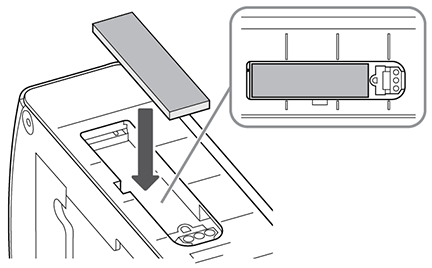
M.2 SSDを取り付ける
M.2 SSDの切り欠きを、スロット内の仕切りと合わせてください。
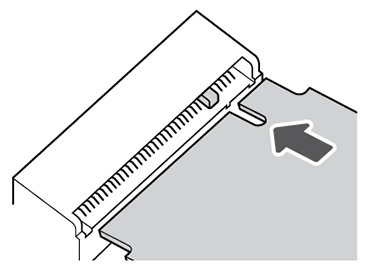
SSDがしっかりと収まるまで、慎重に差し込んでください。スロットに無理に押し込まないでください。
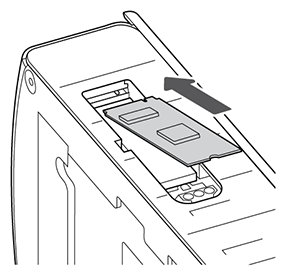
SSDを押さえながら、プラスドライバー (PH1) を使って取り付けネジ (M2 x 3 mm) で固定してください。しっかりと固定される程度まで締めてください。
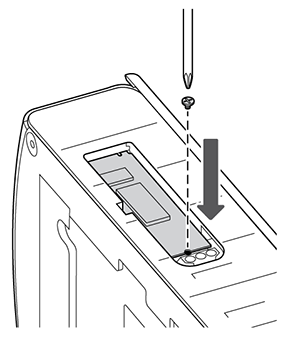
2枚目のサーマルパッドを取り付けてください
シートから2枚目のサーマルパッドを取り外してください。
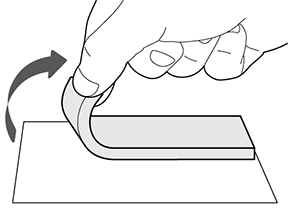
図のように、サーマルパッド(粘着面を下にして)をSSDの上に置いてください。パッドを所定の位置に固定するには、ここを押してください。パッドの上にあるフィルムは剥がさないでください。
カバーを交換してください
FireCuda Forgeを裏返して、本体の底面をご覧ください。カバーを所定の位置に合わせ、M3ネジ (5 mm) 4本で固定してください。
電源を接続する
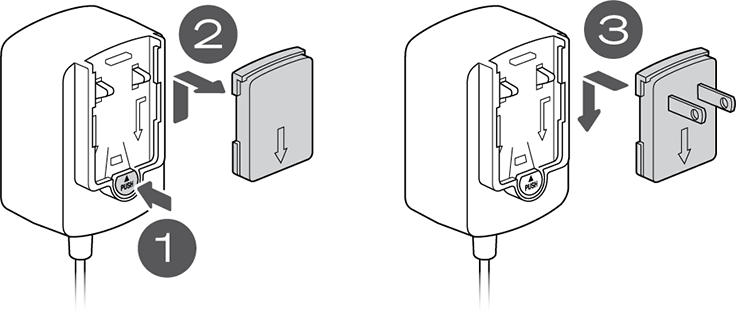
- 電源のプラグ・アダプタのロック解除つまみを押してください。
- 電源ユニットからダミー・プレートを取り外します。
- お住まいの地域用のプラグ・アダプタを、所定の位置にカチッと固定されるまで電源アダプタに差し込んでください。
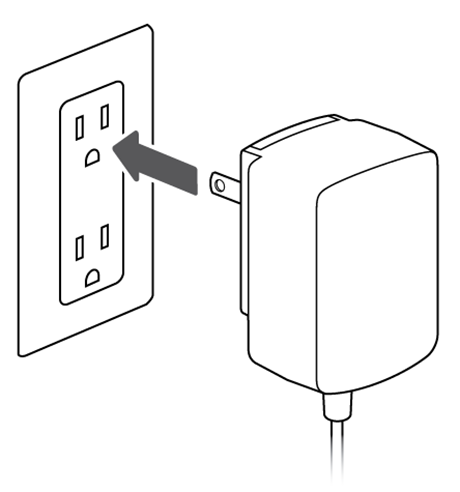
- 電源を電源コンセントに接続します。
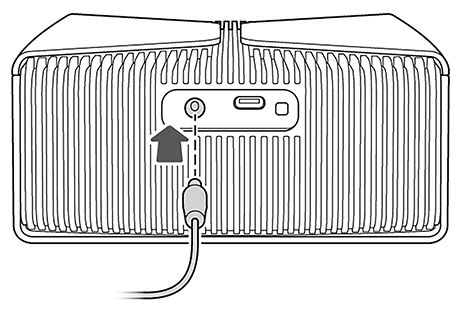
- 電源ケーブルをFireCuda Forgeに接続してください。
コンピュータに接続
- 付属のUSB4ケーブルの一方の端を、FireCuda Forgeに接続します。
- ケーブルのもう一方の端を、PCのUSB-Cポートに接続します。
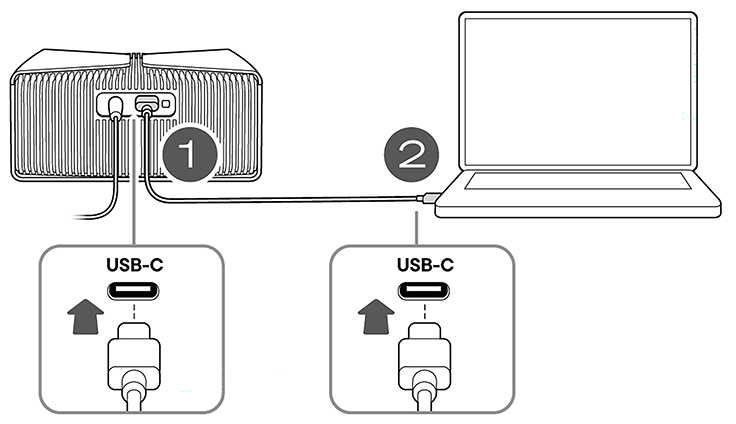
FireCuda Forgeを最適な状態でご利用いただくには、以下のいずれかのポートを備えたPCが必要です:USB 4、Thunderbolt 3、Thunderbolt 4、またはThunderbolt 5。
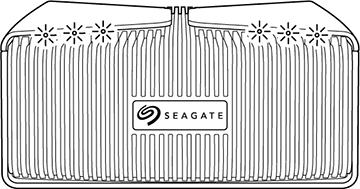
起動中は、FireCuda Forgeの起動中にRGB LEDが白色に点灯します。
ボリューム形式
| Windows® | FireCuda Forgeでは、ボリュームはWindows用のNTFS形式でフォーマットされています。 |
| macOS® | ボリュームがNTFS形式でフォーマットされているため、macOSでは読み取り専用で表示されます。ディスク・ユーティリティを開き、macOSに対応した形式にボリュームをフォーマットします。 |
SSDまたはハードドライブの交換
SSDまたはハードドライブが物理的に取り外されたり、更新されたりした場合、すべてのデータが失われ、復元できなくなります。FireCuda Forgeは、SSDとハードドライブを組み合わせ、単一のボリュームを作成します。SSDやハードドライブを交換または取り外すと、ストレージボリューム上の既存のデータはすべて消去され、ファイルの復元はできなくなります。