このコンテンツは役に立ちましたか?
どうすればこの記事をもっと役立つものにできると思いますか?
Toolkitを使ってRGB設定などをカスタマイズする
Toolkitを使ってRGBカラー設定を管理したり、FireCuda Forgeのバックアップ計画を設定したりできます。
Toolkitのインストール
- ブラウザを開き、www.seagate.com/toolkitにアクセスします。
- お使いのオペレーティング・システム用のToolkitインストーラをダウンロードします。
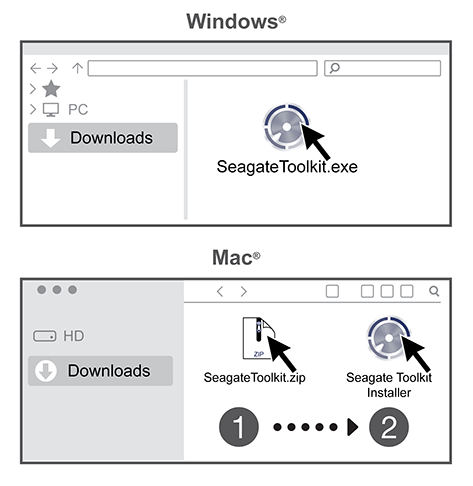
- ファイルエクスプローラやFinderなどのファイルマネージャーを使って、ダウンロードしたフォルダを開きます。
- Win—SeagateToolkit.exeをダブルクリックしてアプリケーションを起動します。
- Mac – SeagateToolkit.zipファイルを開きます。Seagate Toolkit Installerをダブルクリックしてアプリケーションを起動します。
RGBカラー設定のカスタマイズ(Windowsのみ)
Toolkitを使ってFireCuda ForgeのRGB LEDをさまざまなカラーや照明パターンでカスタマイズして、ワンランク上の照明を手に入れることができます。
- こちらをクリックして、RGBカラー設定の詳しい管理方法をご覧ください。
バックアップ計画の開始(Windowsのみ)
コンテンツ、ストレージ・デバイス、希望のスケジュールに合わせてカスタマイズ・プランを作成することができます。
こちらをクリックして、バックアップ計画の詳しい設定方法をご覧ください。
ミラー・フォルダの設定
ストレージ・デバイスと同期しているPCまたはMacでミラー・フォルダを作成することができます。フォルダ内でファイルの追加、編集、または削除を行うと、Tookitがその変更をもう一方のフォルダに自動で反映します。
こちらをクリックしてミラーフォルダの詳しい作成方法をご覧ください。