このコンテンツは役に立ちましたか?
どうすればこの記事をもっと役立つものにできると思いますか?
ハードディスク・ドライブの交換
ドライブを交換する前に、交換用のドライブが互換性のある3.5インチドライブエンクロージャーに取り付けられていることを確認してください。FireCuda Forge は、3.5 インチのエンクロージャーに収められたハードドライブのみに対応しています。
デバイスのハードディスクまたは搭載されているSSDを交換すると、既存のFireCuda Forgeボリュームが再作成されます。FireCuda Forge は SSD とハードドライブを 1 つのストレージボリュームに統合するため、既存のボリュームに関連付けられているすべてのデータが失われてしまいます。
NTFSのデフォルトのフォーマット
FireCuda Forgeでは、ボリュームは自動的にWindows用のNTFS形式でフォーマットされています。HDDの交換後、FireCuda Forgeが初めて電源を入れた際に、フォーマットが行われます。
はじめに
- FireCuda Forgeのハードドライブを交換する前に、重要なデータをすべてバックアップしてください。新しいハードドライブまたはSSDを取り付けると、FireCuda Forgeボリュームに保存されている既存のデータはすべて消去されます。
- FireCuda ForgeがPCに接続されていないことを確認してください。
- 静電気放電 (ESD) によりハードドライブが損傷するおそれがあります。内部部品を取り扱う前に、必ずアース接続を行ってください。
- ハードディスクは、端を持って扱ってください。コネクタのピンには触れないでください。
必要なツール
| 付属 |
|---|
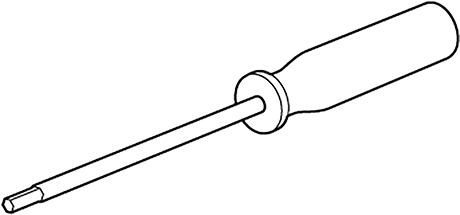 六角ドライバー (2 mm) |
カバーを取り外してください
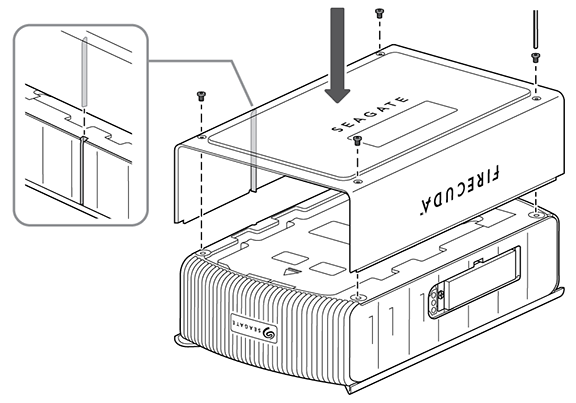
平らな作業台の上で、FireCuda Forgeを裏返し、本体の底面を確認できるようにしてください。付属の2 mm六角ドライバーを使用して、4本のM3ネジ(5 mm)を取り外してください。

カバーを外してください。

ハードディスクを取り外す
付属の2 mm六角ドライバーを使用して、ハードドライブを固定しているM3ネジ(20 mm)2本とM3ネジ(5 mm)2本を取り外してください。

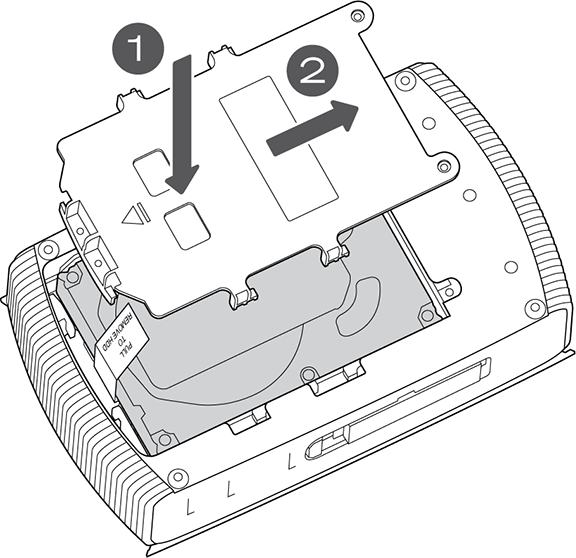
ハードドライブのカバープレートを前方にスライドさせてください。

カバープレートを取り外します。

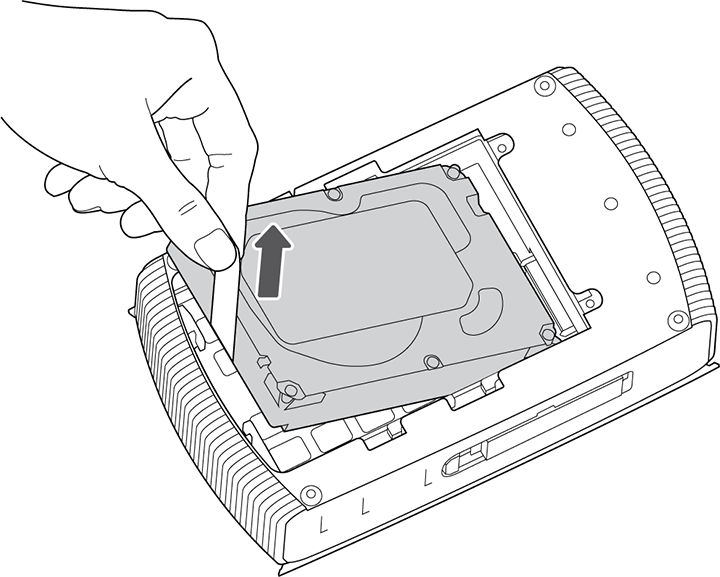
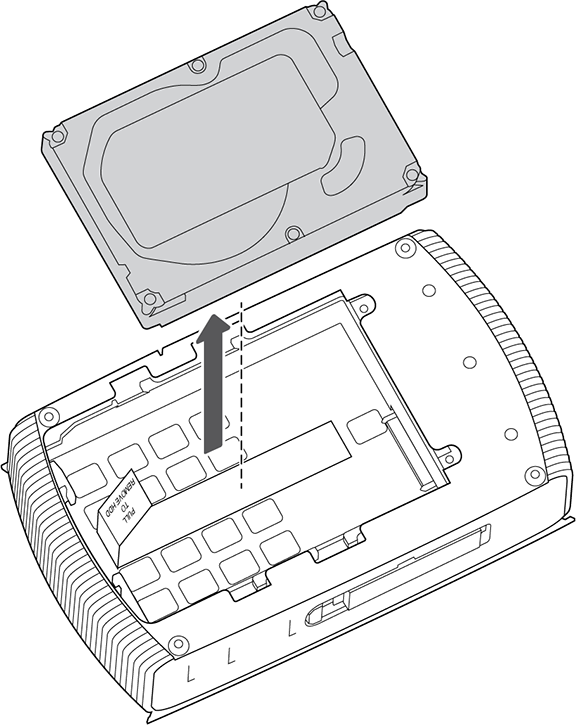
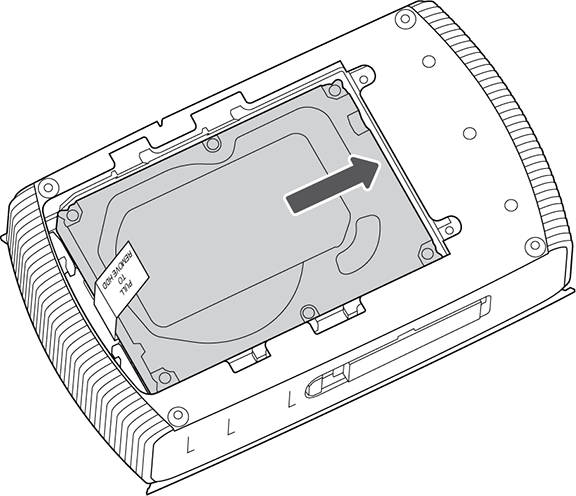
リボンタブを上方向に引き上げて、ハードドライブを取り外してください。
交換用ハードドライブを取り付ける
交換用のドライブを空いているベイに設置してください。

交換用のハードドライブは、ラベル面が上向きになるように設置し、コネクタのピンがFireCuda Forgeのスロットと位置が合うようにしてください。

コネクタのピンがスロットにしっかりと収まるまで、ドライブを後ろにスライドさせてください。
ハードドライブのカバープレートをベイに戻してください。カバープレート越しにネジ穴が見えるまで、後ろにスライドさせてください。
2本のM3ネジ(20 mm)と2本のM3ネジ(5 mm)を使用して、カバープレートを固定してください。

カバーを交換してください
FireCuda Forgeを裏返して、本体の底面をご覧ください。カバーを所定の位置に合わせ、M3ネジ(5 mm)4本で固定してください。