이 기사가 도움이 되었습니까?
이 기사를 더욱 유용하게 만들 수 있는 방법은 무엇입니까?
시작하기
장치 등록
모바일 기기를 사용하여 제품을 등록하고 혜택을 받으십시오.
- 패키지에 포함된 빠른 시작 가이드를 여세요.
- 고유한 QR 코드를 스캔하고 화면의 안내에 따라 FireCuda Forge를 등록하고 파트너사의 혜택을 누리세요.
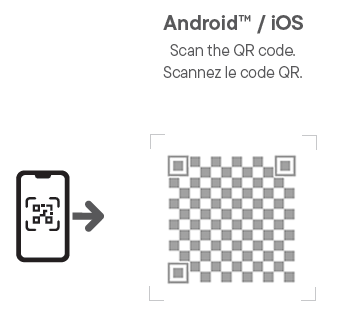
기기 등록이 완료되면 확인 이메일을 받게 됩니다.
바로가기
등록용 QR 코드에 더 이상 접속할 수 없는 경우, 다음 URL을 사용하세요.
| 등록 | www.seagate.com/register |
사용 전에 호환되는 SSD를 설치하십시오
중요!
FireCuda Forge를 실행하려면 SSD가 필요합니다. SSD는 제품에 포함되어 있지 않으므로 별도로 구매해야 합니다. SSD는 다음 사양을 충족해야 합니다.
- M.2 2280 NVMe SSD
- PCIe Gen3 이상
- 1TB (FireCuda Forge는 최대 1TB의 SSD 용량만 인식합니다.) 용량이 커진다고 성능이 향상되는 것은 아닙니다.)
- 최소 읽기/쓰기 속도 2,400/2,000MB/s
- DRAM 캐시 권장
| SSD 사양 | 결과 |
|---|---|
| PCIe Gen ×3 | 지원. |
| PCIe Gen4 이상 | 지원되지만 PCIe 3 이후 세대의 PCIe를 사용해도 성능 향상은 없습니다. |
| 1TB 용량 | 최적의 성능을 위해 권장합니다. |
| 1TB 이상 | 지원되지만 FireCuda Forge는 최대 1TB의 SSD 용량만 인식합니다. 용량이 커진다고 성능이 향상되는 것은 아닙니다. |
| 1TB 미만 | 지원되지만 성능이 저하될 수 있습니다. |
| 방열판 없음 | 방열판이 있는 SSD는 사용하지 마십시오. 열 관리는 상자에 포함된 열 패드를 통해 이루어집니다. |
시작하기 전에
- FireCuda Forge에 SSD를 설치하기 전에 기존 데이터를 다른 저장 장치에 백업하십시오. FireCuda Forge에서 사용하기 위해 SSD에 저장된 데이터가 삭제됩니다.
- FireCuda Forge가 PC에 연결되어 있지 않은 것을 확인하십시오. FireCuda Forge의 전원 공급 장치를 분리하십시오.
- 정전기 방전(ESD)으로 인해 SSD가 손상될 수 있습니다. 내부 부품을 다루기 전에 접지하십시오.
- SSD를 다룰 때는 가장자리를 잡으십시오. 커넥터 핀을 만지지 마십시오.
필요한 도구
| 포함 | 미포함 |
|---|---|
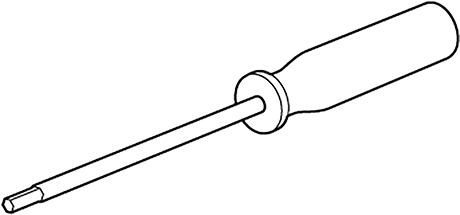 육각 드라이버(2mm) | 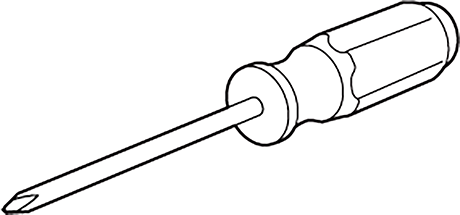 십자 드라이버(PH1) |
덮개를 제거하십시오
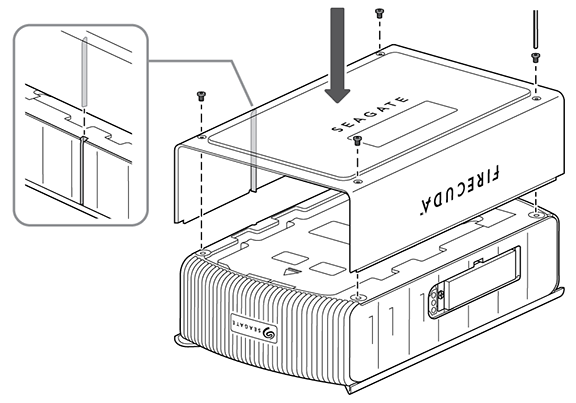
FireCuda Forge에서 전원 공급 장치가 분리되어 있는지 확인하십시오.평평한 작업대 위에 FireCuda Forge를 뒤집어 기기 하단부를 살펴보십시오. 동봉된 2mm 육각 드라이버를 사용하여 M3 나사 4개(5mm)를 제거합니다.

덮개를 들어 올리십시오.

첫 번째 써멀 패드를 부착하십시오
FireCuda Forge를 옆으로 돌려 SSD 베이에 접근하십시오.
시트에서 열전도 패드 하나를 제거합니다.
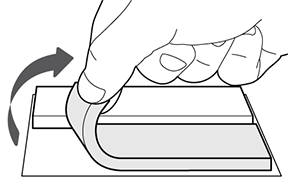
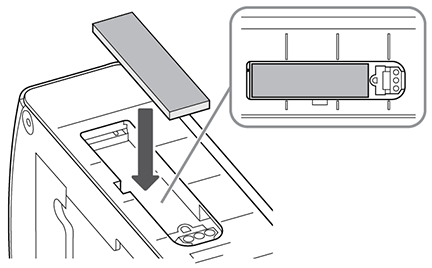
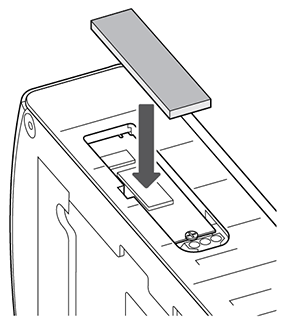
그림과 같이 패드(접착면이 아래로 향하도록)를 SSD 베이에 놓으십시오. 눌러서 패드를 제자리에 고정하십시오. 패드 윗부분의 보호 필름을 제거하지 마십시오.
M.2 SSD를 연결하십시오
M.2 SSD의 홈을 슬롯 내 구분선에 맞춰 정렬하십시오.
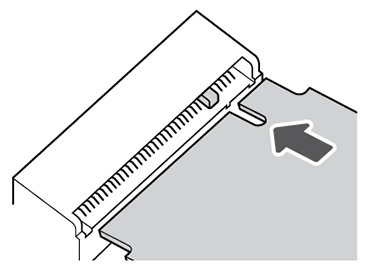
SSD가 단단히 고정될 때까지 조심스럽게 끼워 넣으십시오. 억지로 끼워 넣지 마십시오.
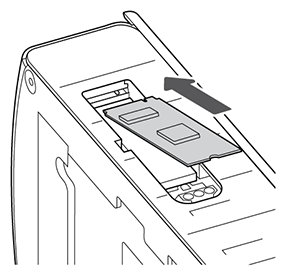
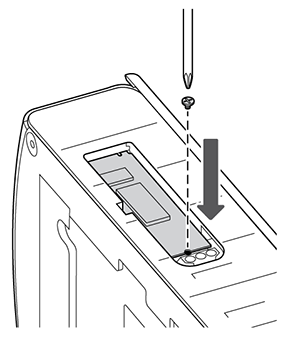
SSD를 누른 상태에서 십자 드라이버(PH1)를 사용해 SSD 장착 나사(M2 x 3 mm)로 고정합니다. 단단히 고정될 때까지만 조이십시오.
두 번째 써멀 패드를 부착하십시오.
시트에서 두 번째 열전도 패드를 제거하십시오.
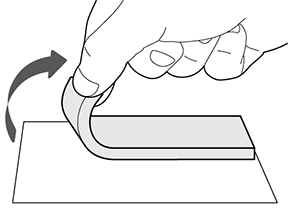
그림과 같이 써멀 패드(접착면이 아래로 향하게)를 SSD 위에 놓으세요. 눌러서 패드를 제자리에 고정하십시오. 패드 윗부분의 보호 필름을 제거하지 마십시오.
커버를 교체하십시오
FireCuda Forge를 뒤집어 기기의 아랫면을 살펴보십시오. 덮개를 제자리에 놓고 4개의 M3 나사(5mm)로 고정합니다.
전원 연결
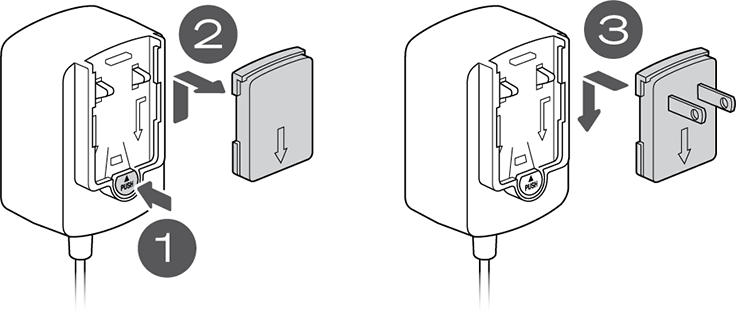
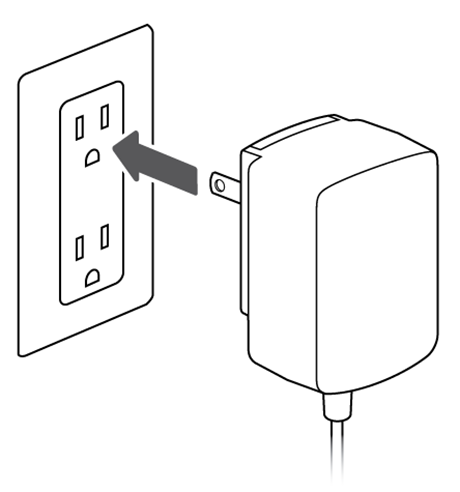
- 전원 공급 장치에서 플러그 어댑터 분리 탭을 누르십시오.
- 전원 공급 장치에서 더미 플레이트를 제거하십시오.
- 사용하시는 지역에 맞는 플러그 어댑터를 전원 공급 장치에 고정될 때까지 밀어 넣으십시오.
- 전원 공급 장치를 전원 콘센트에 연결합니다.
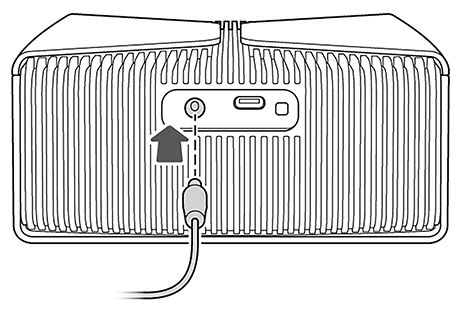
- FireCuda Forge에 전원 케이블을 연결하십시오.
컴퓨터에 연결
- 동봉된 USB4 케이블의 한쪽 끝을 FireCuda Forge에 연결하십시오.
- 케이블의 다른 쪽 끝을 컴퓨터의 USB-C 포트에 연결합니다.
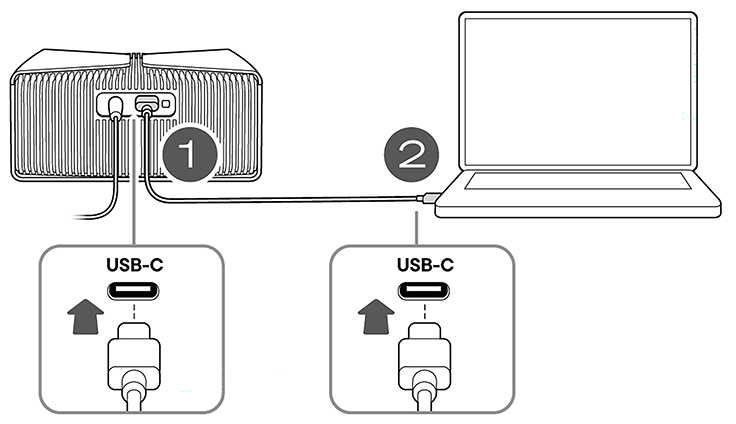
FireCuda Forge를 최적의 성능으로 사용하려면 다음 포트 중 하나가 있는 PC가 필요합니다. USB4, Thunderbolt 3, Thunderbolt 4 또는 Thunderbolt 5.
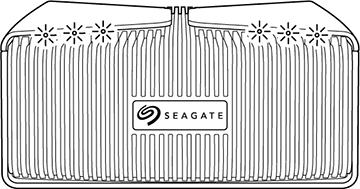
시작 시 FireCuda Forge가 부팅되는 동안 RGB LED가 흰색으로 켜집니다.
볼륨 형식
| Windows® | FireCuda Forge는 볼륨을 Windows용 NTFS 형식으로 포맷합니다. |
| macOS® | 해당 볼륨은 NTFS 형식으로 포맷되어 있으므로 읽기 전용으로 표시됩니다. 디스크 유틸리티로 이동하여 볼륨을 macOS용으로 포맷하십시오. |
SSD 또는 하드 드라이브 교체
SSD 또는 하드 드라이브를 물리적으로 제거하거나 업데이트하면 모든 데이터가 손실되어 복구할 수 없습니다. FireCuda Forge는 SSD와 하드 드라이브를 결합하여 단일 볼륨을 생성합니다. SSD 또는 하드 드라이브를 교체하거나 제거하면 저장 장치의 모든 기존 데이터가 삭제되며 파일 복구가 불가능합니다.