이 기사가 도움이 되었습니까?
이 기사를 더욱 유용하게 만들 수 있는 방법은 무엇입니까?
하드 드라이브 교체
드라이브를 교체하기 전에 교체 드라이브가 호환되는 3.5인치 드라이브 인클로저에 설치되었는지 확인하십시오. FireCuda Forge는 3.5인치 외장 케이스에 장착된 하드 드라이브만 지원합니다.
장치의 하드 드라이브 또는 설치된 SSD를 교체하면 기존 FireCuda Forge 볼륨이 다시 생성됩니다. FireCuda Forge는 SSD와 하드 드라이브를 단일 스토리지 볼륨으로 결합하기 때문에 기존 볼륨과 관련된 모든 데이터가 손실됩니다.
NTFS 기본 형식
FireCuda Forge는 볼륨을 Windows용 NTFS 형식으로 자동 포맷합니다. 포맷은 하드디스크를 교체하고 FireCuda Forge가 처음 켜진 후에 진행됩니다.
시작하기 전에
- FireCuda Forge에서 하드 드라이브를 교체하기 전에 모든 중요한 데이터를 백업하십시오. 새 하드 드라이브 또는 SSD를 설치하면 FireCuda Forge 볼륨에 저장된 기존 데이터가 모두 삭제됩니다.
- FireCuda Forge가 PC에 연결되어 있지 않은 것을 확인하십시오.
- 정전기 방전(ESD)으로 인해 하드 드라이브가 손상될 수 있습니다. 내부 부품을 다루기 전에 접지하십시오.
- 하드 드라이브는 모서리 부분을 잡고 다루십시오. 커넥터 핀을 만지지 마십시오.
필요한 도구
| 포함 |
|---|
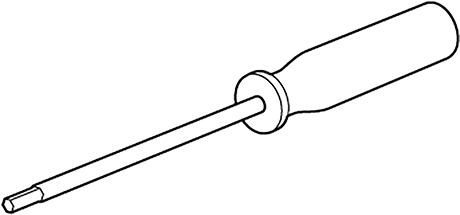 육각 드라이버(2mm) |
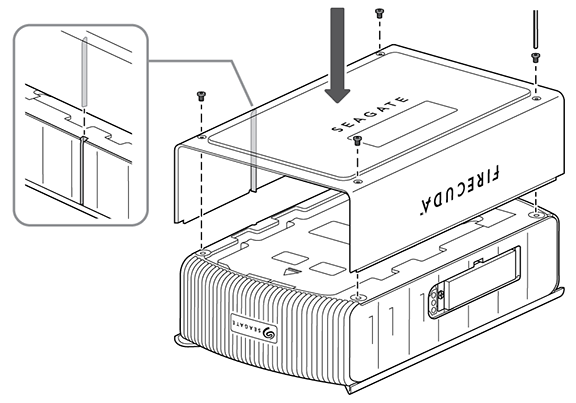
덮개를 제거하십시오
평평한 작업대 위에 FireCuda Forge를 뒤집어 기기 하단부를 살펴보십시오. 동봉된 2mm 육각 드라이버를 사용하여 M3 나사 4개(5mm)를 제거합니다.

덮개를 들어 올리십시오.

하드 드라이브를 제거하세요
동봉된 2mm 육각 드라이버를 사용하여 하드 드라이브를 고정하는 M3 나사 2개(20mm)와 M3 나사 2개(5mm)를 제거합니다.

하드 드라이브 덮개판을 앞으로 밀어주세요.

커버판을 제거합니다.

리본 탭을 위로 당겨서 하드 드라이브를 분리하세요.
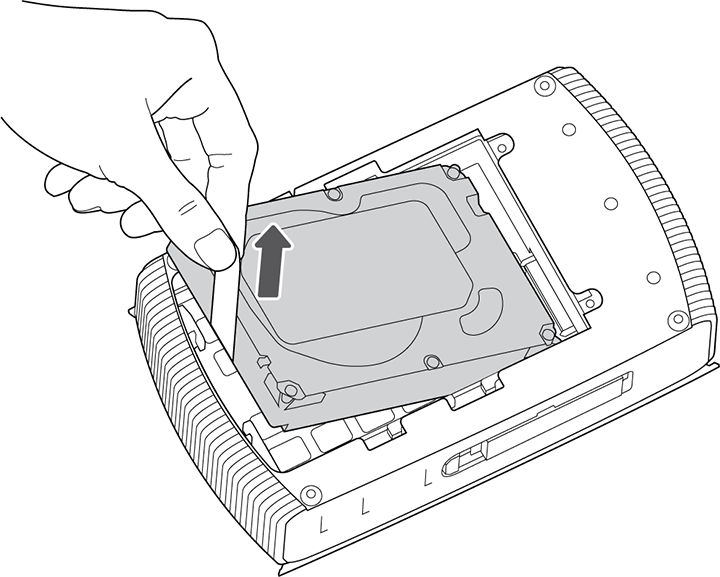
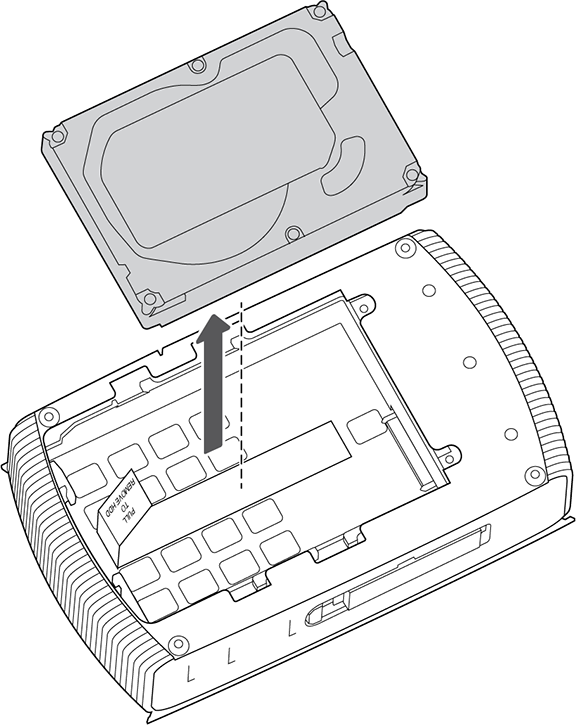
교체용 하드 드라이브를 설치하세요.
교체용 드라이브를 빈 슬롯에 넣으십시오.

교체용 하드 드라이브는 라벨이 위로 향하도록 놓고 커넥터 핀이 FireCuda Forge의 슬롯과 정렬되도록 하십시오.

커넥터 핀이 슬롯에 제대로 고정될 때까지 드라이브를 뒤로 밀어 넣으세요.
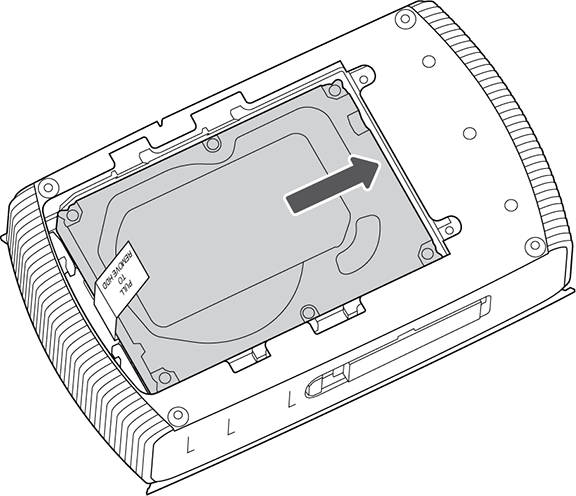
하드 드라이브 덮개판을 베이에 다시 끼우십시오. 덮개판을 통해 나사 구멍이 보일 때까지 뒤로 밀어주세요.
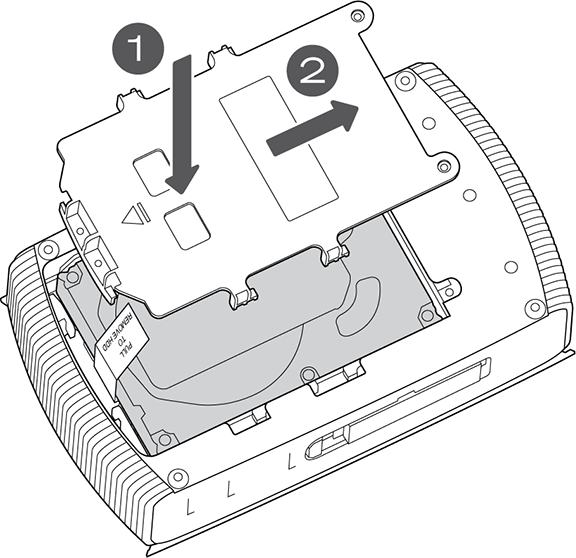
덮개판을 M3 나사(20mm) 2개와 M3 나사(5mm) 2개로 고정합니다.

커버를 교체하십시오
FireCuda Forge를 뒤집어 기기의 아랫면을 살펴보십시오. 덮개를 제자리에 놓고 4개의 M3 나사(5mm)로 고정합니다.