이 기사가 도움이 되었습니까?
이 기사를 더욱 유용하게 만들 수 있는 방법은 무엇입니까?
Toolkit을 사용하여 RGB 설정 등 사용자 지정
Toolkit을 사용하여 RGB 색상 설정을 관리하고 FireCuda Forge의 백업 계획을 설정하세요.
Toolkit 설치
- 브라우저를 열고 www.seagate.com/toolkit로 이동하세요.
- 사용 중인 운영체제에 맞는 Toolkit 설치 프로그램을 다운로드하세요.
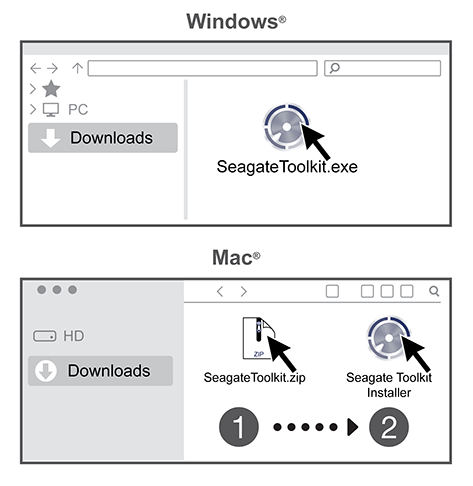
- 파일 탐색기 또는 Finder와 같은 파일 관리자를 사용하여 다운로드를 받을 폴더로 이동합니다.
- Win—응용 프로그램을 실행하려면 SeagateToolkit.exe를 두 번 클릭하십시오.
- Mac - SeagateToolkit.zip 파일을 엽니다. Seagate Toolkit Installer를 두 번 클릭하여 애플리케이션을 실행하십시오.
RGB 색상 설정 사용자 지정 (Windows 전용)
한층 더 업그레이드된 조명 효과를 위해 Toolkit을 사용하여 FireCuda Forge의 RGB LED를 다양한 색상과 조명 패턴으로 맞춤 설정하세요.
- RGB 색상 설정에 대한 자세한 내용을 확인하려면 여기를 클릭하십시오.
백업 계획 시작(Windows만 해당)
컨텐츠, 스토리지 기기, 선택한 일정에 맞게 사용자 지정된 계획을 생성합니다.
백업 계획에 대한 자세한 내용을 보려면 여기를 클릭하십시오.
미러 폴더 설정
PC 또는 Mac에 스토리지 장치와 동기화되는 Mirror 폴더를 만듭니다. 한 폴더에서 파일을 추가, 편집 또는 삭제할 때마다 Toolkit은 자동으로 다른 폴더를 변경 내용으로 업데이트합니다.
미러 폴더 생성에 대한 자세한 내용을 확인하려면 여기를 클릭하십시오.