¿Le pareció útil este contenido?
¿Cómo podríamos hacer que este artículo sea más útil?
Primeros pasos
Registre su dispositivo
Registre el producto y canjee las ofertas usando un dispositivo móvil.
- Abra la guía de inicio rápido incluida en el paquete.
- Escanee el código QR único y siga los pasos que aparecen en pantalla para registrar FireCuda Forge y acceder a las ofertas de nuestros socios.
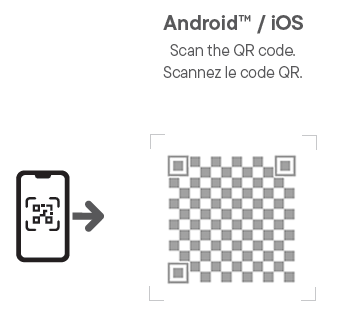
Recibirás un correo electrónico confirmando el registro de tu dispositivo.
Atajos
Si ya no puede acceder al código QR de registro, utilice la siguiente URL:
| Registrarse | www.seagate.com/register |
Instale una unidad de estado sólido (SSD, por sus siglas en inglés) compatible antes de usarla.
¡IMPORTANTE!
Se necesita una unidad SSD para que FireCuda Forge funcione. La unidad SSD no viene incluida con el dispositivo y hay que comprarla por separado. Su unidad SSD debe cumplir con las siguientes especificaciones:
- Unidad de estado sólido M.2 2280 NVMe
- PCIe Gen3 o superior
- 1 TB (FireCuda Forge solo reconoce hasta 1 TB de capacidad SSD). Una mayor capacidad no mejora el rendimiento.)
- Velocidad mínima de lectura/escritura de 2400/2000 MB/s
- Se recomienda la memoria caché DRAM
| Especificaciones de la SSD | Resultado |
|---|---|
| PCIe Gen3 | Compatible. |
| PCIe Gen4 o posterior | Es compatible, pero las generaciones de PCIe superiores a PCIe 3 no mejoran el rendimiento. |
| Capacidad de 1 TB | Recomendado para un rendimiento óptimo. |
| Más de 1 TB | Es compatible, pero FireCuda Forge solo reconoce hasta 1 TB de capacidad SSD. Una mayor capacidad no mejora el rendimiento. |
| Menos de 1 TB | Compatible, pero el rendimiento podría verse reducido. |
| Sin disipador de calor | No utilice una unidad SSD con disipador de calor. La gestión del calor se realiza mediante las almohadillas térmicas incluidas en la caja. |
Antes de comenzar
- Realice una copia de seguridad de los datos existentes en su SSD en otro dispositivo de almacenamiento antes de instalarlo en FireCuda Forge. Los datos almacenados en su SSD se eliminarán para prepararlos para su uso en FireCuda Forge.
- Asegúrese de que FireCuda Forge no esté conectado a su PC. Desconecte la fuente de alimentación de FireCuda Forge.
- Las descargas electrostáticas (ESD, por sus siglas en inglés) pueden dañar la SSD. Conéctese a tierra antes de manipular componentes internos.
- Sujete la unidad SSD por los bordes. No toque los pines del conector.
Herramientas necesarias
| Incluido | No se incluye |
|---|---|
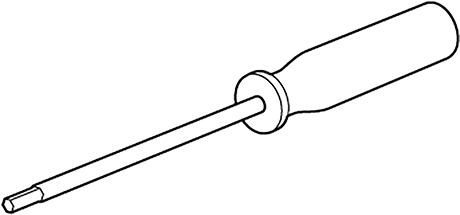 Destornillador hexagonal (2 mm) | 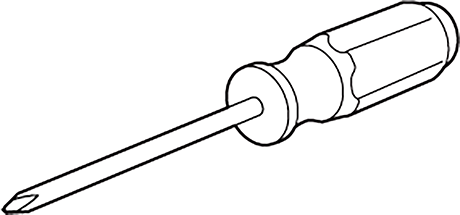 Destornillador Phillips (PH1) |
Retire la tapa.
Asegúrese de que la fuente de alimentación esté desconectada de FireCuda Forge.Sobre una superficie de trabajo plana, dé la vuelta a la FireCuda Forge para acceder a la parte inferior del dispositivo. Utilizando el destornillador hexagonal de 2 mm incluido, retire los cuatro tornillos M3 (5 mm).

Retire la tapa.

Coloque la primera almohadilla térmica.
Coloque la FireCuda Forge de lado para acceder a la bahía de la SSD.
Retire una almohadilla térmica de la sábana.
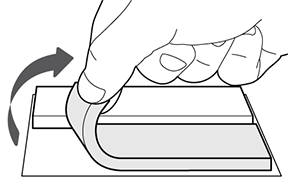
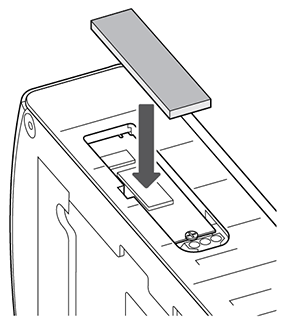
Coloca la almohadilla (con el lado adhesivo hacia abajo) en la bahía de la SSD como se muestra en la imagen. Presione para fijar la almohadilla en su lugar. No retire la película que cubre la almohadilla.
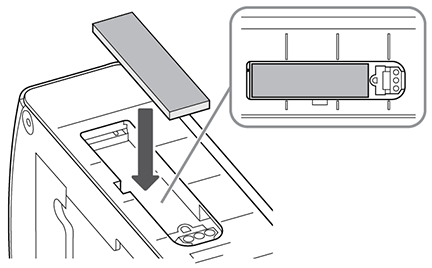
Conecte una unidad SSD M.2
Alinee la muesca de la unidad SSD M.2 con el separador de la ranura.
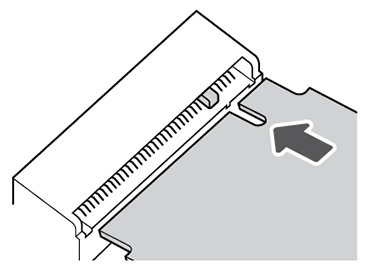
Inserte la unidad SSD con cuidado hasta que quede bien encajada. No lo fuerce en la ranura.
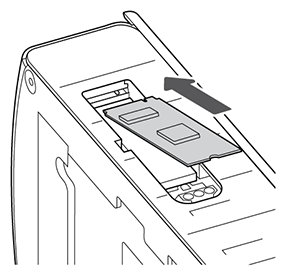
Sujete la unidad SSD y fíjela con el tornillo de montaje de la SSD (M2 x 3 mm) utilizando un destornillador Phillips (PH1). Apriete solo hasta que quede seguro.
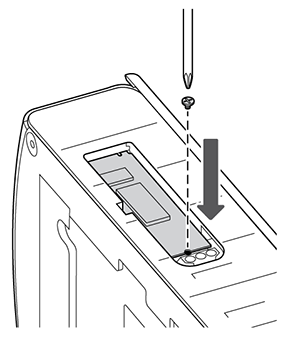
Coloque la segunda almohadilla térmica.
Retire la segunda almohadilla térmica de la lámina.
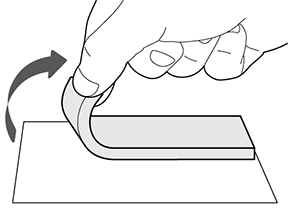
Coloca la almohadilla térmica (con el lado adhesivo hacia abajo) sobre la unidad SSD como se muestra en la imagen. Presione para fijar la almohadilla en su lugar. No retire la película que cubre la almohadilla.
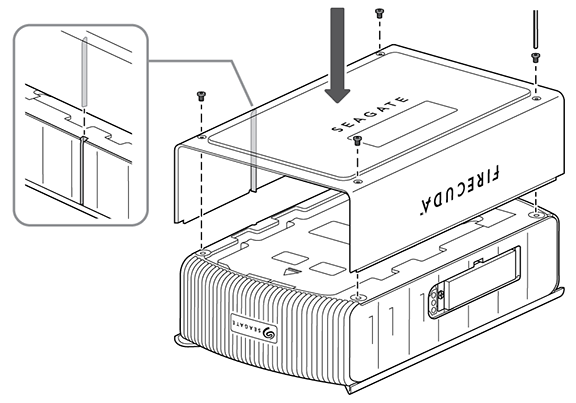
Reemplace la tapa.
Dé la vuelta a FireCuda Forge para ver la parte inferior del dispositivo. Coloque la tapa y fíjela con los cuatro tornillos M3 (5 mm).
Conectar la energía
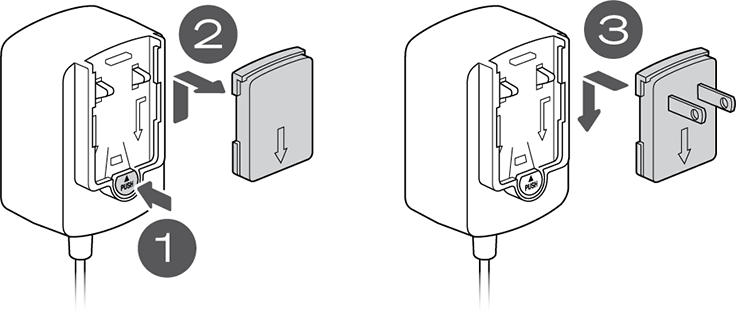
- En la fuente de alimentación, presione la pestaña de liberación del adaptador de enchufe.
- Retire la placa falsa de la fuente de alimentación.
- Deslice el adaptador de enchufe correspondiente a su ubicación sobre la fuente de alimentación hasta que encaje en su lugar.
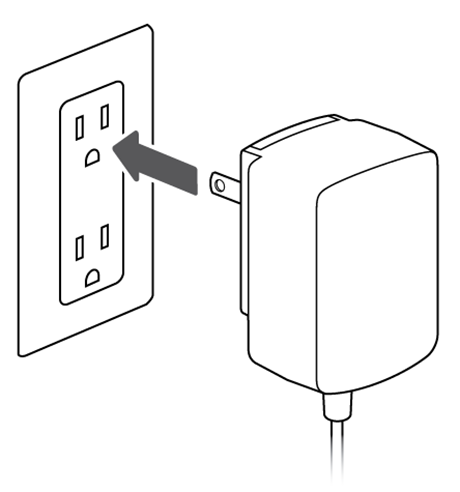
- Conecte la fuente de alimentación a una toma de corriente.
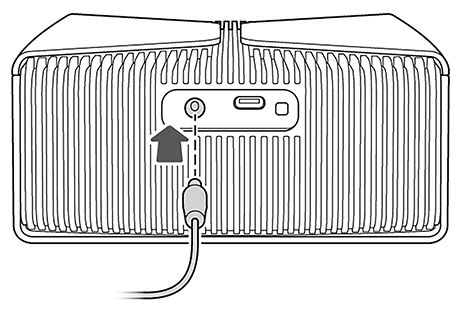
- Conecte el cable de alimentación a FireCuda Forge.
Conecte a la computadora
- Conecte un extremo del cable USB4 incluido a FireCuda Forge.
- Conecte el otro extremo del cable a un puerto USB-C de su computadora.
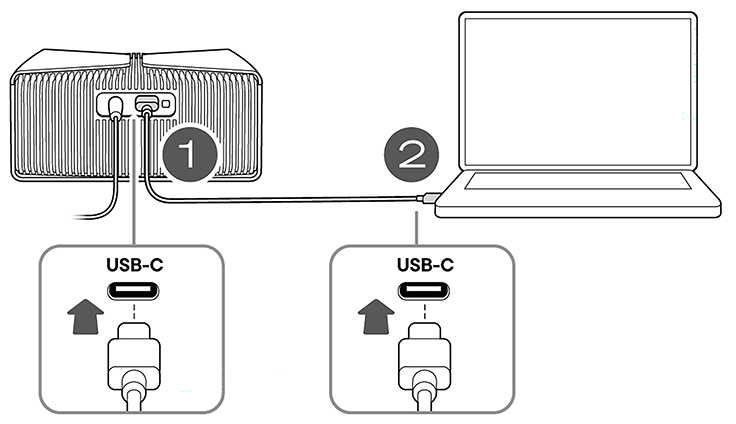
Para obtener un rendimiento óptimo con FireCuda Forge, se requiere una PC con uno de los siguientes puertos: USB 4, Thunderbolt™ 3, Thunderbolt 4 o Thunderbolt 5.
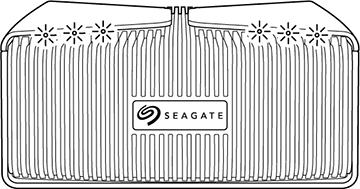
Durante el arranque, los LED RGB se iluminan en blanco mientras FireCuda Forge inicia el sistema.
Formato del volumen
| Windows® | FireCuda Forge formatea el volumen como NTFS para Windows. |
| macOS® | El volumen aparecerá como de solo lectura, ya que está formateado como NTFS. Vaya a la Utilidad de Discos para formatear el volumen para macOS. |
Sustitución de un disco SSD o un disco duro
Si se extrae físicamente o se actualiza la unidad SSD o el disco duro, se perderán todos los datos de forma irrecuperable. FireCuda Forge crea un único volumen a partir de la combinación de la unidad SSD y el disco duro. Cambiar o extraer la unidad SSD o el disco duro borra todos los datos existentes del volumen de almacenamiento y no permite la recuperación de archivos.