¿Le pareció útil este contenido?
¿Cómo podríamos hacer que este artículo sea más útil?
Remplazar la unidad de disco duro
Antes de sustituir la unidad, asegúrese de que la unidad de repuesto esté instalada en una carcasa compatible de 3,5 pulgadas. FireCuda Forge solo admite discos duros en carcasas de 3,5 pulgadas.
Al sustituir el disco duro del dispositivo o la unidad SSD instalada, se recrea el volumen FireCuda Forge existente. Dado que FireCuda Forge combina la unidad SSD y el disco duro en un único volumen de almacenamiento, se perderán todos los datos asociados al volumen existente.
Formato predeterminado NTFS
FireCuda Forge formatea automáticamente el volumen como NTFS para Windows. El formateo se produce después de reemplazar el disco duro y encender FireCuda Forge por primera vez.
Antes de comenzar
- Realice una copia de seguridad de todos los datos importantes antes de reemplazar el disco duro en FireCuda Forge. La instalación de un nuevo disco duro o SSD borra todos los datos existentes almacenados en el volumen de FireCuda Forge.
- Asegúrese de que FireCuda Forge no esté conectado a su PC.
- Las descargas electrostáticas (ESD, por sus siglas en inglés) pueden dañar la unidad de disco duro. Conéctese a tierra antes de manipular componentes internos.
- Sujeta el disco duro por los bordes. No toque los pines del conector.
Herramientas necesarias
| Incluido |
|---|
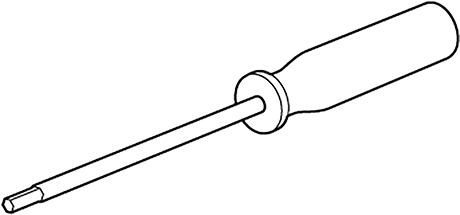 Destornillador hexagonal (2 mm) |
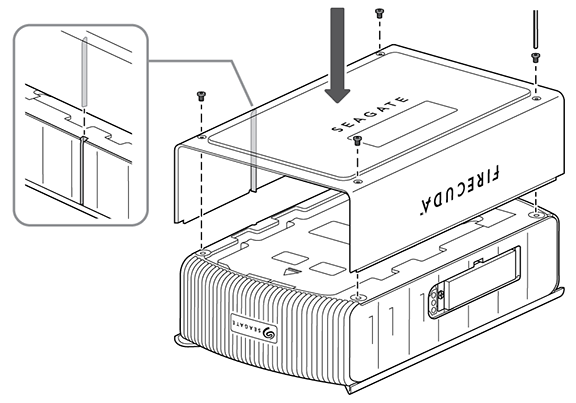
Retire la tapa.
Sobre una superficie de trabajo plana, dé la vuelta a la FireCuda Forge para acceder a la parte inferior del dispositivo. Utilizando el destornillador hexagonal de 2 mm incluido, retire los cuatro tornillos M3 (5 mm).

Retire la tapa.

Extraiga el disco duro
Utilizando el destornillador hexagonal de 2 mm incluido, retire los dos tornillos M3 (20 mm) y los dos tornillos M3 (5 mm) que sujetan el disco duro.

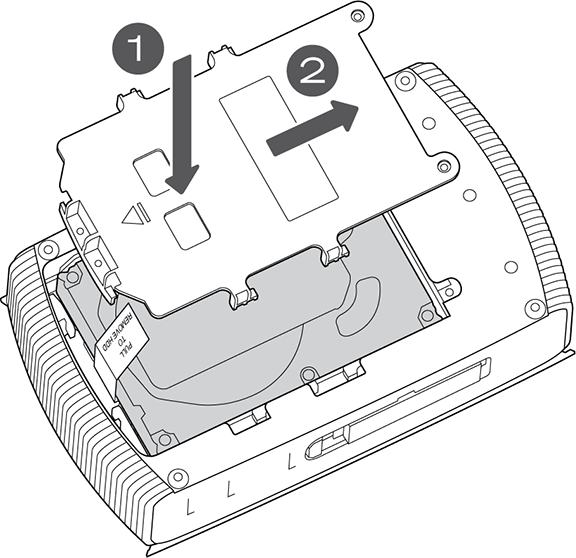
Deslice la tapa del disco duro hacia adelante.

Retire la placa de cubierta.

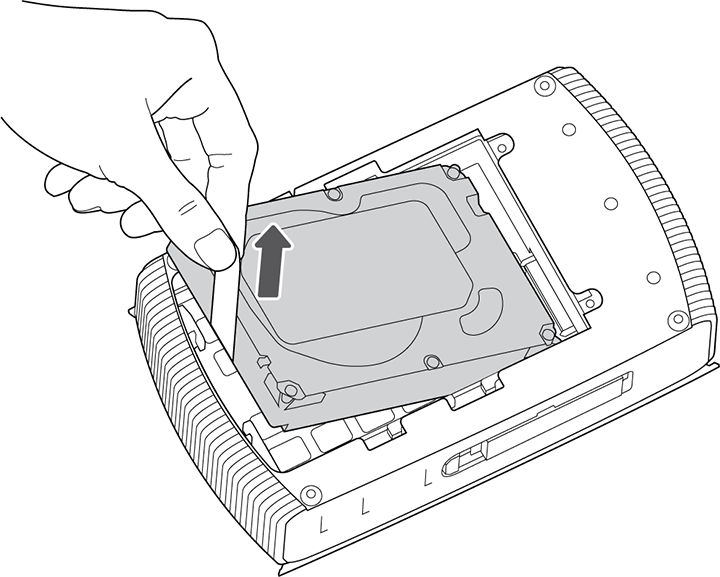
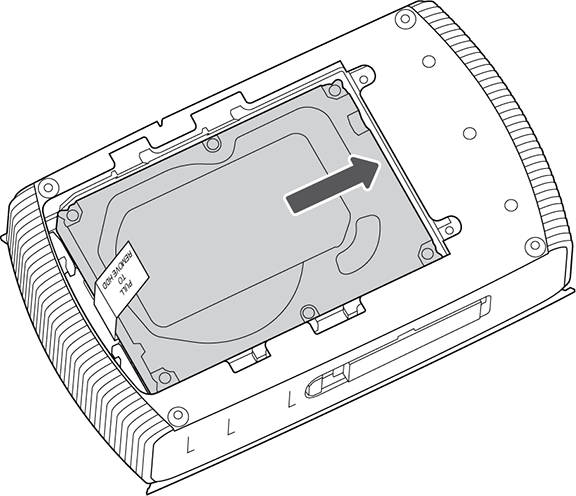
Tire de la pestaña de la cinta hacia arriba y extraiga el disco duro.
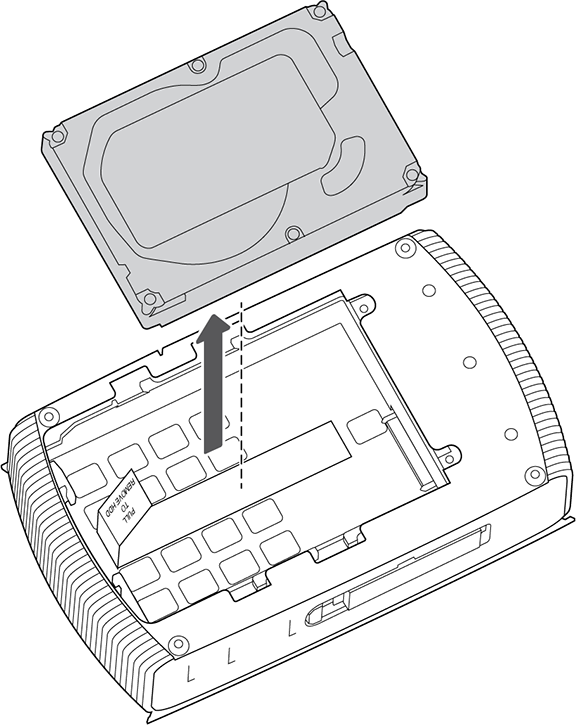
Instale el disco duro de reemplazo.
Coloque la unidad de reemplazo en la bahía vacía.

Asegúrese de que el disco duro de repuesto esté colocado con la etiqueta hacia arriba y que los pines del conector estén alineados con la ranura de FireCuda Forge.

Deslice la unidad hacia atrás hasta que los pines del conector queden bien encajados en la ranura.
Vuelva a colocar la tapa del disco duro en su sitio. Deslízala hacia atrás hasta que los orificios para los tornillos sean visibles a través de la placa de cubierta.
Fije la placa de cubierta con los dos tornillos M3 (20 mm) y los dos tornillos M3 (5 mm).

Reemplace la tapa.
Dé la vuelta a FireCuda Forge para ver la parte inferior del dispositivo. Coloque la tapa y fíjela con los cuatro tornillos M3 (5 mm).