¿Le pareció útil este contenido?
¿Cómo podríamos hacer que este artículo sea más útil?
Use Toolkit para personalizar la configuración RGB y más
Utilice Toolkit para gestionar la configuración de color RGB y establecer planes de copia de seguridad para FireCuda Forge.
Instale Toolkit
- Abra un navegador y vaya a www.seagate.com/toolkit.
- Descargue el instalador de Toolkit para su sistema operativo.
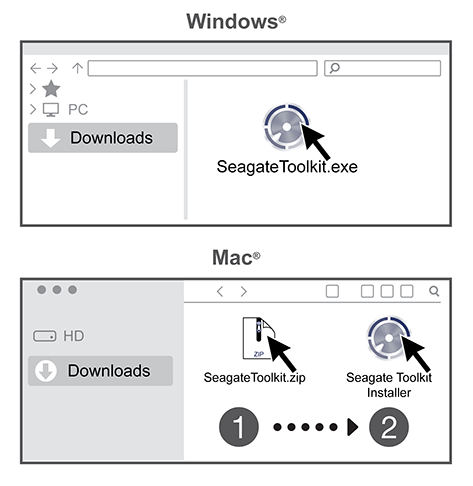
- Con un administrador de archivos como File Explorer o Finder, vaya a la carpeta de descargas.
- Win—Haga doble clic en SeagateToolkit.exe para iniciar la aplicación.
- Mac: abra el archivo SeagateToolkit.zip. Haga doble clic en el Instalador de Seagate Toolkit para iniciar la aplicación.
Personalizar la configuración de color RGB (solo Windows)
Para una iluminación superior, utiliza Toolkit para personalizar los LED RGB de FireCuda Forge con una variedad de colores y patrones de luz.
- Haga clic aquí para obtener detalles sobre cómo gestionar la configuración de color RGB.
Comience un plan de copias de seguridad (solo para Windows)
Cree un plan personalizado para el contenido, el dispositivo de almacenamiento y el horario que elija.
Haga clic aquí si desea conocer información para configurar un plan de copias de seguridad.
Configure una carpeta de duplicación
Cree una carpeta Mirror en su PC o Mac que esté sincronizada con su dispositivo de almacenamiento. Cada vez que agregue, edite o elimine archivos en una carpeta, Toolkit actualizará de manera automática la otra carpeta con los mismos cambios.
Haga clic aquí si desea conocer información para crear una carpeta de duplicación.