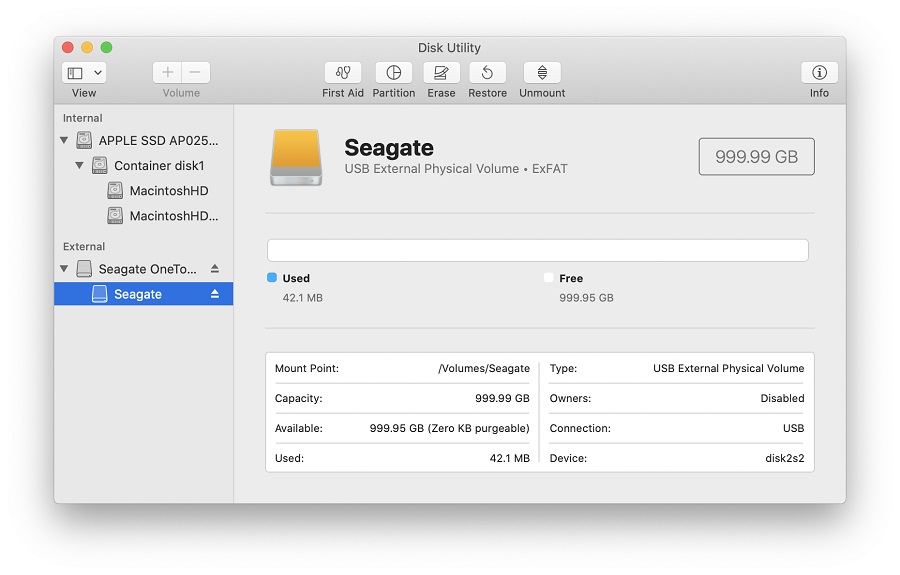
WAŻNE: Niniejszy artykuł dotyczy następujących wersji systemu operacyjnego macOS:
- macOS 10.15 (Catalina)
- macOS 10.14 (Mojave)
- macOS 10.13 (High Sierra)
- macOS 10.12 (Sierra)
- macOS 10.11 (El Capitan)
Potrzebujesz pomocy?
- Nie masz pewności, której wersji używasz? Kliknij tutaj, aby określić swoją wersję systemu macOS
- Nie widzisz swojej wersji systemu macOS? Kliknij tutaj, aby zobaczyć inne wersje systemu macOS oraz inne opcje formatowania
Podczas formatowania w systemie plików ExFAT należy pamiętać o następujących zasadach:
- ExFAT nie jest obecnie kompatybilny z Time Machine. Time Machine wymaga, aby dysk był sformatowany w systemie Mac OS Extended (Journaled), znanym również jako HFS+.
- Ponieważ ExFAT nie jest dziennikowanym systemem plików (journaled), dyski ExFAT należy wyjmować z napędu w bezpieczny sposób, aby zapobiec uszkodzeniom.
- Jeśli dysk będzie używany zarówno w komputerach z systemem macOS, jak i Windows, dysk powinien zawsze być formatowany w macOS, ponieważ nie wszystkie rozmiary jednostek alokacji (rozmiary klastrów) w systemie Windows są obsługiwane przez macOS, co uniemożliwiałoby podłączenie dysku.
WAŻNE: ponowne formatowanie dysku usunie z niego wszystkie dane, dlatego potrzebne dane należy wcześniej skopiować z dysku.
- Otwórz Disk Utility (Narzędzie dyskowe).
Aby otworzyć Disk Utility (Narzędzie dyskowe) – otwórz Finder (narzędzie wyszukiwania) > Applications (Aplikacje) > Utilities (Narzędzia) > Disk Utility (Narzędzie dyskowe) - Kliknij przycisk Widok (View) w lewym górnym rogu i wybierz opcję Pokaż wszystkie urządzenia (Show All Devices)
WAŻNE: Ta opcja nie jest dostępna ani wymagana w systemach macOS 10.11 (El Capitan) lub 10.12 (Sierra), przejdź do kroku 3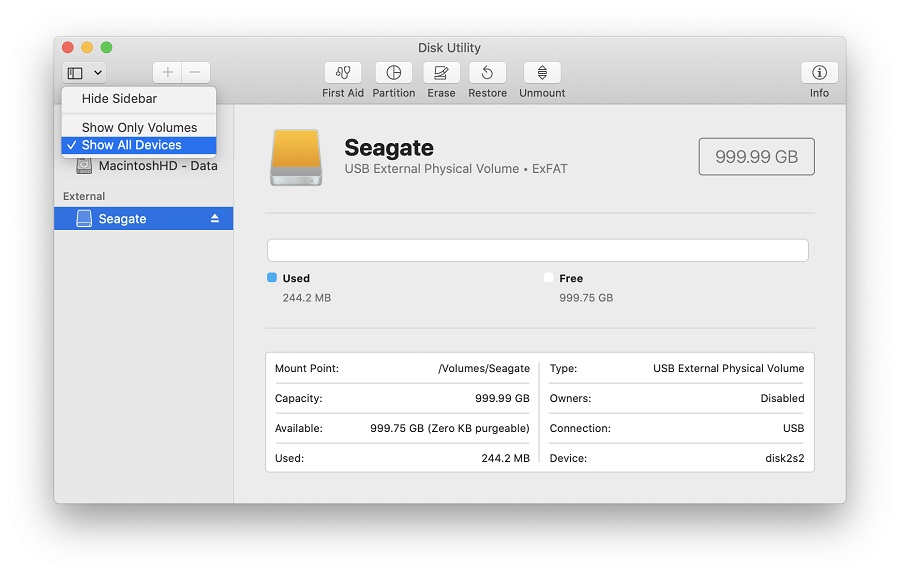
- Wybierz pozycję bez wcięcia – w nazwie użyte jest słowo „Media”
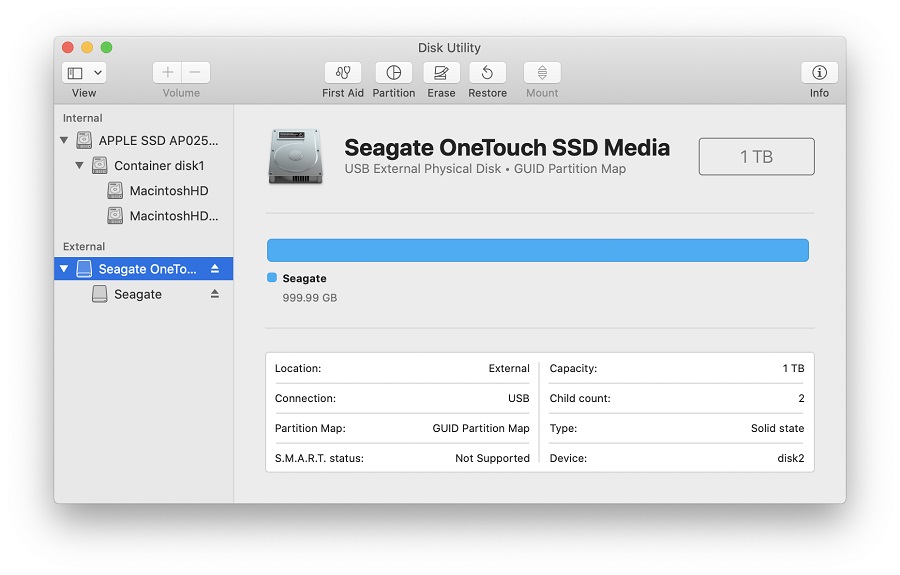
Kliknij przycisk oznaczony jako Erase (Wymaż) w menu, co spowoduje pojawienie się tego okna.
UWAGA: Jeśli Schemat nie jest widoczny, upewnij się, że uwidocznione zostały wszystkie urządzenia i zaznaczono pozycję bez wcięcia. Wróć do Kroku 2, aby upewnić się, że narzędzie dyskowe pokazuje wszystkie urządzenia.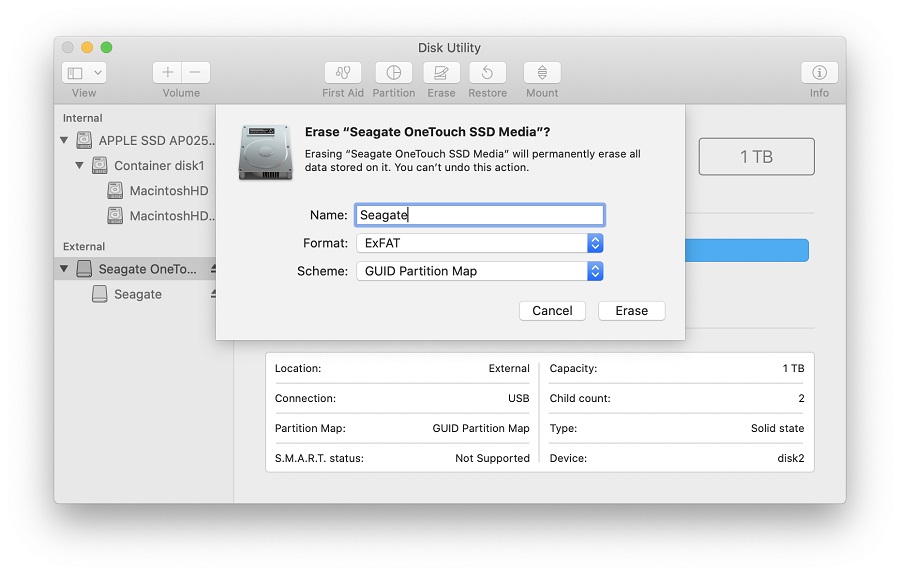
Podaj nazwę woluminu
Ustaw Format na ExFAT
Ustaw Scheme (Schemat) na GUID Partition Map
OSTRZEŻENIE: Ponowne formatowanie dysku usunie z niego wszystkie dane, dlatego potrzebne dane należy wcześniej skopiować z dysku.
Kliknij przycisk Erase (Wymaż), a Disk Utility (narzędzie dyskowe) rozpocznie formatowanie dysku
Po zakończeniu kliknij Done (Gotowe)
Dysk powinien być teraz sformatowany w systemie plików ExFAT. Można to potwierdzić, wybierając pozycję z wcięciem, która teraz będzie pokazywać wolumin ExFAT (Volume ExFAT) pod podaną nazwą.