








Dyski Seagate Expansion nie posiadają oprogramowania do tworzenia kopii zapasowych oraz są sformatowane pod kątem systemu Windows. W komputerze z systemem Windows nie trzeba wykonywać żadnych szczególnych lub dodatkowych działań, aby dysk prawidłowo funkcjonował. Wystarczy podłączyć zasilanie, podłączyć kabel USB i dysk powinien niemal natychmiast pojawić się w folderze (Mój) Komputer/Ten Komputer i Eksploratorze systemu Windows/Eksploratorze plików.
W przypadku komputerów z systemem Mac, należy ponownie sformatować dysk przed użyciem, ponieważ będzie on ustawiony na komputerze Mac jako dysk tylko do odczytu, co oznacza, że nie będziesz w stanie kopiować lub przenosić danych na dysk. Zapoznaj się z sekcją dotyczącą komputerów Mac, aby dowiedzieć się więcej.
Korzystanie z dysku w systemie Windows:
Jeśli chcesz ręcznie przenieść dane, możesz skorzystać z poniższych opcji:
Dla systemu Windows 7:
Jak ustawić tworzenie kopii zapasowej
Jak odzyskać dane z kopii zapasowej
Dla systemu Windows 8/8.1:
Jak ustawić tworzenie kopii zapasowej
Jak odzyskać dane z kopii zapasowej
Dla systemu Windows 10:
Jak stworzyć kopię zapasową i odzyskać pliki
Jak ręcznie przenosić dane na dysk w systemie Windows:
Przeciągnij i upuść
Tutaj omówimy przeciągnięcie elementu danych z folderu (Moje) Dokumenty na dysk zewnętrzny. To ćwiczenie można powtarzać z jednym plikiem, wieloma plikami, jednym folderem lub wieloma folderami.
Kopiuj i wklej
W przypadku komputerów Mac, trzeba sformatować dysk przed użyciem. Po zakończeniu formatowania, dysk powinien zostać wykryty i możliwe będzie ręczne przenoszenie plików na dysk lub ustawienie go pod kątem stworzenia automatycznej kopii zapasowej z wykorzystaniem Time Machine.
Instrukcje dotyczące formatowania:
Formatowanie w komputerach z systemem Mac 10.11
Formatowanie w komputerach z systemem Mac od 10.6 do 10.10
Aby ustawić automatycznie tworzenie kopii zapasowej z wykorzystaniem Time Machine
Tworzenie kopii zapasowej i odzyskiwanie plików z użyciem Time Machine
W jaki sposób ręcznie przenosić dane na dysk w systemie Mac:
Istnieje wiele sposobów przenoszenia plików na dysk Expansion; począwszy od poleceń Menu plików/Kopiuj i wklej, kliknij prawym przyciskiem myszy/kopiuj i wklej, przeciągnij i upuść, aż po polecenia z klawiatury. Prosimy pamiętać, że niezależnie od wybranej opcji, wszystkie operacje są kontrolowane przez system operacyjny Mac OS. Prosimy zapoznać się z dokumentacją komputera Macintosh, aby poznać różne metody kopiowania i wklejania oraz wyświetlić poniższe instrukcje.
Wytnij i wklej: działanie polegające na przenoszeniu plików/folderów z jednego miejsca na inne w obrębie woluminu.
Kopiuj i wklej: funkcja tworzenia duplikatów (kopiowania) plików/folderów w programie komputerowym oraz dodawania ich do innego miejsca (folderów, katalogów, woluminów itp).
W przypadku komputerów z systemem Mac, należy ponownie sformatować dysk przed użyciem, ponieważ będzie on ustawiony na komputerze Mac jako dysk tylko do odczytu, co oznacza, że nie będziesz w stanie kopiować lub przenosić danych na dysk. Zapoznaj się z sekcją dotyczącą komputerów Mac, aby dowiedzieć się więcej.
Korzystanie z dysku w systemie Windows:
Jeśli chcesz ręcznie przenieść dane, możesz skorzystać z poniższych opcji:
- Przeciągnij i upuść
- Kopiuj i wklej
Dla systemu Windows 7:
Jak ustawić tworzenie kopii zapasowej
Jak odzyskać dane z kopii zapasowej
Dla systemu Windows 8/8.1:
Jak ustawić tworzenie kopii zapasowej
Jak odzyskać dane z kopii zapasowej
Dla systemu Windows 10:
Jak stworzyć kopię zapasową i odzyskać pliki
Jak ręcznie przenosić dane na dysk w systemie Windows:
Przeciągnij i upuść
Tutaj omówimy przeciągnięcie elementu danych z folderu (Moje) Dokumenty na dysk zewnętrzny. To ćwiczenie można powtarzać z jednym plikiem, wieloma plikami, jednym folderem lub wieloma folderami.
- Najpierw otwórz jedno okno, klikając dwukrotnie folder (Mój) Komputer/Ten Komputer.
- Jeśli w prawym górnym rogu otwieranego okna znajduje się ten symbol (
 ), kliknij w niego
Zmieni się na ten symbol: .
. - Teraz można zmienić jego rozmiar. Przesuń kursor myszy w róg okna.
- Kliknij i przytrzymaj przycisk myszy w rogu okna.
- Przesuń kursor myszy, trzymając wciśnięty przycisk, a róg okna będzie poruszać się wraz z kursorem myszy. Zmień jego rozmiar tak, aby zajmował tylko część ekranu.
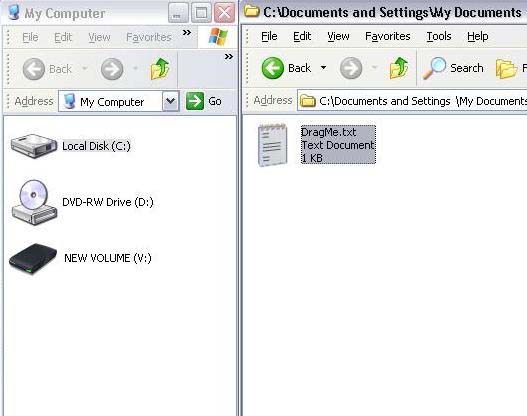
- Poszukaj dysku Seagate Expansion w folderze (Mój) Komputer/Ten Komputer. Będzie oznaczony literą dysku, na przykład E: lub F: (chyba, że oznaczenie zostało przez Ciebie zmienione). Otwórz folder (Moje) Dokumenty poprzez dwukrotne kliknięcie.
- Zmień rozmiar okna w taki sam sposób, aby każde z okien zajmowało tylko część ekranu.
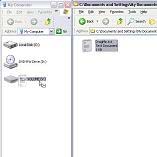
- Teraz masz dwa okna. Jedno to źródło, a drugie to miejsce docelowe.
(Kliknij, aby powiększyć obraz).

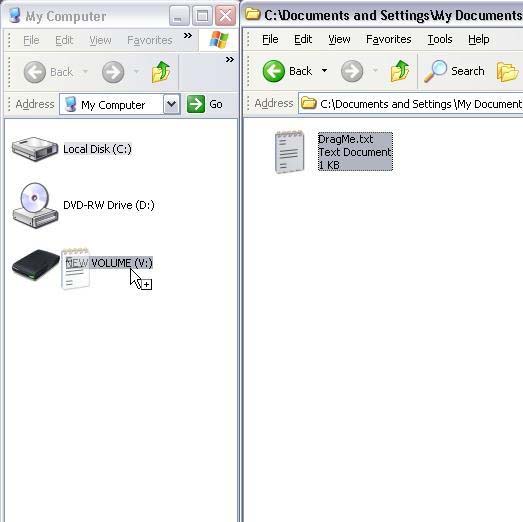
- Kliknij i przytrzymaj przycisk myszy na dokumencie, który chcesz przenieść. Dokument podświetli się, a widmo jego obrazu przemieści się wraz z klawiszem myszy.
- Przeciągnij myszą, aby widmo obrazu unosiło się nad ikoną przedstawiającą dysk zewnętrzny (w tym przykładzie, dysk V:).
(Kliknij, aby powiększyć obraz).
- Zwolnij przycisk myszy, a plik zostanie skopiowany automatycznie na dysku zewnętrznym.
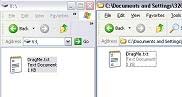
- Kliknij dwukrotnie literę dysku zewnętrznego.
- W oknie wyświetli się zawartość dysku zewnętrznego.
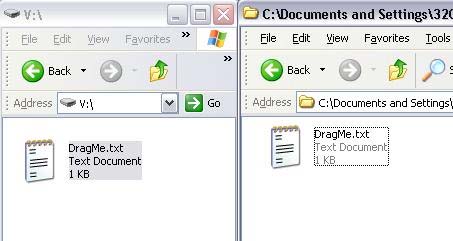
(Kliknij, aby powiększyć obraz).
- Zadanie zostało zakończone! To działanie określa się mianem „przeciągnij i upuść”.
Kopiuj i wklej
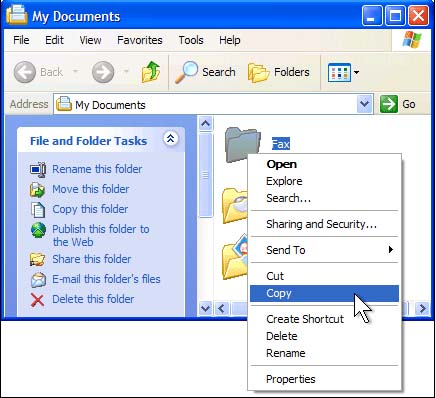
- Kliknij dwukrotnie, aby otworzyć miejsce, w którym znajduje się plik, który chcesz skopiować. Na przykład (Moje) Dokumenty.
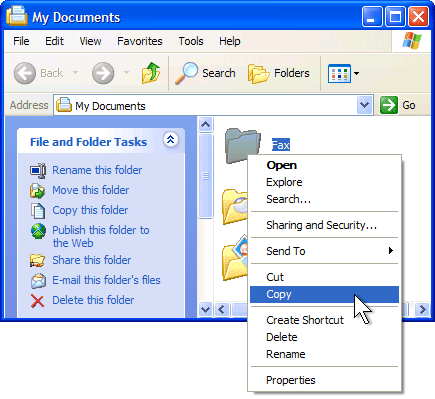
- Znajdź plik lub folder, który chcesz skopiować i kliknij na nim prawym przyciskiem myszy.
- Wyświetli się menu rozwijane.Wybierz Copy (Kopiuj).
(Kliknij, aby powiększyć obraz).
- Plik lub katalog jest teraz skopiowany i przechowywany w pamięci krótkotrwałej komputera.
- Kliknij dwukrotnie, aby otworzyć folder (Mój) Komputer/Ten Komputer.
- Poszukaj dysku Seagate Expansion w folderze (Mój) Komputer/Ten Komputer. Będzie oznaczony literą dysku, na przykład E: lub F: (chyba, że oznaczenie zostało przez Ciebie zmienione). Kliknij dwukrotnie dysk zewnętrzny.
- Okno zmieni się na wyświetlanie zawartości dysku zewnętrznego.
- W górnym pasku okna wybierz Edit (Edytuj).
Możesz również kliknąć prawym przyciskiem myszy w pustą przestrzeń w oknie, a wyświetli się menu rozwijane. - Wybierz Paste (Wklej).
(Kliknij, aby powiększyć obraz).
- W oknie pojawi się plik lub folder. Jest on skopiowany.
- Zadanie zostało zakończone! To działanie określa się mianem „kopiuj i wklej”.
W przypadku komputerów Mac, trzeba sformatować dysk przed użyciem. Po zakończeniu formatowania, dysk powinien zostać wykryty i możliwe będzie ręczne przenoszenie plików na dysk lub ustawienie go pod kątem stworzenia automatycznej kopii zapasowej z wykorzystaniem Time Machine.
Instrukcje dotyczące formatowania:
Formatowanie w komputerach z systemem Mac 10.11
Formatowanie w komputerach z systemem Mac od 10.6 do 10.10
Aby ustawić automatycznie tworzenie kopii zapasowej z wykorzystaniem Time Machine
Tworzenie kopii zapasowej i odzyskiwanie plików z użyciem Time Machine
W jaki sposób ręcznie przenosić dane na dysk w systemie Mac:
Istnieje wiele sposobów przenoszenia plików na dysk Expansion; począwszy od poleceń Menu plików/Kopiuj i wklej, kliknij prawym przyciskiem myszy/kopiuj i wklej, przeciągnij i upuść, aż po polecenia z klawiatury. Prosimy pamiętać, że niezależnie od wybranej opcji, wszystkie operacje są kontrolowane przez system operacyjny Mac OS. Prosimy zapoznać się z dokumentacją komputera Macintosh, aby poznać różne metody kopiowania i wklejania oraz wyświetlić poniższe instrukcje.
Wytnij i wklej: działanie polegające na przenoszeniu plików/folderów z jednego miejsca na inne w obrębie woluminu.
Kopiuj i wklej: funkcja tworzenia duplikatów (kopiowania) plików/folderów w programie komputerowym oraz dodawania ich do innego miejsca (folderów, katalogów, woluminów itp).
Instrukcje dotyczące funkcji wytnij i wklej:
- Otwórz lokalizację, w której przechowywany jest plik/folder oraz lokalizację, do której chcesz go skopiować.
- Wybierz element, który chcesz wyciąć.
- Kliknij prawym przyciskiem myszy (Control + kliknięcie) na tym elemencie lub wybierz Edit (Edytuj) z paska menu u góry ekranu.
- Wybierz Cut (Wytnij) z menu.
- Kliknij prawym przyciskiem myszy (Control + kliknięcie) w miejscu, w którym chcesz zapisać plik lub wybierz Edit (Edytuj) z paska menu u góry ekranu.
- Wybierz Paste (Wklej) z menu.
Szybszy sposób na wycinanie i wklejanie:
- Wybierz element, który chcesz wyciąć.
- Przytrzymaj klawisz Command (⌘) i naciśnij (X).
- W lokalizacji, w której chcesz zapisać plik, przytrzymaj klawisz Command (⌘) i wciśnij (V).
Instrukcje dotyczące kopiowania i wklejania:
- Otwórz lokalizację, w której przechowywany jest plik/folder oraz lokalizację, do której chcesz go skopiować.
- Wybierz element, który chcesz skopiować.
- Kliknij prawym przyciskiem myszy (Control + kliknięcie) na tym elemencie lub wybierz Edit (Edytuj) z paska menu u góry ekranu.
- Wybierz Copy (Kopiuj) z menu.
- Kliknij prawym przyciskiem myszy (Control + kliknięcie) w miejscu, w którym chcesz zapisać plik lub wybierz Edit (Edytuj) z paska menu u góry ekranu.
- Wybierz Paste (Wklej) z menu.
Szybsza metoda na kopiowanie i wklejanie:
- Wybierz element, który chcesz skopiować.
- Przytrzymaj klawisz Command (⌘) i wciśnij (C).
- W lokalizacji, w której chcesz zapisać plik, przytrzymaj klawisz Command (⌘) i wciśnij (V).


