Bu yazının başlıkları
PS5'i M.2 SSD ile yükseltmenin faydaları
Depolama kapasitesi ve hız. PS5 oyunlarının daha hızlı, daha iyi ve daha büyük olduğu artık herkes tarafından bilinen bir gerçek. PCIe Gen4 x4 M.2 NVMe SSD, kullanılabilir depolama alanınızı artırırken PS5'ten beklediğiniz yeni nesil hızlara ulaşmanızı sağlar.
Bu da, daha fazla oyun, daha fazla uygulama ve daha az bekleme zamanı demek. Oyunlarınızı dahili PS5 depolama, bağlı bir USB depolama genişletme cihazı ve takılı M.2 SSD depolama arasında kolayca taşıyın.
PS5'e hangi M.2 SSD takılabilir?
PS5 hızı ve gücüyle uyumluluğu sağlamak için 5500 Mb/sn veya daha hızlı sıralı okuma hızına sahip PCIe Gen4 x4 M.2 NVMe SSD gereklidir. PS5 M.2 genişletme yuvalarında, 250 GB ile 4 TB arasında kapasiteye sahip SSD'ler kullanılabilir. En sık kullanılan uyumlu form faktörü boyutu 2280'dir. Bununla birlikte, PS5 M.2 genişletme yuvası 2230, 2243, 2260 ve hatta 22110’a varan boyutlara ulaşabilir.
M.2 SSD'nin ideal hızlarda çalışması için ideal sıcaklıkta çalışması gerekir.
Tam hızda çalışırken M.2 SSD çok fazla ısı üretir. Isı diske zarar verebilecek düzeye yükseldiğinde M.2 SSD ısı düşürme işlemini etkinleştirir ve diskin zarar görmesini önler. Kullanım ömrünü uzatan bu işlem diski korurken genel işleme kapasitesini de yavaşlatır.
Bu yüzden, PlayStation kullanıcılara SSD sıcaklıklarının doğru ve etkin bir şekilde yönetilmesi için soğutma sistemi kullanılmasını öneriyor.
Eksiksiz bir M.2 SSD uyumluluk gereksinimlerini nereden öğrenebilirim?
Sony PlayStation'a giderek PS5'in yükseltilmesi için M.2 SSD gereksinimleri hakkındaki tüm ayrıntıları inceleyin.
Soğutuculu FireCuda 530 disk PS5'iniz için hazır
Soğutuculu Seagate FireCuda 530, PS5 kullanıcılarının PS5 konsollarının veya PS5 Digital Edition konsollarının depolama kapasitesini yükseltmek için takabilecekleri yüksek hızlı PCIe Gen4 x4 M.2 NVMe SSD'dir.
4 TB’ye kadar kapasite ve 7300 Mb/sn'ye kadar sıralı okuma hızı imkanı sunan soğutuculu FireCuda 530, oyun deneyiminize dahil olmaya hazır bir şekilde geliyor. EKWB ile iş birliği içinde geliştirilen soğutucumuz sıcaklıkları düzenler. Oyununuzun en heyecanlı yerinde ısı düşürme konusunda endişelenmek zorunda kalmazsınız.
Soğutuculu Seagate FireCuda 530 diski, PS5 konsolunuzu yükseltme ile ilgili gereksinimleri karşılar. Tek yapmanız gereken diski takmaktır.
FireCuda 530 diski PS5 Konsolunuza Nasıl Takılır?
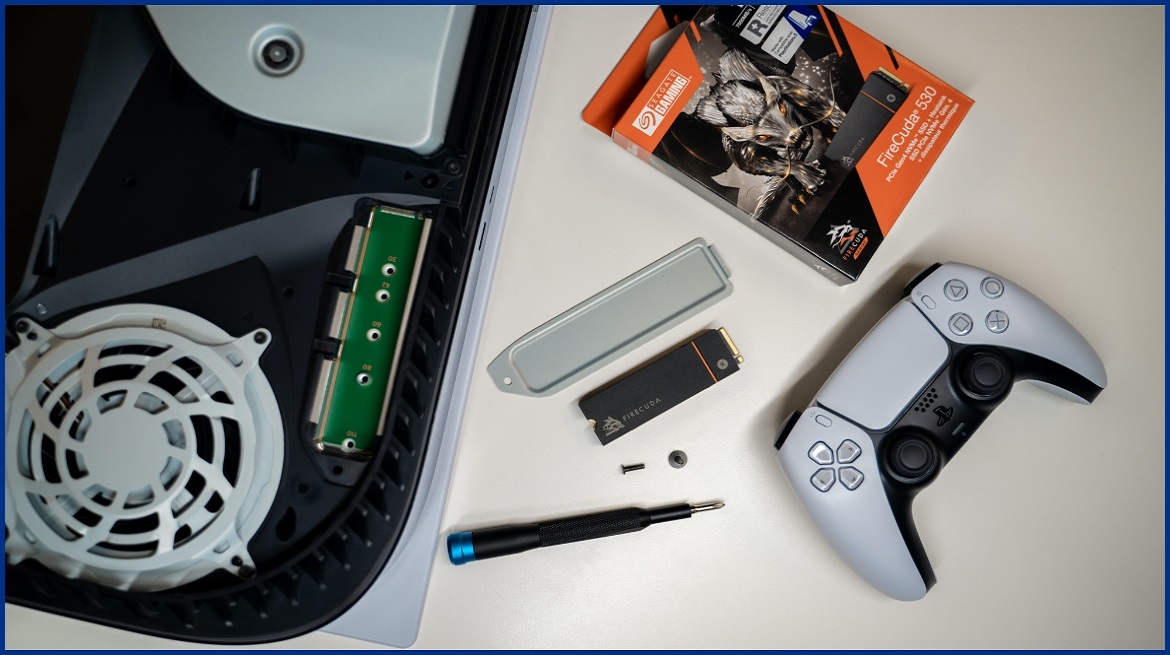
FireCuda 530'u takmadan önce şunlara ihtiyacınız vardır:
- İyi aydınlatılmış bir oda, üzerinde işlemleri yapacağınız masa veya düz bir yüzey.
- 1 no.lu yıldız tornavida.
- Küçük bir el feneri (eğer isterseniz).
1. Adım.
Sistem yazılımınızın güncel olduğundan emin olun. Settings > System > System Software > System Software Update and Settings > Update System Software'e gidin. Update Using Internet'i seçin.
2. Adım.
Sistem yazılımınız güncel hale geldiğinde, PS5 konsolunu kapatmak için güç düğmesini üç saniye boyunca basılı tutun.
3. Adım.
Konsoldan tüm kabloları ve cihazları çıkarın. Ardından, PS5 konsolunun soğumasını bekleyin.
4. Adım.
Vücudunuzdaki statik elektriği gidermek için metal bir nesneye dokunun. Bunun yapılmaması FireCuda 530 SSD veya PS5 konsolunuzun hasar görmesine sebep olabilir.
5. Adım.
Konsolu zemin üzerine serilmiş yumuşak bir bez üzerine yerleştirin ve tabanı çıkarın.
6. Adım.
Konsolu, tabandaki vida deliği size bakacak, PS logosu aşağı denk gelecek ve güç düğmesi solda olacak şekilde yerleştirin.
7. Adım.
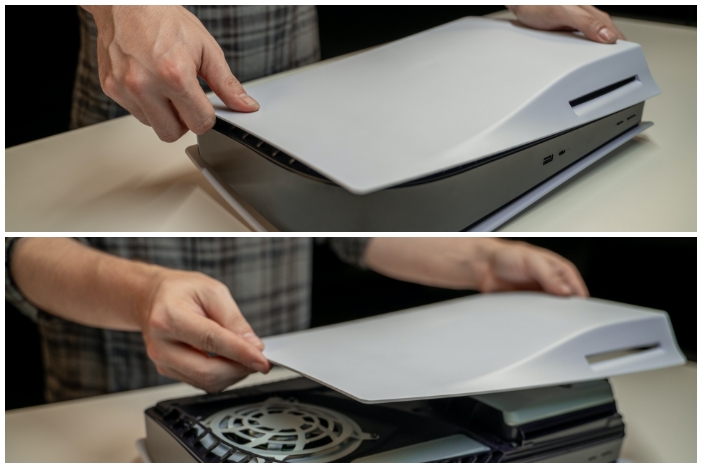
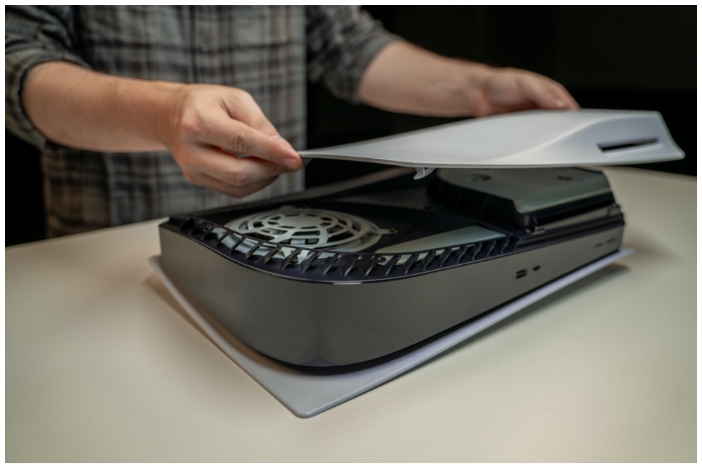
Avuç içinizi üst köşelere yakın yerleştirin ve PS5 kapağının kenarlarını kavrayın. PS5 kapağını yavaş bir şekilde önce yukarı, ardından kendinize doğru çekin. PS5 kapağı kalkarken bir tık sesi duyabilirsiniz. Genişletme yuvası üzerinde, üst kısımdan bir vida ile sabitlenmiş başka bir bir uzun dikdörtgen kapak vardır.
8. Adım.
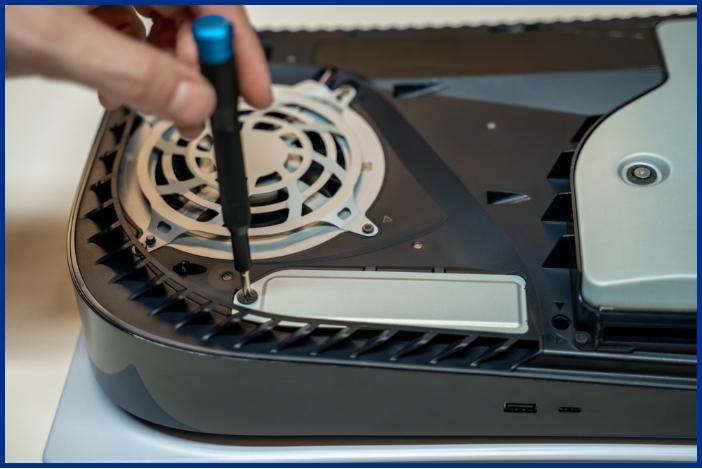
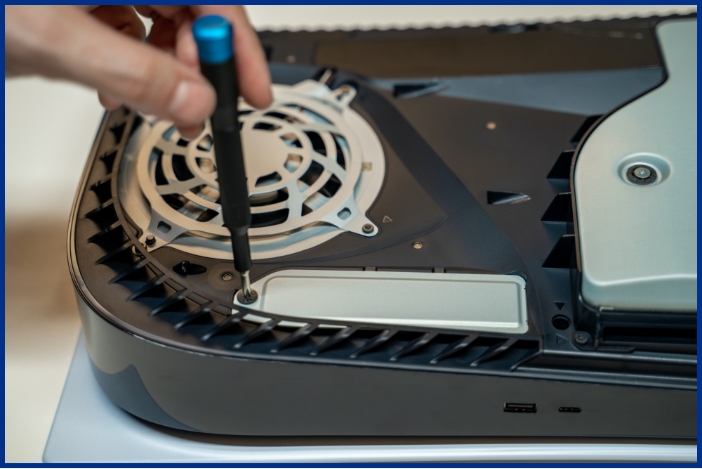
Vidayı genişletme yuvası kapağından söküp genişletme yuvası kapağını çıkarın.
9. Adım.
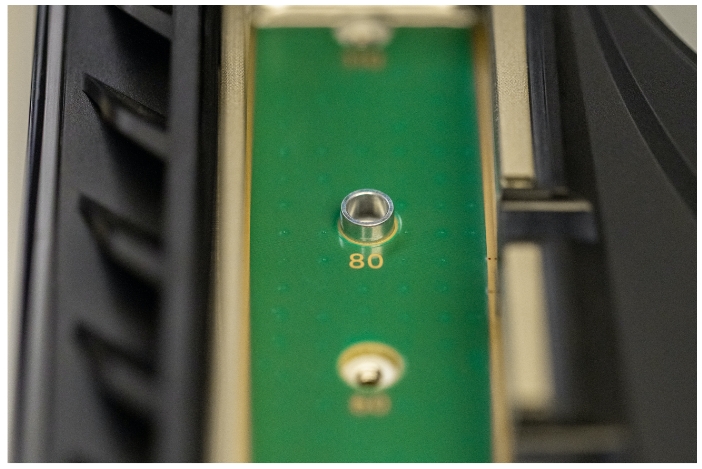
Vidayı ve ara parçayı çıkarın ve ardından ara parçayı FireCuda 530 boyutuna göre ayarlayın.
10. Adım.
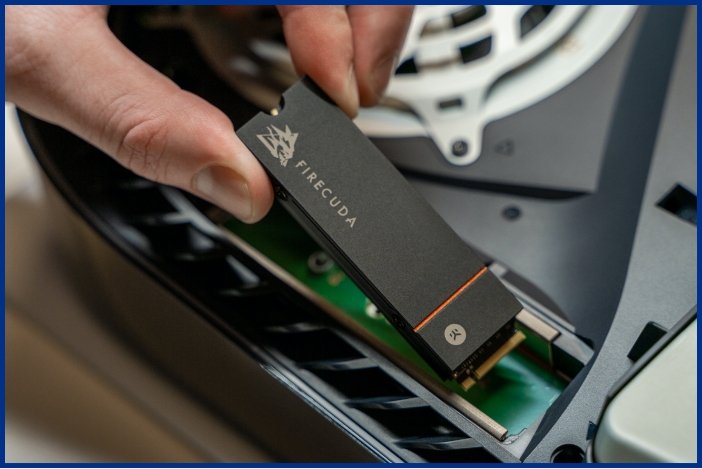
FireCuda 530′unuzun kenarından tutarak genişletme konnektörü üzerindeki çentik ile hizalayın ve ardından çaprazlama yukarı konumdan başlayarak yuvanın sonuna kadar iyice yerleştirin.
Not: FireCuda 530'unuz yanlış bir şekilde takılmışken veya sonuna kadar iyice takılmamışken sonraki adımla devam ederseniz terminal ve PS5 konsolunuz hasar görebilir.
11. Adım.
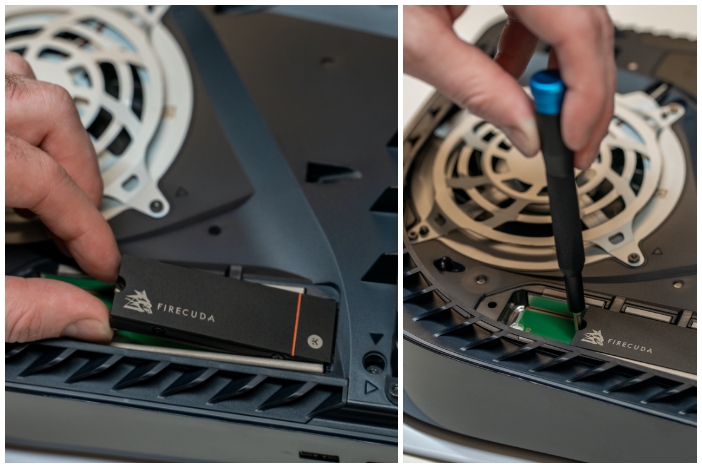
FireCuda 530'u yavaş bir şekilde indirin ve vidalarla sabitleyin.
12. Adım.
Genişletme yuvası kapağını takın ve vidayı sabitleyin.
13. Adım.
PS5 kapağını üst kenardan hafifçe uzağa (yaklaşık 2 cm veya 0,8 inç) yerleştirerek yerine tekrar kaydırın. PS5 kapağı sabitlenirken bir tık sesi duyarsınız.
14. Adım.
AC güç kablosunu, kabloları ve tabanı bağlayın ve ardından gücü açın.
15. Adım.
PS5 konsolu açıldığında, biçimlendirme kılavuzu görünür. FireCuda 530'unuzu biçimlendirmek için ekrandaki talimatları uygulayın.
Not:
Kapak takılı değilken gücü açmayın veya konsolda oyun oynamayın.
PS5 konsolunuzda FireCuda 530'u ilk defa kullanıyorsanız taktıktan sonra diski biçimlendirmeniz gerekir. FireCuda 530'u biçimlendirdiğinizde, diske kaydedilen veriler silinir. Bu şekilde silinen veriler kurtarılamaz, bu yüzden dikkatli olun ve önemli verileri silmediğinizden emin olun.
Verileri kaydederken veya FireCuda 530'unuz biçimlendirilirken gücü kapatmayın. Bu şekilde yapılması veri kaybına, bozulmaya ya da FireCuda 530 diskinizin veya PS5 konsolunuzun hasar görmesine neden olabilir.
Soğutucu veya ısı transferi levhası gibi ısı dağıtıcı mekanizma olmaksızın M.2 SSD'yi kullanmayın. Soğutuculu FireCuda 530, bu gereksinimi karşılar.
FireCuda 530 ile daha fazla oyun oynamaya hazırsınız
M.2 SSD diski artık taktığınıza göre PS5 konsolunuzla ultra hızlı oyunların keyfini çıkarabilirsiniz. FireCuda 530 ve avantajları hakkında daha fazla bilgiyi burada bulabilirsiniz. Her zaman söylediğimiz gibi iyi eğlenceler.
Sıkça sorulan sorular
PS5 oyunlarını genişletme diskinden oynayabilir miyim?
Evet. Genişletme depolaması PS5, PS4 ve medya için kullanılabilir. Her türlü medya, konsol depolamasını taşımaksızın doğrudan M.2 SSD'den oynatılabilir.
Oyunları genişletme depolamasından harici depolamaya taşıyabilir miyim?
Evet. Oyunlar ve medya, M.2 SSD'den hem harici USB depolama cihazlarına hem de konsolun dahili SSD'sine taşınabilir.
PS5 konsolumda oyunları ve uygulamaları FireCuda 530 depolamaya nasıl yüklerim?
PlayStation Store'dan oyunları doğrudan FireCuda 530'a indirebilirsiniz. Giriş ekranına gidin ve ayarlamayı yapmak için Settings > Storage > Installation Location'ı seçin.
Konsol depolamasında daha önce yüklü oyunları ve uygulamaları taşımak için:
1. Adım.
Oyun giriş sayfasına gidin ve Game Library’i seçin.
2. Adım.
Taşımak istediğiniz verileri vurgulayın, Options düğmesine basın ve ardından Move Games and Apps’i seçin. Hem FireCuda 530'u hem de USB depolama genişletme diski kullanıyorsanız M.2 SSD Depolamasına Taşıyabileceğiniz Öğeler sekmesine gidin.
3. Adım.
Taşımak istediğiniz diğer oyunlar ve uygulamalar için onay kutularını seçin ve Move’u seçin.
4. Adım.
Depolama alanınızı kontrol edip FireCuda 530 diskinizdeki verileri taşıyıp silmek için giriş ekranına gidin ve Settings > Storage > M.2 SSD Storage'ı seçin
PS5 konsolunda SATA M.2 diskini kullanabilir miyim?
Hayır. PS5 genişletme yuvası, yalnızca PCIe Gen4 x4 M.2 NVMe SSD'ler ile uyumludur.
FireCuda 530 diskini PS5 konsolundan nasıl çıkarırım?
1. Adım.
PS5 konsolunu kapatmak için güç düğmesini üç saniye boyunca basılı tutun, ardından konsoldan tüm kabloları ve cihazları çıkarın. PS5 konsolunun soğumasını bekleyin.
2. Adım.
Vücudunuzdaki statik elektriği gidermek için metal bir nesneye dokunun. Bunun yapılmaması FireCuda 530 SSD veya PS5 konsolunuzun hasar görmesine sebep olabilir.
3. Adım.
Konsolu zemin üzerine serilmiş yumuşak bir bez üzerine yerleştirin ve tabanı çıkarın.
4. Adım.
Konsolu, tabandaki vida deliği size bakacak, PS logosu aşağı denk gelecek ve güç düğmesi solda olacak şekilde yerleştirin.
5. Adım.
Avuç içinizi üst köşelere yakın yerleştirin ve PS5 kapağının kenarlarını kavrayın. PS5 kapağını yavaş bir şekilde önce yukarı, ardından kendinize doğru çekin. PS5 kapağı kalkarken bir tık sesi duyabilirsiniz. Genişletme yuvası üzerinde, üst kısımdan bir vida ile sabitlenmiş başka bir bir uzun dikdörtgen kapak vardır.
6. Adım.
Vidayı genişletme yuvası kapağından söküp genişletme yuvası kapağını çıkarın.
7. Adım.
FireCuda 530 depolama diski vidalarını çıkarın.
8. Adım.
FireCuda 530 depolama diskinizi yavaş bir şekilde kaldırın ve ardından kenarından tutup çaprazlama yukarıya doğru çekin.
9. Adım.
Ara parça üzerindeki vidaları tekrar sıkın.
10. Adım.
Genişletme yuvası kapağını takın ve vidayı sabitleyin.
11. Adım.
PS5 kapağını üst kenardan hafifçe uzağa (yaklaşık 2 cm veya 0,8 inç) yerleştirerek yerine tekrar kaydırın. PS5 kapağı sabitlenirken bir tık sesi duyarsınız.
12. Adım.
AC güç kablosunu, kabloları ve tabanı bağlayın ve ardından gücü açın.
PS5 konsolumda soğutucu olmaksızın standart bir FireCuda 530 diski kullanabilir miyim?
Evet, fakat PS5 konsoluna yükseltme yaparken soğutucu gibi ek bir soğutma sisteminin kullanılması kesin olarak önerilmektedir. FireCuda 530'u soğutucu olmadan kullanacaksanız Seagate size PS5 boyut gereksinimlerini karşılayan üçüncü taraf bir soğutucu kullanmanızı önermektedir.
PS5 konsolumu onarım için gönderirsem FireCuda 530'umu çıkarmam gerekir mi?
Evet. Onarıma göndermeden önce lütfen FireCuda 530'u çıkarın.
PS5 konsolunda kullanmak üzere FireCuda 530'un bir bölümünü biçimlendirebilir miyim?
Hayır, tüm FireCuda 530'u biçimlendirmeniz gerekir.
Soğutuculu FireCuda 530 üzerinde ek bir soğutucu takmam uygun olur mu?
Hayır. Soğutuculu FireCuda 530 kullanıyorsanız ek soğutucular eklemenizi önermiyoruz. Bu şekilde yapıldığında, yerleşik soğutucunun etkinliği azalabilir.
PS5 konsollarında M.2 SSD'nin USB depolama genişletme cihazından farkı nedir?
PS5 oyunları, FireCuda 530 M.2 SSD depolama ile oynanabilir, indirilebilir ve yükseltilebilir. USB depolama genişlet cihazı, yalnızca oyunların indirilip saklanması için kullanılabilir ancak PS5 oyunlarını oynamak için ihtiyacınız olan hız ve işlem gücü eksiktir.
FireCuda 530 depolamada bir oyunun parçasını saklamak mümkün müdür?
Hayır.
FireCuda 530'da yüklü oyunları oynarken sorun yaşarsam ne yapmam gerekir?
1. Adım.
Kontrol birimi üzerindeki PS düğmesine basarak kontrol merkezine gidin ve ardından Downloads/Uploads’ı seçin. Devam eden indirmeleri duraklatın.
2. Adım.
Disk üzerinden oyun oynamaya çalışıyorsanız lütfen tüm yüklemenin bitmesini bekleyin.
3. Adım.
Hâlâ sorunlar yaşıyorsanız lütfen oyunu FireCuda 530 M.2 SSD depolamadan dahili ultra hızlı konsol depolamasına taşıyın.
PS5 konsolları Ana Bilgisayar Bellek Arabelleğini destekliyor mu?
Hayır. Ayrıca, PS5 sistemi HMB'yi desteklemediğinden HMB’yi (Ana Bilgisayar Bellek Arabelleği) destekleyen M.2 SSD cihazlarında beklenenden daha düşük performans görülebilir.