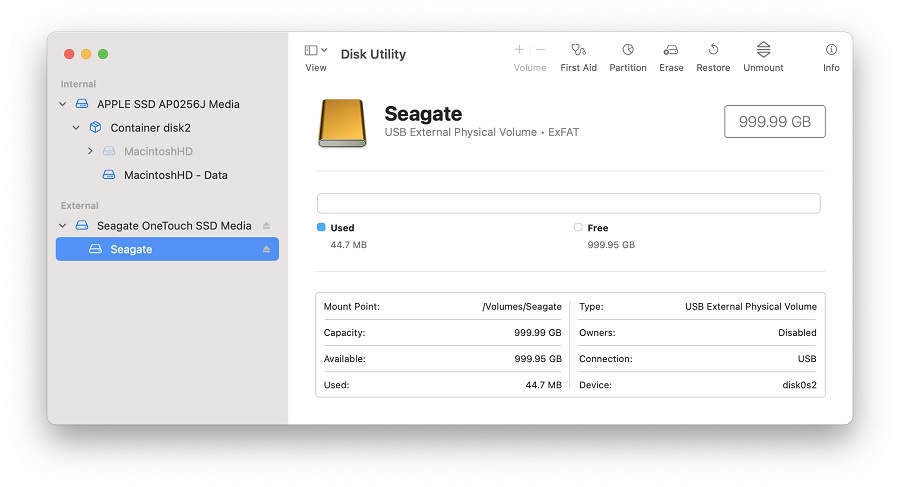
ÖNEMLİ: Bu makale, aşağıdaki macOS sürümü için geçerlidir:
- macOS 15 (Sequoia)
- macOS 14 (Sonoma)
- macOS 13 (Ventura)
- macOS 12 (Monterey)
- macOS 11 (Big Sur)
Yardım mı Gerekiyor?
- Hangi sürümü kullandığınızdan emin değil misiniz? macOS sürümünüzü belirlemek için burayı tıklayın
- macOS sürümünüzü görmüyor musunuz? Diğer macOS sürümlerini ve farklı biçimlendirme seçeneklerini görmek için burayı tıklayın
ExFAT ile biçimlendirirken şunları aklınızda bulundurmak önemlidir:
- ExFAT, Time Machine ile uyumlu değildir. Time Machine’i kullanmak istiyorsanız diskinizi APFS olarak biçimlendirin.
- ExFAT günlüklü bir dosya sistemi olmadığından bozulmayı önlemek için ExFAT disklerinin güvenle çıkarılması gerekir
- macOS ve Windows arasında kullanırken, tüm Windows ayırma birim boyutları (blok boyutları) macOS tarafından desteklenmediğinden ve bu da diskin monte edilmesini önlediğinden disklerin her zaman macOS üzerinde biçimlendirilmesi gerekir
Farklı bir biçimlendirme seçeneği mi arıyorsunuz?
Adımlar:
ÖNEMLİ: Yeniden formatlama işleminin sonucunda diskteki tüm veriler silinir. Bu nedenle, formatlamadan önce diskten almak istediğiniz verileri kopyalamanız gerekir.
Not: Bu adımların nasıl uygulanacağını açıklayan bir video izlemek isterseniz, lütfen aşağıdaki küçük resme tıklayın.
- Disk İzlencesi’ni açın
Disk İzlencesi’ni açmak için - Bulucu > Uygulamalar > İzlenceler > Disk İzlencesi
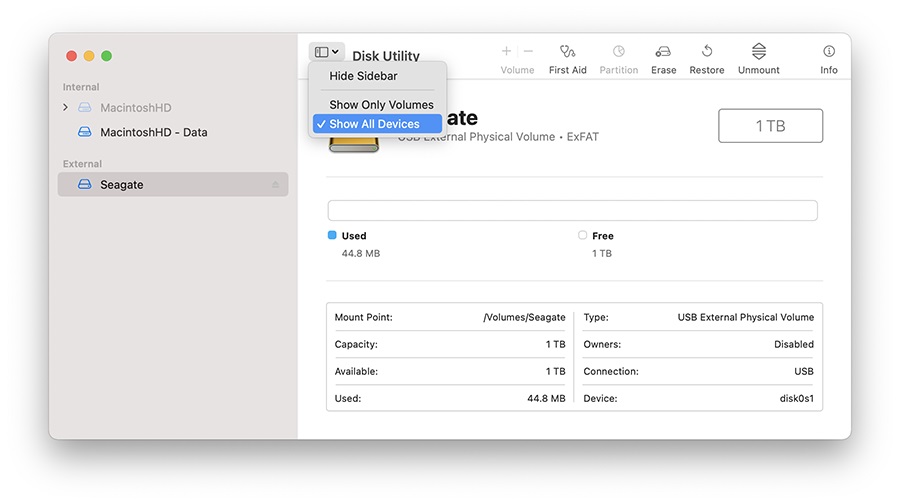
- Solda üst kısımdaki Görüntüle seçeneğine tıklayın ve Tüm Aygıtları Göster öğesini seçin
- Girintili olmayan girişi seçin, ad kısmında Medya'yı göreceksiniz
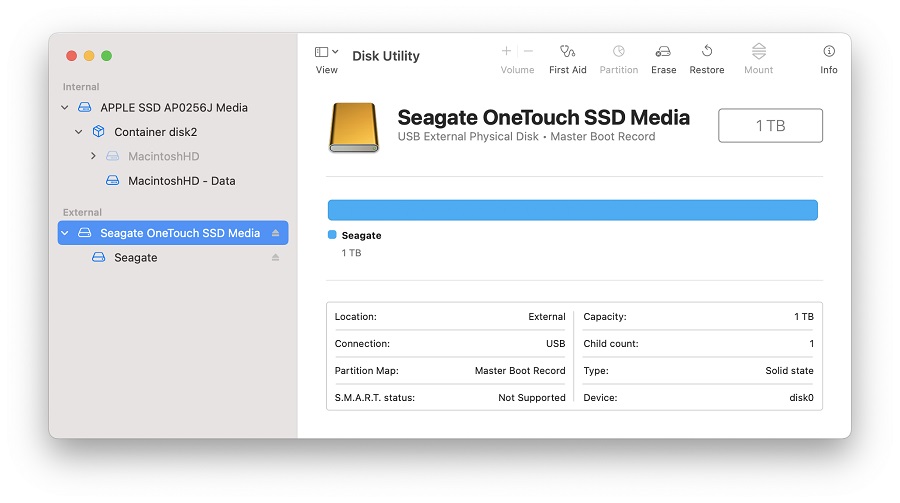
Menüde yer alan ve bu pencerenin gelmesini sağlayan Sil etiketine sahip düğmeye tıklayın.
NOT: Düzeni görmüyorsanız tüm aygıtların gösterildiğinden ve girintili olmayan girişin seçili olduğundan emin olun. 2. adımı kontrol ederek Disk İzlencesi’nin Tüm Aygıtları Gösterdiğinden emin olun
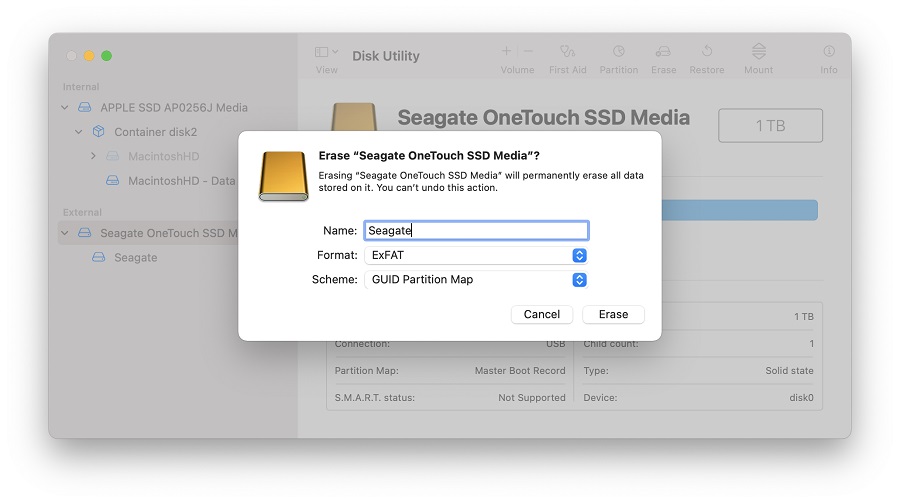
Birim için bir Ad verin
- Set Düzen to GUID Bölüm Eşlemesi
- Set Format to ExFAT
UYARI: Disk biçimlendirme işlemi diskteki tüm verileri siler. Bu nedenle, biçimlendirmeden önce diskten almak istediğiniz tüm verileri kopyalamalısınız.
- Sil seçeneğine tıklayın, Disk İzlencesi diski biçimlendirmeye başlayacaktır
- Tamamlandığında Bitti seçeneğine tıklayın
- Disk artık ExFAT olarak biçimlendirilmiş olmalıdır. Bu, verdiğiniz adın altında ExFAT Birimi olarak görüntülenecek olan girintili giriş seçilerek onaylanabilir