








Seagate Genişletme Diskleri herhangi bir yedekleme yazılımı ile satılmaz ve Windows için biçimlendirilmiştir. Windows bilgisayarlarında diski çalıştırmak için özel veya ek herhangi bir şey yapılması gerekmez. Elektrik fişini takılıp USB kablosu bağlandığında diskin (My) Computer (Bilgisayar/Bilgisayarım)/This PC (Bu Bilgisayar) ve Windows Gezgini'nde/Dosya Gezgini'nde görünmesi gerekir.
Mac'te ise disk salt okunur olacağından, dolayısıyla diske veri kopyalamanız veya taşımanız mümkün olmayacağından, kullanmadan önce diski yeniden biçimlendirmeniz gerekir. Ayrıntılar için Mac bölümüne bakın.
Diski Windows ile kullanma:
Verileri el ile taşımanız söz konusu olacaksa, aşağıdaki seçeneği kullanabilirsiniz:
Windows 7'de:
Yedekleme nasıl ayarlanır
Yedekten nasıl geri yükleme yapılır
Windows 8'de/8.1'de:
Yedekleme nasıl ayarlanır
Yedekten nasıl geri yükleme yapılır
Windows 10'da:
Dosyalarınızı yedekleme ve geri yükleme
Windows'da verilerinizi diske el ile nasıl taşırsınız:
Drag and drop (Taşı ve bırak)
Burada (My) Documents (Belgeler/Belgelerim) klasöründen bir miktar veriyi harici sürücüye sürüklemeyi tartışacağız. Bu alıştırma bir dosyayla, birçok dosyayla, bir klasörle veya birçok klasörle tekrarlanabilir.
Copy and Paste (Kopyala ve yapıştır)
Mac'te, kullanmadan önce diski yeniden biçimlendirmeniz gerekir. Biçimlendirme tamamlandığında disk algılanır ve diske elle dosya taşıyabilir veya diski Time Machine ile otomatik yedekleme için ayarlayabilirsiniz.
Biçimlendirme Talimatları:
Mac OS 10.11 için Biçimlendirme
Mac OS 10.6 - 10.10 için Biçimlendirme
Time Machine kullanarak otomatik yedekleme için:
Time Machine ile Yedekleme ve Geri Yükleme
Mac'te verilerinizi diske el ile nasıl taşırsınız:
Genişletme diskinize dosya taşımanın pek çok yolu vardır. Bunlar File Menu (Dosya menüsü)/Copy and Paste (Kopyala ve Yapıştır), right-click menu (sağ tıklama menüsü)/copy and paste (kopyala ve yapıştır) ve drag-and-drop (taşı ve bırak) menü seçenekleri ve klavye komutlarıdır. Hangi seçeneği kullanırsanız kullanın, işlemin tamamen Mac OS tarafından kontrol edildiğini lütfen unutmayın. Çeşitli kopyalama ve yapıştırma yöntemleri için lütfen Macintosh bilgisayarınızın belgelerine başvurun veya aşağıdaki talimatlara bakın.
Cut and Paste (Kes ve Yapıştır): Bir birim içinde bir yerden başka bir yere dosya/klasör taşıma işlemi.
Copy and Paste (Kopyala ve Yapıştır): Bir bilgisayar programında dosyaları/klasörleri çoğaltıp bunları başka bir yere (klasör, dizin, birim vs.) ekleme işlemi
Mac'te ise disk salt okunur olacağından, dolayısıyla diske veri kopyalamanız veya taşımanız mümkün olmayacağından, kullanmadan önce diski yeniden biçimlendirmeniz gerekir. Ayrıntılar için Mac bölümüne bakın.
Diski Windows ile kullanma:
Verileri el ile taşımanız söz konusu olacaksa, aşağıdaki seçeneği kullanabilirsiniz:
- Drag and drop (Taşı ve bırak)
- Copy and paste (Kopyala ve yapıştır)
Windows 7'de:
Yedekleme nasıl ayarlanır
Yedekten nasıl geri yükleme yapılır
Windows 8'de/8.1'de:
Yedekleme nasıl ayarlanır
Yedekten nasıl geri yükleme yapılır
Windows 10'da:
Dosyalarınızı yedekleme ve geri yükleme
Windows'da verilerinizi diske el ile nasıl taşırsınız:
Drag and drop (Taşı ve bırak)
Burada (My) Documents (Belgeler/Belgelerim) klasöründen bir miktar veriyi harici sürücüye sürüklemeyi tartışacağız. Bu alıştırma bir dosyayla, birçok dosyayla, bir klasörle veya birçok klasörle tekrarlanabilir.
- Önce (My) Computer (Bilgisayar/Bilgisayarım)/This PC (Bu Bilgisayar) seçeneğine çift tıklayarak bir pencere açın.
- Açılan pencerenin sağ üst köşesinde bu simge (
 ) varsa, simgeye tıklayın.
Simge bu simgeye döner: .
. - Şimdi simgeyi yeniden boyutlandırabilirsiniz. Farenizi pencerenin bir köşesine getirin.
- Pencerenin köşesinde farenin düğmesine basıp düğmeyi basılı tutun.
- Düğmeyi basılı tutarken fareyi hareket ettirirseniz pencerenin köşesi farenizle birlikte hareket eder. Pencerenin boyutunu ekranın sadece bir kısmını kaplayacak şekilde değiştirin.
- (My) Computer (Bilgisayar/Bilgisayarım)/This PC (Bu Bilgisayar) seçeneklerinde Seagate Genişletme diskini arayın. Değiştirmediyseniz, E: veya F: gibi bir sürücü harfi olacaktır. (My) Documents (Belgeler/Belgelerim) üzerine çift tıklayarak açın.
- Bu pencerenin boyutunu yine ekranın sadece bir kısmını kaplayacak şekilde değiştirin.
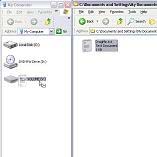
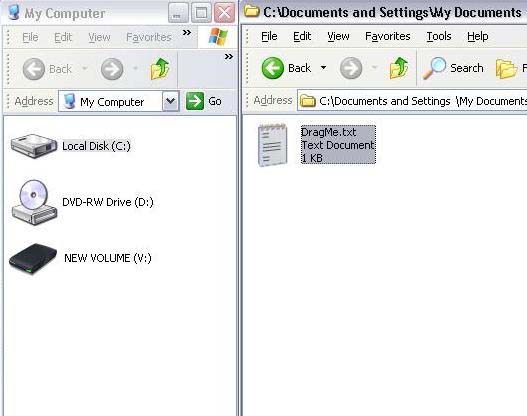
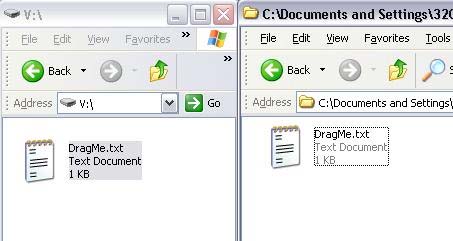
- Artık iki pencereniz bulunmaktadır. Bunlardan biri kaynak, diğeri hedeftir.
(Görüntüyü tıklayarak genişletin.)

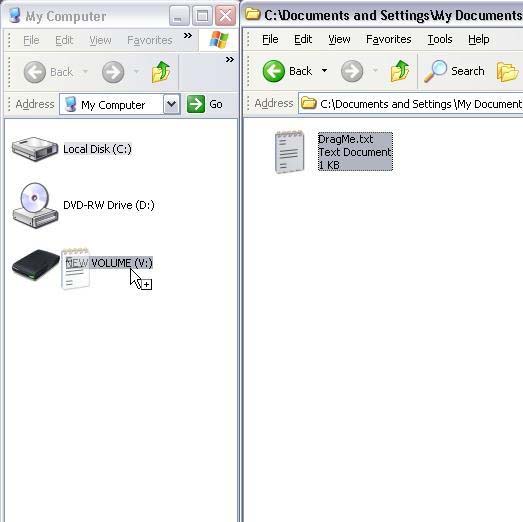
- Taşımak istediğiniz belgenin üzerinde farenin düğmesine basıp düğmeyi basılı tutun. Pencere aydınlanır ve farenizle birlikte "uçuk" bir görüntü hareket eder.
- Fareyi "uçuk" görüntü dahili diski (bu örnekte V: diskini) temsil eden simgenin üzerinden geçecek şekilde sürükleyin.
(Görüntüyü tıklayarak genişletin.)
- Farenin düğmesini bırakırsanız, dosya harici diske otomatik olarak kopyalanır.
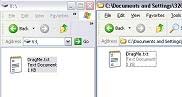
- Harici diskin harfine çift tıklayın.
- Harici diskin içeriği pencerede görüntülenir.
(Görüntüyü tıklayarak genişletin.)
- Görev tamamlanmıştır! Buna "drag-and-drop (taşı ve bırak)" eylemi denir.
Copy and Paste (Kopyala ve yapıştır)
- Kopyalamak istediğiniz dosyanın bulunduğu yeri çift tıklayarak açın. Örneğin, (My) Documents (Belgeler/Belgelerim).
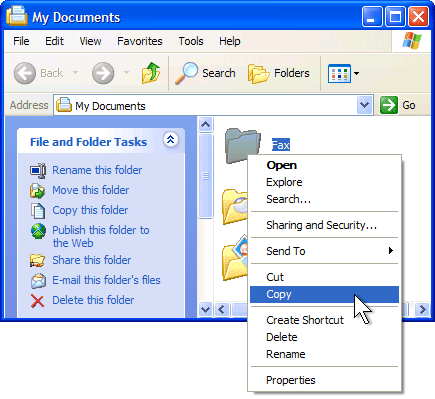
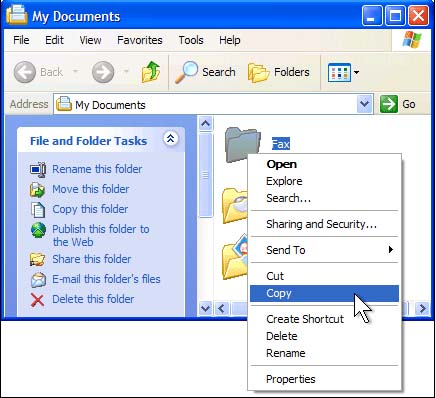
- Kopyalamak istediğiniz dosyayı veya klasörü bulup üzerine sağ tıklayın.
- Aşağı açılan bir menü belirir. Copy (Kopyala) seçeneğini seçin.
(Görüntüyü tıklayarak genişletin.)
- Dosya veya klasör kopyalanır ve bilgisayarın kısa süreli belleğinde tutulur.
- (My) Computer (Bilgisayar/Bilgisayarım)/This PC (Bu Bilgisayar) seçeneklerini çift tıklayarak açın.
- (My) Computer (Bilgisayar/Bilgisayarım)/This PC (Bu Bilgisayar) seçeneklerinde Seagate Genişletme diskini arayın. Değiştirmediyseniz, E: veya F: gibi bir sürücü harfi olacaktır. Harici diske çift tıklayın.
- Pencere, harici diskin içeriğin gösteren bir görünüme döner.
- Pencerenin üst çubuğundan Edit (Düzenle) seçeneğini seçin.
Bunu yapmanın bir başka yolu, pencerenin içinde boş bir alana sağ tıklamaktır; aşağı açılan bir menü belirir. - Yapıştır'ı seçin.
(Görüntüyü tıklayarak genişletin.)
- Dosya veya klasör pencerenin içinde belirir. Artık kopyalanmıştır.
- Görev tamamlanmıştır! Buna "kopyala yapıştır" eylemi denir.
Mac'te, kullanmadan önce diski yeniden biçimlendirmeniz gerekir. Biçimlendirme tamamlandığında disk algılanır ve diske elle dosya taşıyabilir veya diski Time Machine ile otomatik yedekleme için ayarlayabilirsiniz.
Biçimlendirme Talimatları:
Mac OS 10.11 için Biçimlendirme
Mac OS 10.6 - 10.10 için Biçimlendirme
Time Machine kullanarak otomatik yedekleme için:
Time Machine ile Yedekleme ve Geri Yükleme
Mac'te verilerinizi diske el ile nasıl taşırsınız:
Genişletme diskinize dosya taşımanın pek çok yolu vardır. Bunlar File Menu (Dosya menüsü)/Copy and Paste (Kopyala ve Yapıştır), right-click menu (sağ tıklama menüsü)/copy and paste (kopyala ve yapıştır) ve drag-and-drop (taşı ve bırak) menü seçenekleri ve klavye komutlarıdır. Hangi seçeneği kullanırsanız kullanın, işlemin tamamen Mac OS tarafından kontrol edildiğini lütfen unutmayın. Çeşitli kopyalama ve yapıştırma yöntemleri için lütfen Macintosh bilgisayarınızın belgelerine başvurun veya aşağıdaki talimatlara bakın.
Cut and Paste (Kes ve Yapıştır): Bir birim içinde bir yerden başka bir yere dosya/klasör taşıma işlemi.
Copy and Paste (Kopyala ve Yapıştır): Bir bilgisayar programında dosyaları/klasörleri çoğaltıp bunları başka bir yere (klasör, dizin, birim vs.) ekleme işlemi
Cut and Paste (Kesme ve Yapıştırma) talimatları:
- Dosyanın/klasörün depolandığı konumu ve dosyanın/klasörün kopyalanmasını istediğiniz konumu açın.
- Kesmek istediğiniz öğeyi seçin.
- Üzerine sağ tıklayın (Control+tıklama) veya ekranın en üstündeki menü çubuğunda Edit (Düzen) seçeneğine tıklayın.
- Menüden Cut (Kes) komutunu seçin.
- Dosyayı kaydetmek istediğiniz konumundan içine sağ tıklayın (Control+tıklama) veya ekranın en üstündeki menü çubuğunda Edit (Düzen) seçeneğine tıklayın.
- Menüden Paste (Yapıştır) seçeneğini seçin.
Cut and Paste (Kes ve Yapıştır) için daha hızlı yöntem:
- Kesmek istediğiniz öğeyi seçin.
- Command (Komut) tuşunu (⌘) basılı tutun ve (X) tuşuna basın.
- Dosyayı kaydetmek istediğiniz konumun içinde Command (Komut) tuşunu (⌘) basılı tutun ve (V) tuşuna basın.
Copy and Paste (Kopyalama ve Yapıştırma) talimatları:
- Dosyanın/klasörün depolandığı konumu ve dosyanın/klasörün kopyalanmasını istediğiniz konumu açın.
- Kopyalama istediğiniz öğeyi seçin.
- Üzerine sağ tıklayın (Control+tıklama) veya ekranın en üstündeki menü çubuğunda Edit (Düzen) seçeneğine tıklayın.
- Menüden Kopyala komutunu seçin.
- Dosyayı kaydetmek istediğiniz konumundan içine sağ tıklayın (Control+tıklama) veya ekranın en üstündeki menü çubuğunda Edit (Düzen) seçeneğine tıklayın.
- Menüden Paste (Yapıştır) seçeneğini seçin.
Copy and Paste (Kopyala ve Yapıştır) için daha hızlı yöntem:
- Kopyalama istediğiniz öğeyi seçin.
- Command (Komut) tuşunu (⌘) basılı tutun ve (C) tuşuna basın.
- Dosyayı kaydetmek istediğiniz konumun içinde Command (Komut) tuşunu (⌘) basılı tutun ve (V) tuşuna basın.


