此內容是否有幫助?
本公司能如何讓本文更有幫助?
開始使用
註冊裝置
使用行動裝置註冊產品並兌換優惠。
- 打開包裝盒內附帶的快速入門指南。
- 掃描專屬 QR 碼,依照螢幕上的步驟,註冊 FireCuda Forge 並取得合作夥伴優惠。
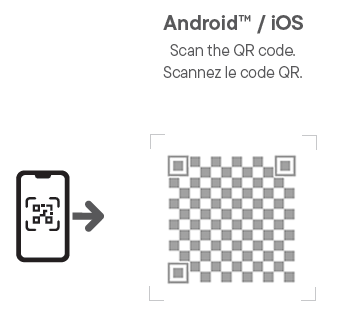
您將收到一封確認設備註冊的電子郵件。
快速方式
如果您無法存取註冊 QR 碼,請使用以下網址:
| 註冊 | www.seagate.com/register |
使用前請安裝相容的固態硬碟 (SSD)
重要!
FireCuda Forge 運作需要固態硬碟 (SSD)。裝置不含固態硬碟 (SSD),需另行購買。您的固態硬碟 (SSD) 必須符合以下規格:
- M.2 2280 NVMe SSD
- PCIe Gen3 或更新版本
- 1TB(FireCuda Forge 僅識別最大 1TB 的固態硬碟 (SSD) 容量。更大的容量無法提高效能。)
- 最低讀取/寫入速度為 2,400/2,000 MB/秒
- 建議使用 DRAM 快取記憶體
| SSD 規格 | 結果 |
|---|---|
| PCIe Gen3 | 支援。 |
| PCIe Gen4 或更高版本 | 支援,但高於 PCIe 3 的 PCIe 代數不會提高效能。 |
| 1TB 容量 | 為獲得最佳性能,建議這樣做. |
| 大於 1TB | 支援,但 FireCuda Forge 只能辨識最大 1TB 的 SSD 容量。更高的容量並不能提高效能。 |
| 小於 1TB | 支援,但效能可能會降低。 |
| 不帶散熱片 | 請勿使用帶散熱片的固態硬碟 (SSD)。散熱功能由包裝盒內附帶的導熱墊提供。 |
開始之前
- • 在將固態硬碟 (SSD) 安裝到 FireCuda Forge 前,請將所有現有資料備份到另一個儲存裝置。為了讓您的 SSD 可在 FireCuda Forge 中使用,儲存在固態硬碟 (SSD) 上的資料將會被刪除。
- 請確定 FireCuda Forge 沒有連接到您的電腦。斷開 FireCuda Forge 的電源。
- 靜電放電 (ESD) 可能會導致固態硬碟 (SSD) 損壞。在處理內部元件前,請先冷靜。
- • 請握住固態硬碟 (SSD) 的邊緣。請勿觸摸連接器針腳。
所需工具
| 隨附 | 不隨附 |
|---|---|
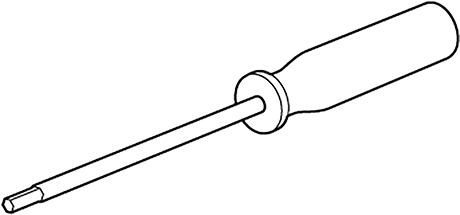 六角螺絲起子 (2 mm) | 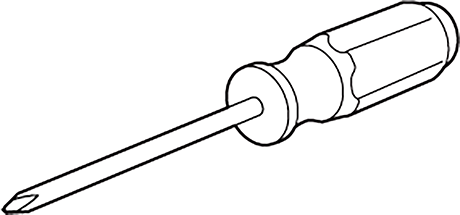 十字螺絲起子 (PH1) |
卸下蓋子
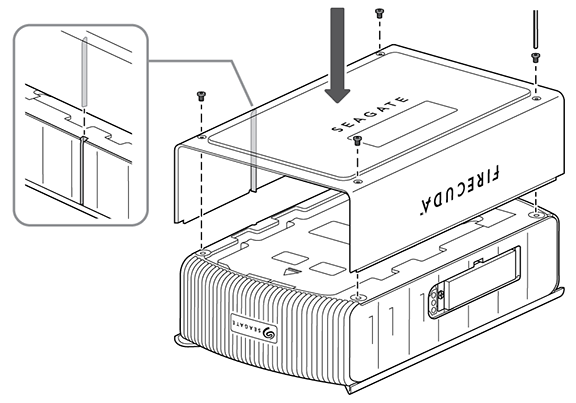
請務必中斷 FireCuda Forge 的電源。在平坦的工作台面上,將 FireCuda Forge 翻過來,接觸裝置的底部。使用隨附的 2 mm 六角螺絲起子,卸下四顆 M3 螺絲 (5 mm)。

拿起蓋子。

安裝第一塊導熱墊
將 FireCuda Forge 側放,即可接觸固態硬碟 (SSD) 插槽。
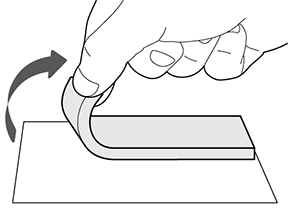
從墊片取下一塊導熱墊。
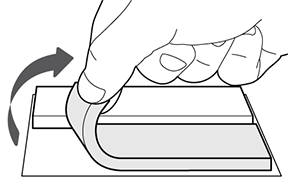
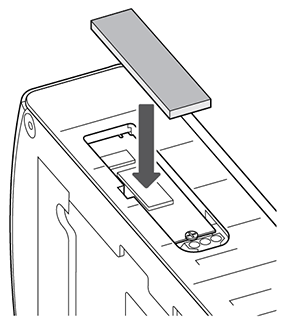
如圖所示,將墊子(黏性面朝下)放入 SSD 插槽。按壓以固定墊子。請勿撕掉墊子頂層的保護膜。
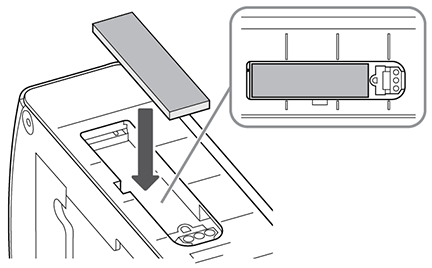
連接 M.2 固態硬碟 (SSD)
將 M.2 固態硬碟 (SSD) 的缺口與插槽中的隔板對齊。
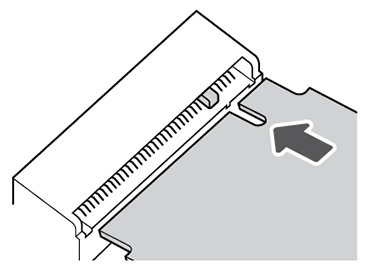
小心插入固態硬碟 (SSD) ,直到其穩固定位。請勿強行插入插槽中。
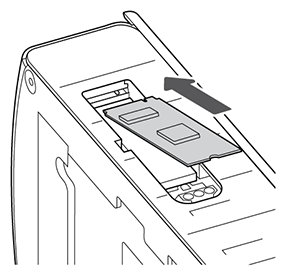
按住固態硬碟 (SSD),使用十字螺絲起子 (PH1),用固態硬碟 (SSD) 安裝螺絲 (M2 x 3 mm) 固定。擰緊至穩固即可。
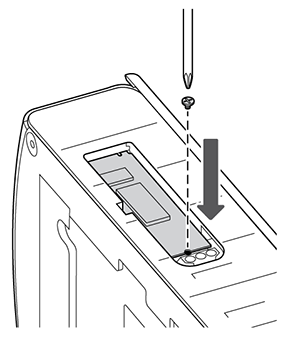
安裝第二個導熱墊
從墊片取下第二塊導熱墊。
如圖所示,將導熱墊(黏性面朝下)放在 SSD 上。按壓以固定墊子。請勿撕掉墊子頂層的保護膜。
更換蓋子
翻轉 FireCuda Forge,即可看到裝置的底部。將蓋子放置到位,並使用四顆 M3 螺絲 (5 mm) 固定。
連接電源
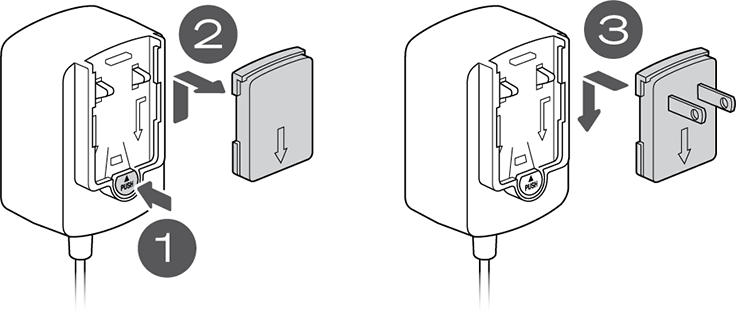
- 按下電源上的插頭轉接器放開卡榫。
- 從電源上拆下假擋板。
- 將適用您所在位置的插頭轉接器滑到電源上,直到鎖定到位。
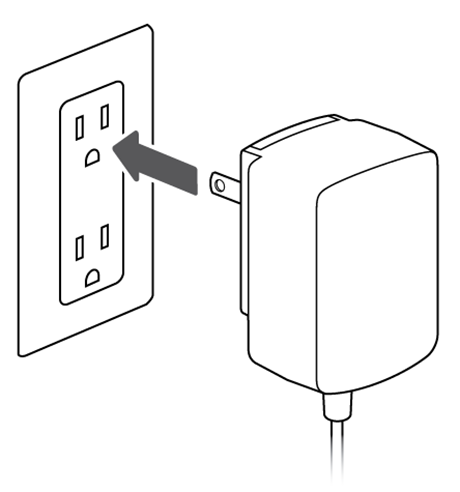
- 將電源供應器插入電源插座。
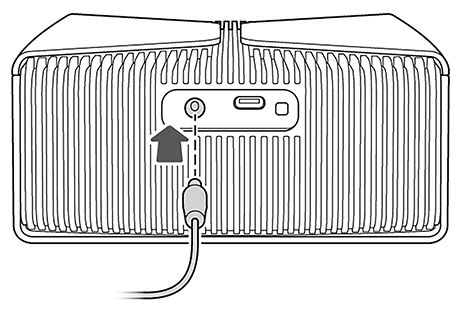
- 將電源線連接到 FireCuda Forge。
連接至電腦
- 將隨附的 USB4 纜線一端連接到 FireCuda Forge。
- 將纜線的另一端插入電腦上的 USB-C 連接埠。
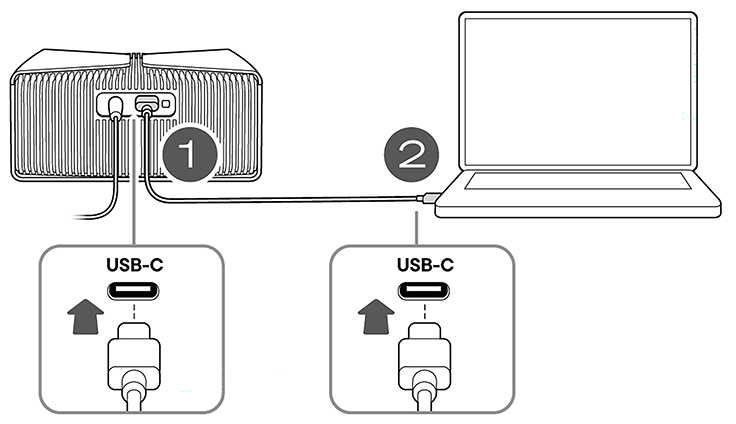
要達到 FireCuda Forge 的最佳效能,需要一台配備以下連接埠之一的電腦:USB 4、Thunderbolt™ 3、Thunderbolt 4 或 Thunderbolt 5。
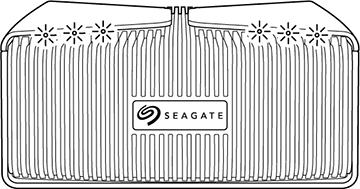
啟動時,RGB LED 會亮起白燈,同時 FireCuda Forge 啟動。
磁碟區格式
| Windows® | FireCuda Forge 將磁碟區格式化為 Windows 的 NTFS 格式。 |
| macOS® | 由於該磁碟區的格式為 NTFS,因此將顯示為唯讀。開啟「磁碟公用城市」,將磁碟區格式化為 macOS 格式。 |
更換固態硬碟或機械硬碟
如果固態硬碟或機械硬碟被物理移除和/或更新,所有資料都將遺失且無法恢復。FireCuda Forge 將 SSD 和硬碟合併後建立單一磁碟區。更換或移除固態硬碟或機械硬碟會擦除儲存磁碟區中的所有現有數據,且不允許復原檔案。