此內容是否有幫助?
本公司能如何讓本文更有幫助?
使用 Toolkit 自訂 RGB 設定和更多功能
使用 Toolkit 管理 RGB 色彩設定並為 FireCuda Forge 設定備份計畫。
安裝 Toolkit
- 開啟瀏覽器並前往 www.seagate.com/toolkit。
- 下載適用於您作業系統的 Toolkit 安裝程式。
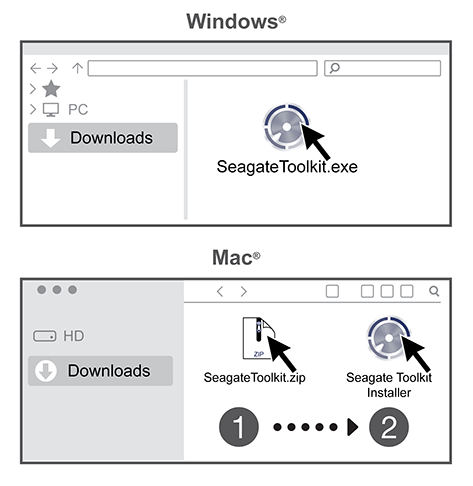
- 使用檔案總管或 Finder 等檔案管理工具,前往您接收下載檔案的資料夾。
- Win—按兩下 SeagateToolkit.exe 啟動應用程式。
- Mac:開啟 SeagateToolkit.zip 檔案。按兩下 Seagate Toolkit Installer 啟動應用程式
自訂 RGB 色彩設定(僅限 Windows)
要達到更佳的照明效果,請使用 Toolkit 自訂 FireCuda Forge 的 RGB LED,呈現各種色彩和燈光模式。
- 按一下此處即可深入瞭解如何管理 RGB 色彩設定。
開始備份計劃(僅限 Windows)
可針對您選擇的內容、儲存裝置和時間表,建立客製化的計劃。
按一下此處瞭解關於設定備份計劃的詳細資訊。
設定鏡射資料夾
可在您的 PC 或 Mac 上建立與儲存裝置同步的鏡射資料夾。無論何時新增、編輯或刪除其中一個資料夾內的檔案,Toolkit 都會自動在另一個資料夾中更新所做的變更。
按一下此處瞭解關於建立鏡射資料夾的詳細資訊。