此內容是否有幫助?
本公司能如何讓本文更有幫助?
更換硬碟機
更換硬碟之前,請確保將更換的硬碟安裝在相容的 3.5 吋硬碟盒中。FireCuda Forge 僅支援 3.5 吋硬碟盒中的硬碟。
更換裝置的硬碟或已安裝的 SSD 會導致現有的 FireCuda Forge 磁碟區被重新建立。由於 FireCuda Forge 將 SSD 和硬碟合併到一個儲存磁碟區中,因此與現有磁碟區關聯的所有資料都會遺失。
NTFS 預設格式
FireCuda Forge 會自動將磁碟區格式化為 Windows 的 NTFS 格式。格式化操作在硬碟更換完畢且 FireCuda Forge 首次啟動後進行。
開始之前
- 在 FireCuda Forge 中更換硬碟之前,請備份所有重要資料。安裝新的硬碟或固態硬碟會擦除 FireCuda Forge 磁碟區中儲存的所有現有資料。
- 請確定 FireCuda Forge 沒有連接到您的電腦。
- 靜電放電 (ESD) 可能會導致硬碟損壞。在處理內部元件前,請先冷靜。
- 用邊緣托住硬碟。請勿觸摸連接器針腳。
所需工具
| 隨附 |
|---|
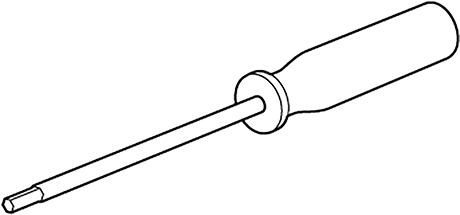 六角螺絲起子 (2 mm) |
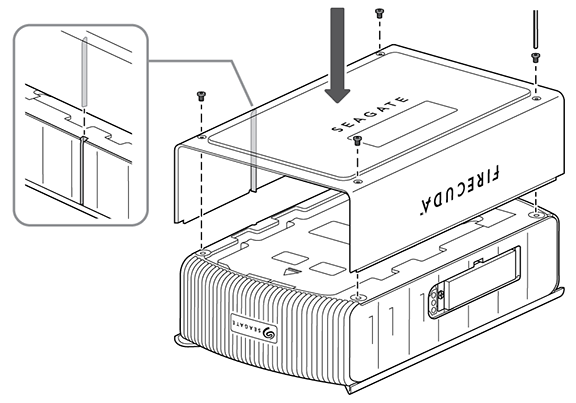
卸下蓋子
在平坦的工作台面上,將 FireCuda Forge 翻過來,接觸裝置的底部。使用隨附的 2 mm 六角螺絲起子,卸下四顆 M3 螺絲 (5 mm)。

拿起蓋子。

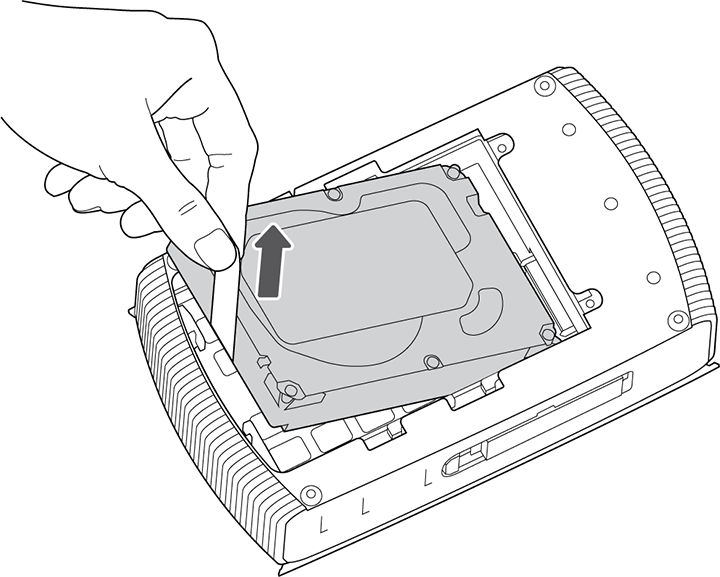
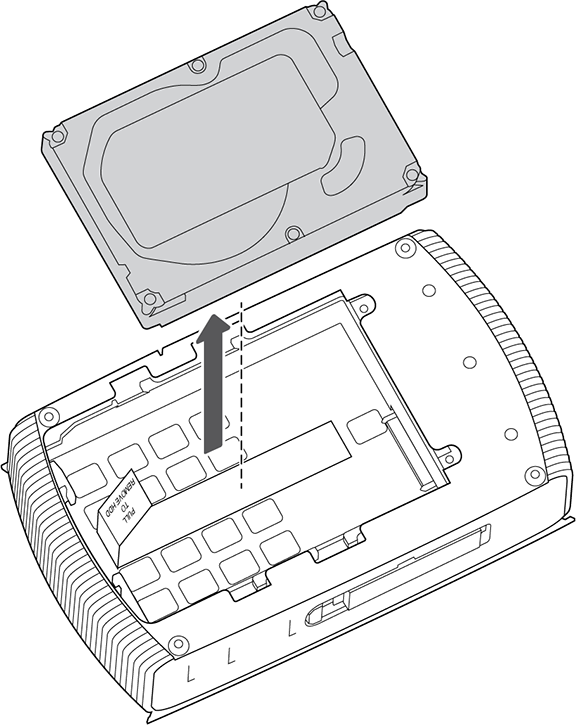
移除硬碟
使用隨附的 2 毫米六角螺絲起子,卸下固定硬碟的兩個 M3 螺絲(20 毫米)和兩個 M3 螺絲(5 毫米)。

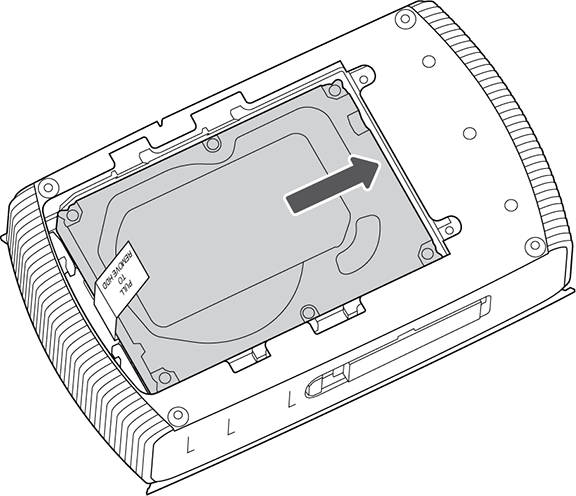
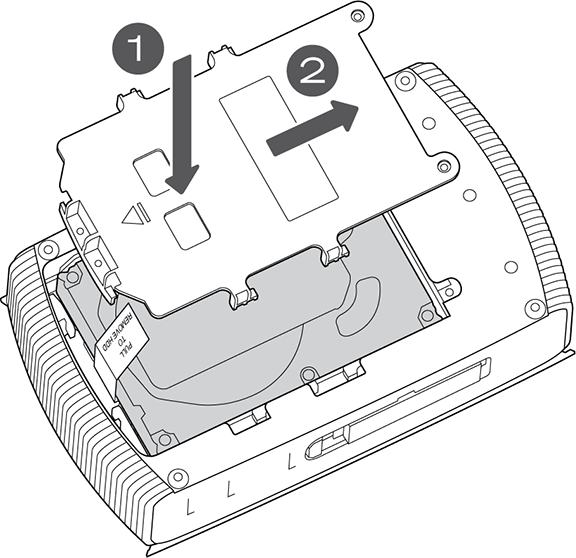
將硬碟蓋板向前滑動。

移除蓋板。

向上拉起排線扣,取出硬碟。
安裝替換硬碟
將替換硬碟放入空置的硬碟位。

請確保將替換硬碟標籤面朝上放置,並且連接器引腳與 FireCuda Forge 中的插槽對齊。

將驅動器向後滑動,直到連接器引腳牢固地插入插槽中。
將硬碟蓋板放回硬碟位。向後滑動,直到透過蓋板可以看到螺絲孔。
用兩個 M3 螺絲(20 毫米)和兩個 M3 螺絲(5 毫米)固定蓋板。

更換蓋子
翻轉 FireCuda Forge,即可看到裝置的底部。將蓋子放置到位,並使用四顆 M3 螺絲 (5 mm) 固定。