此內容是否有幫助?
本公司能如何讓本文更有幫助?
連接 LaCie 8big Pro5
重新安裝驅動器抽屜
驅動器抽屜在運送過程中可能會發生移位。在連接 8big Pro5 之前,請小心地取出並重新插入每個抽屜,以確保其牢固地安裝在其插槽中。
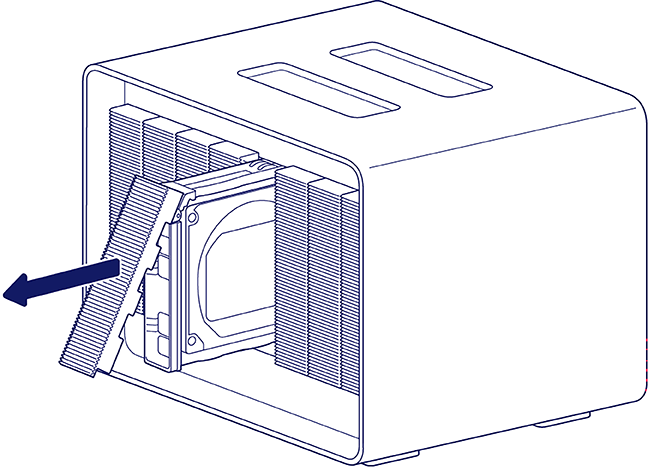
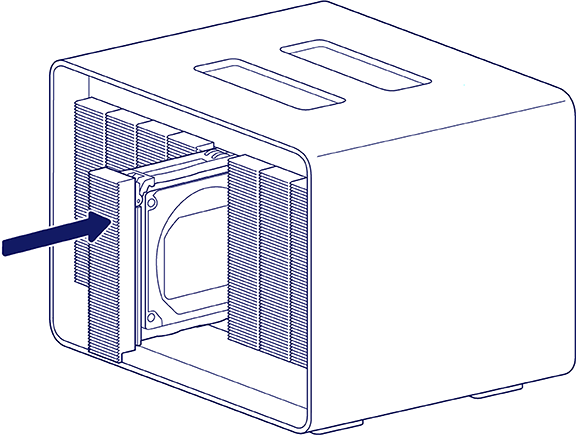
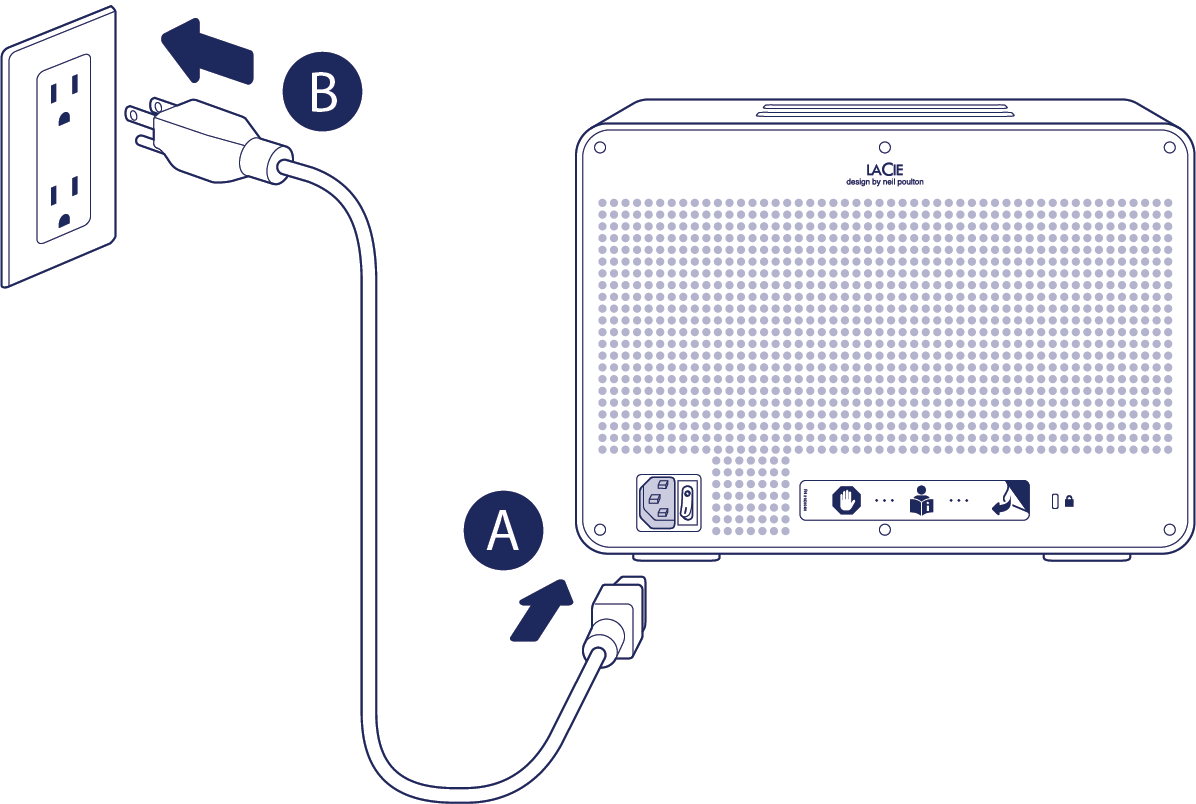
連接電源線
- 將電源線連接到電源輸入連接埠。
- 將電源線接到通電的電源插座。
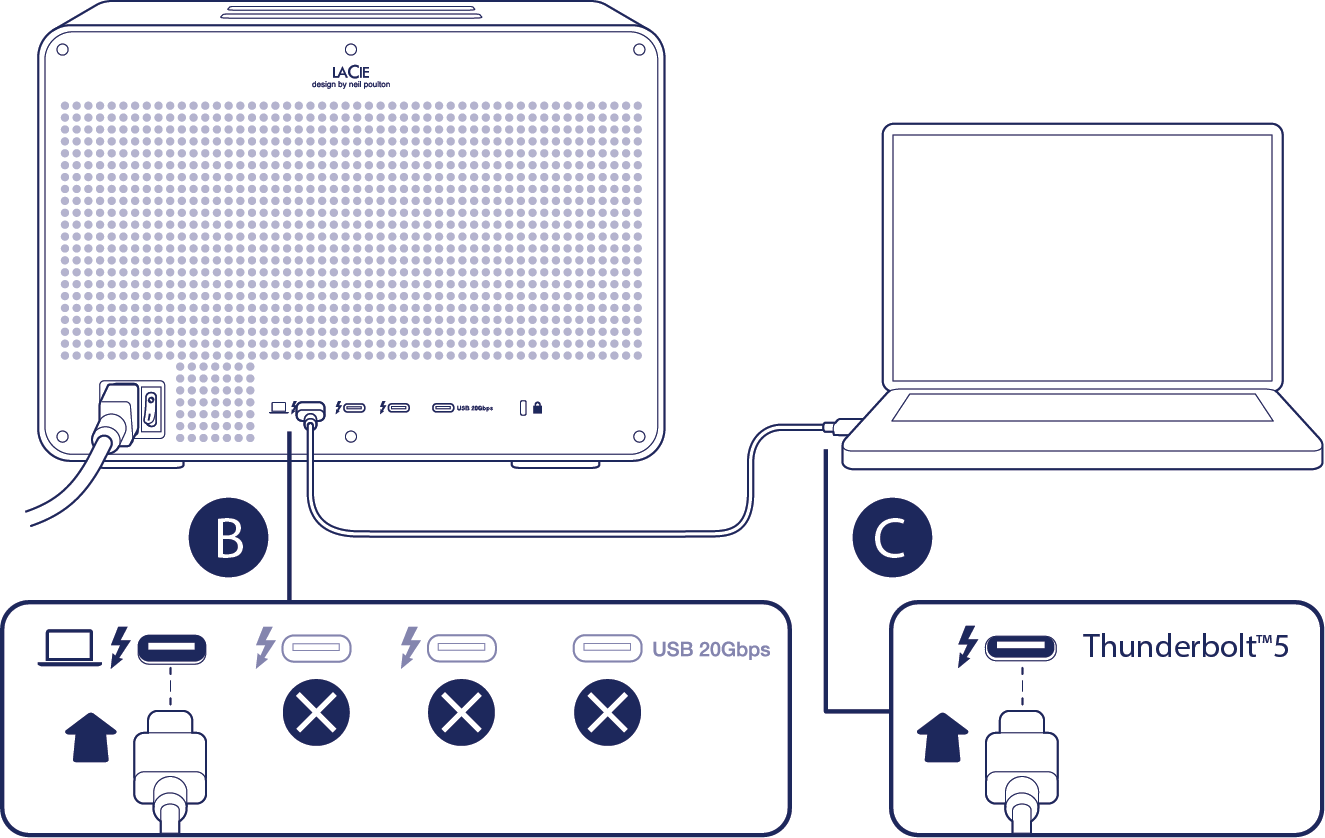
連接 Thunderbolt 線纜
- 撕掉覆蓋在背板介面上的貼紙。
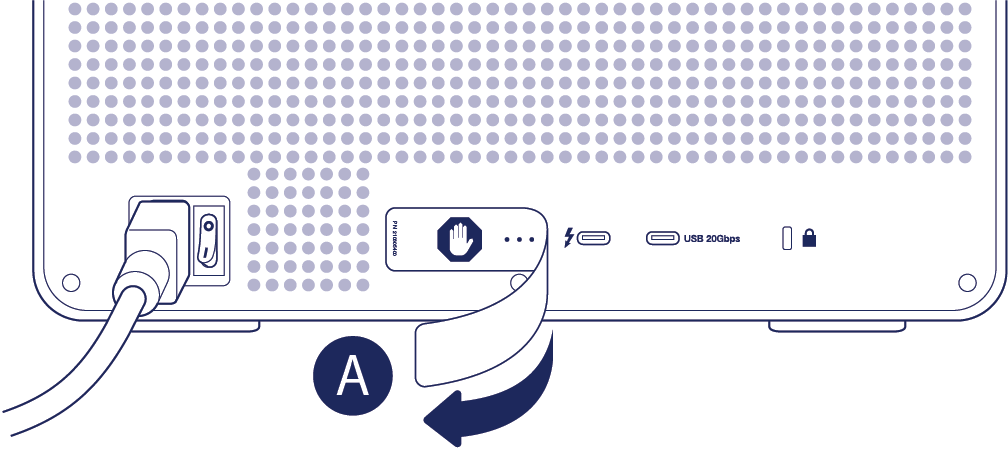
- 將 Thunderbolt 5 線連接到背面板上的主機連接埠。請勿將其連接到下游連接埠。
- 將線纜的另一端連接到 Mac 或 Windows PC 上的 Thunderbolt 5 連接埠。8big Pro5 也支援連接到 Thunderbolt 3、Thunderbolt 4 或 USB4 連接埠。
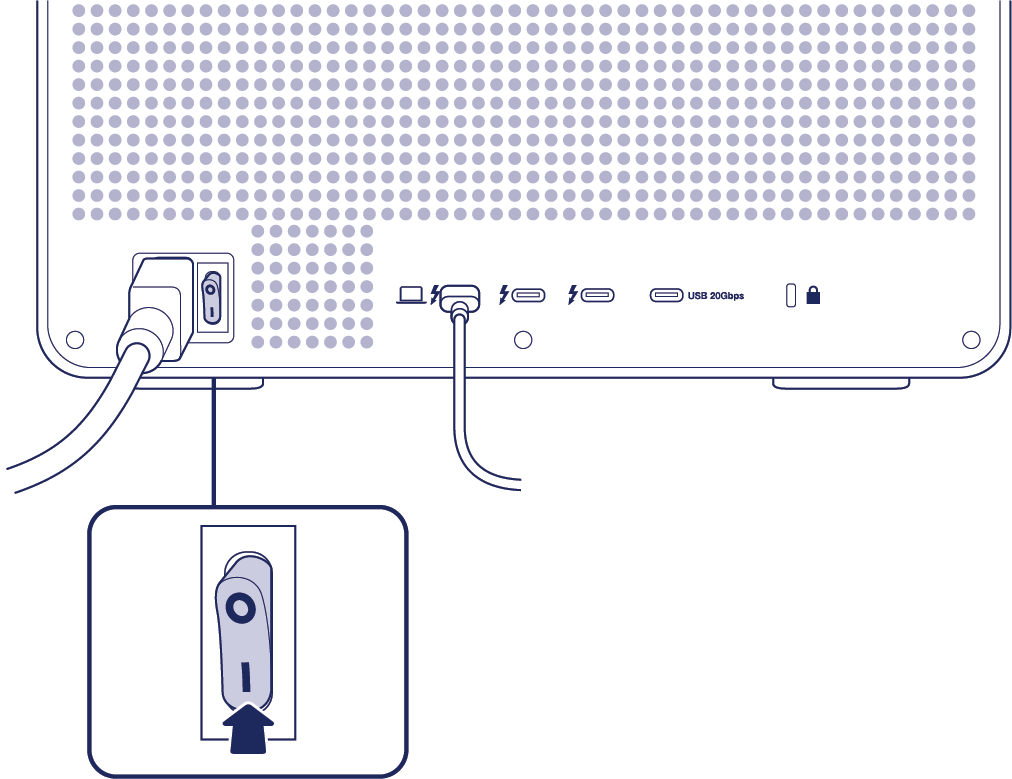
電源開啟
在啟動 8big Pro5 之前,請確認以下事項:
- 所有硬碟托架都牢固地安裝在各自的托架中。
- 8big Pro5 的主機連接埠連接到您電腦上的 Thunderbolt 5、Thunderbolt 4、Thunderbolt 3 或 USB4 連接埠。
- 電源線已連接到電源插座。
當 8big Pro5 滿足上述條件時,將電源開關撥到開的位置。
安裝 LaCie RAID Manager
安裝 LaCie RAID Manager 可提供 存取並設定 LaCie 8big Pro5 所需的驅動程式。LaCie RAID Manager 還能幫到您:
- 配置 RAID 陣列
- 檢查儲存設備的健康狀況
- 排除硬碟問題
安裝 LaCie RAID Manager:
- 前往www.seagate.com/raid-manager下載安裝程式。
- 在連接到 8big Pro5 的電腦上啟動安裝程式。
- 請按照螢幕上的指示完成安裝。
驅動程式安裝完成後,主機將 8big Pro5 識別為儲存裝置。
macOS 使用者—在 macOS 上,8big Pro5 可能無法立即識別,因為所需的驅動程式擴充功能 (DEXT) 可能預設為停用。啟用驅動程式:
- 開啟 系統設定。
- 選擇常規,然後導覽至登入項目和擴充功能。
- 在 延伸功能 下,找到 LaCie 驅動程式安裝程式。
- 點擊資訊圖示並啟用 LaCie 驅動程式。
- 出現提示時,請輸入管理員憑證。
- 必要時重新啟動電腦。
格式 8big Pro5
8big Pro5 出廠時未格式化,所有八個硬碟都配置為單一 RAID 5 陣列。陣列中未分配備用硬碟。RAID 5 提供資料冗餘,有助於在硬碟發生故障時保護您的檔案。由於部分容量已預留用於冗餘,因此可用儲存空間小於設備總容量。
由於 8big Pro5 出廠時未格式化,作業系統在首次偵測到該裝置時可能會提示您 初始化該裝置以供使用。在 macOS 和 Windows 中,「初始化」一詞指的是透過建立檔案系統來準備磁碟以供使用,也稱為「格式化儲存」。
使用預設的 RAID 5 配置
如果您使用的是預先配置的 預設 RAID 5 陣列,您可以 格式化儲存 並開始使用 8big Pro5。
您可以使用作業系統自帶的磁碟管理工具格式化陣列:
- macOS 上的磁碟工具
- Windows 上的磁碟管理
LaCie RAID Manager 也包含格式化陣列的選項。此選項使用與作業系統自帶磁碟工具相同的格式化機制。
選擇不同的 RAID 級別
您可以根據工作環境選擇不同的 RAID 級別,以優化 8big Pro5 的效能或增強資料保護。在允許 macOS 或 Windows 格式化 8big Pro5 之前:
- 請參閱 RAID 章節,以確定哪種 RAID 等級最適合您的需求。
- 如果選擇不同的 RAID 級別,請使用 LaCie RAID Manager 選擇並套用新的 RAID 等級。請參閱RAID 管理器使用手冊中的說明。
- 基於奇偶校驗的 RAID 等級需要初始化。有關詳細信息,請參閱初始化和格式化。