








Zunächst müssen Sie mit der DiscWizard-Software das bootfähige Medium erstellen.
Bitte beachten Sie:
- Wenn Sie eine Laptop-Festplatte klonen möchten, müssen Sie zuerst die neue, leere Zielfestplatte auf Ihrem Laptop installieren. Schließen Sie als Nächstes die alte Festplatte über USB an. Anschließend können Sie mit dem Klonvorgang beginnen. Falls die Zielfestplatte geklont wird, solange sie per USB angeschlossen ist, kann sie nicht gebootet werden.
- Dieser Vorgang migriert/kopiert den gesamten Inhalt eines Festplattenlaufwerks auf ein anderes (z. B., wenn Sie eine größere Festplatten installieren), um zwei identische Laufwerke mit derselben Dateistruktur zu erhalten. Das Tool „Festplatte klonen“ kopiert effektiv alle Inhalte von einer Festplatte auf eine andere Festplatte. Mit diesem Vorgang können Sie alle Daten (einschließlich Betriebssystem und installierter Programme) von einem Festplattenlaufwerk auf ein anderes übertragen, ohne Ihre gesamte Software neu installieren und konfigurieren zu müssen.
- DiscWizard kann nicht zum Klonen von einzelnen Partitionen verwendet werden. Diese Software ist nur in der Lage, vollständige Festplatten zu klonen.
- Ausgangsfestplatten können entweder in Originalgröße oder in veränderter Größe geklont und an den Zielort übertragen werden.
- Wir empfehlen Ihnen dringend, die Ausgangsfestplatte nach dem Klonvorgang nicht zu formatieren oder zu entsorgen, bevor Sie nicht Gewissheit haben, dass die neue Festplatte ordnungsgemäß bootet.
- Es können nur Basisdatenträger geklont werden. Dynamische Datenträger lassen sich nicht mittels DiscWizard von Seagate klonen.
*Beim Starten über die DiscWizard-CD werden Sie aufgefordert, wie gewohnt über Ihr Windows-Betriebssystem oder den DiscWizard zu booten. Wählen Sie „DiscWizard“.
- Installieren Sie zuerst die neue, leere Zielfestplatte auf Ihrem Laptop.
- Schließen Sie die alte Festplatte über USB an.
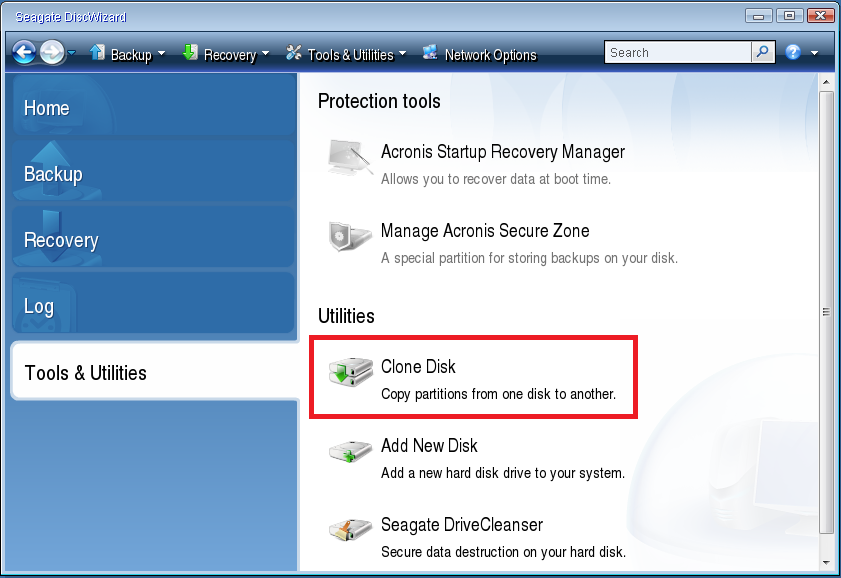
- Klicken Sie im Startbildschirm der DiscWizard-Software auf Extras und Werkzeuge und klicken Sie dann auf„Festplatte klonen“.
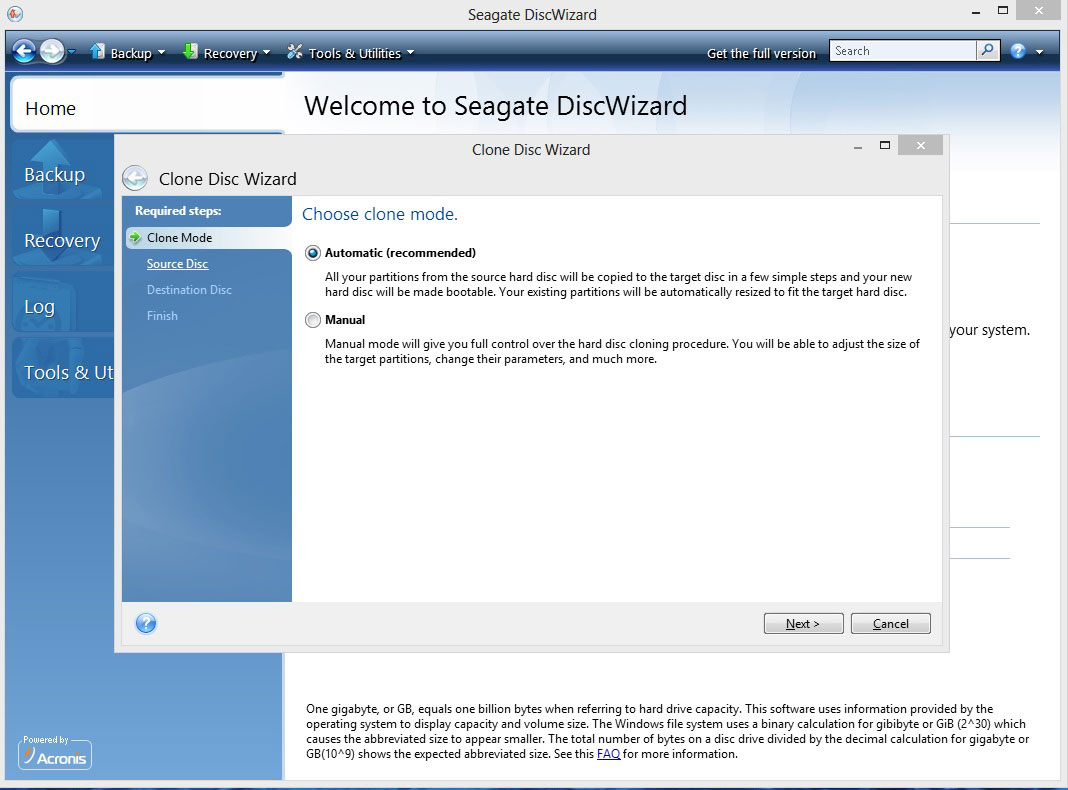
- Wählen Sie den Automatischen Modus aus, damit die Größe der Partitionen des Ausgangslaufwerks automatisch und proportional verändert wird und diese auf das neue Laufwerk passen.
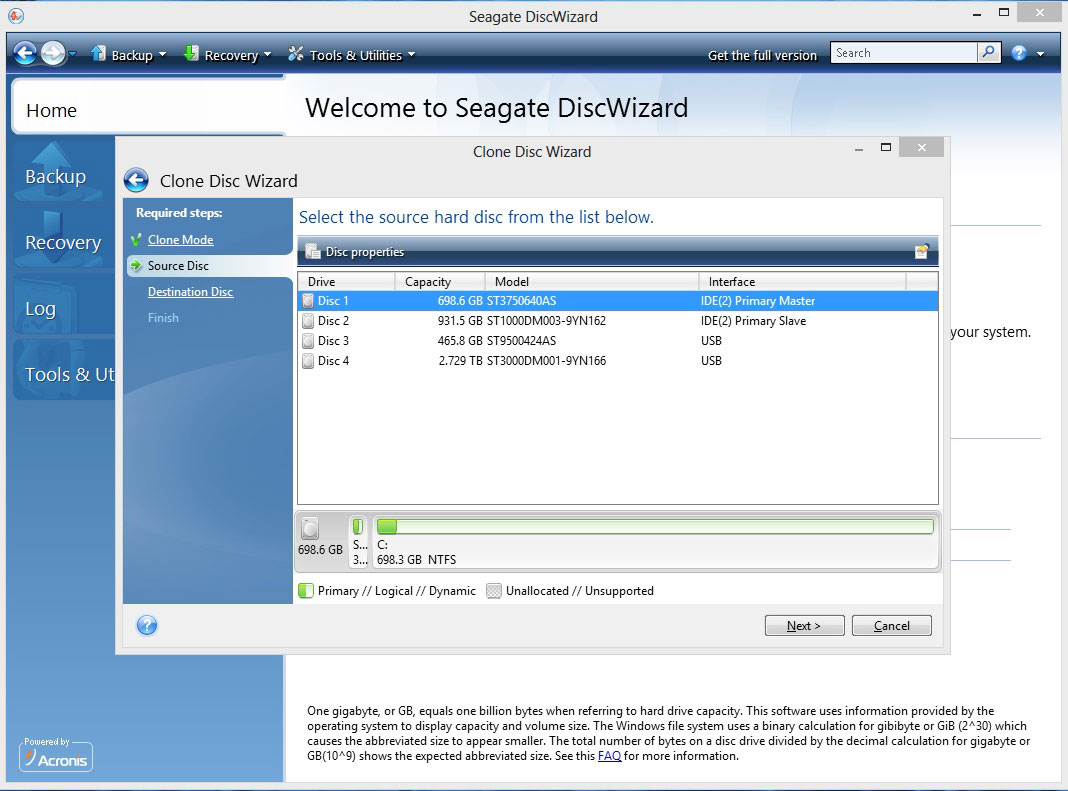
- Wählen Sie Ihre alte Festplatte als Ausgangsfestplatte und klicken Sie dann auf Weiter:
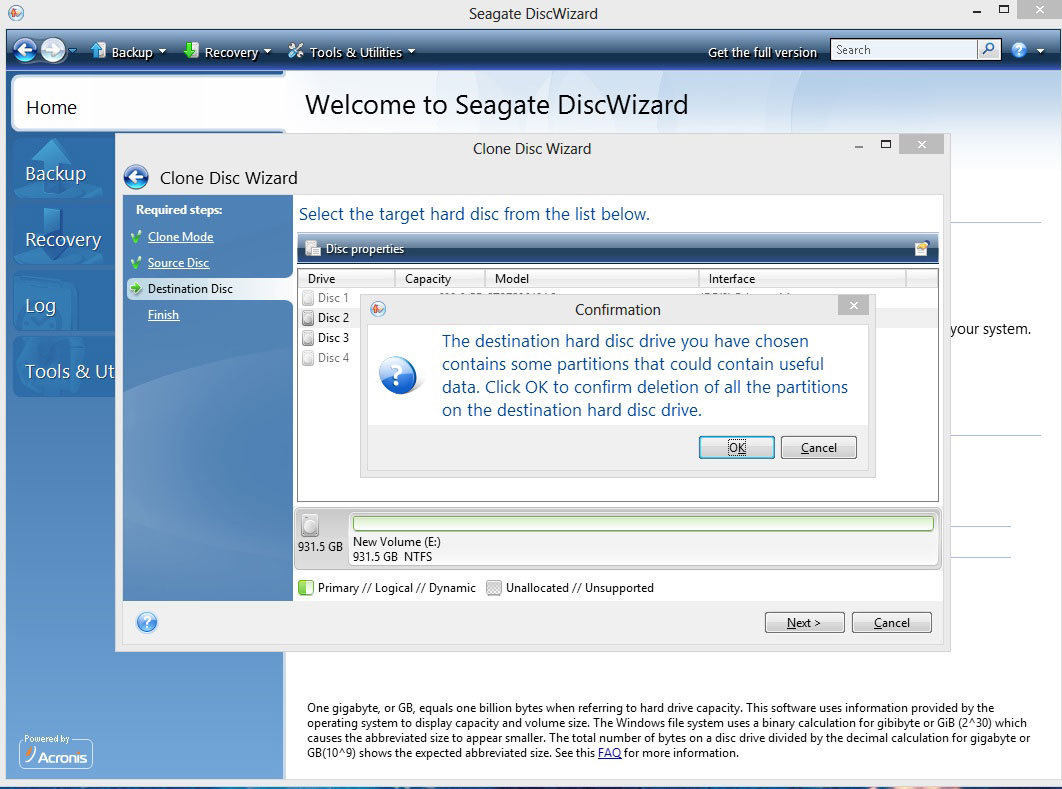
- Wählen Sie die neue Festplatte als Zielfestplatte und klicken Sie dann auf Weiter.

- Wenn die Zielfestplatte partitioniert wurde, klicken Sie auf OK, damit DiscWizard vor der Durchführung des Klonvorgangs alle Partitionen des Laufwerks löschen kann.
- Überprüfen Sie die Vorgangszusammenfassung und klicken Sie dann auf fortfahren.
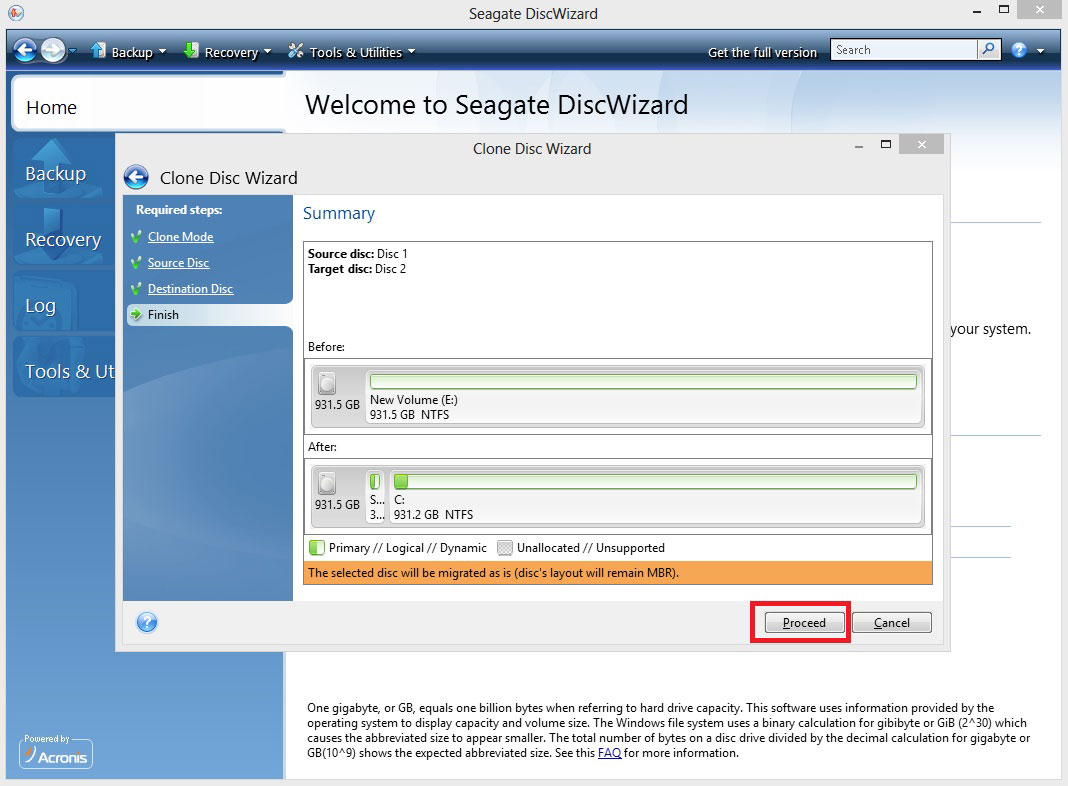
- Der Klonvorgang beginnt und zeigt ein Fenster mit dem Fortschritt an.
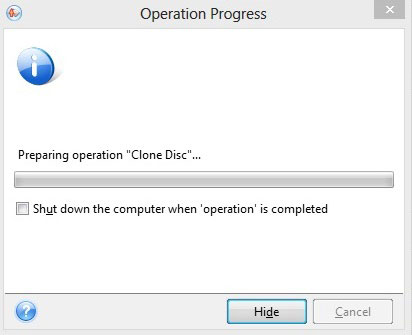
- Wenn der Klonvorgang abgeschlossen ist, können Sie den Computer herunterfahren. Entfernen Sie die DiscWizard-Boot-CD und das USB-Kabel aus dem Gehäuse der externen Festplatte und versuchen Sie dann, von der internen Festplatte aus zu booten.


